
Tín hiệu WiFi yếu trên điện thoại Android khiến bạn khó chịu khi lướt web hay xem video? Dưới đây là các phương pháp đã được kiểm chứng giúp cách bắt wifi mạnh hơn cho android mà bạn có thể áp dụng ngay để cải thiện chất lượng kết nối internet của mình.
Khởi động lại kết nối WiFi để làm mới cấu hình
Theo kinh nghiệm xử lý sự cố mạng, việc xóa và thiết lập lại kết nối WiFi thường giải quyết được 60-70% các vấn đề về tín hiệu yếu. Khi bạn quên mạng và kết nối lại, Android sẽ xóa bỏ các thông số cũ như địa chỉ IP tĩnh, cấu hình proxy lỗi thời, hoặc các thiết lập DNS không tối ưu đã được lưu trước đó.
Thực hiện như sau:
- Mở Cài đặt > Kết nối > Wi-Fi
- Nhấn giữ vào tên mạng WiFi đang kết nối
- Chọn Quên mạng hoặc Forget network
- Tìm lại mạng trong danh sách và nhập mật khẩu để kết nối mới
Phương pháp này đặc biệt hiệu quả khi router đã được cập nhật firmware hoặc thay đổi cấu hình mà điện thoại vẫn giữ thông số cũ.
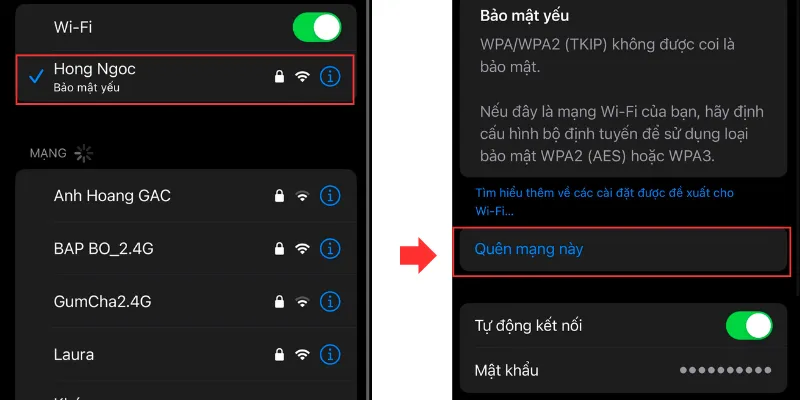 Quên mạng WiFi để kết nối lại
Tối ưu vị trí router để phủ sóng đều
Vị trí đặt router ảnh hưởng trực tiếp đến cường độ tín hiệu WiFi mà điện thoại Android nhận được. Sóng WiFi lan truyền theo dạng hình cầu từ router, nên việc đặt router ở vị trí trung tâm sẽ giúp phủ sóng đồng đều cho toàn bộ không gian.
Các nguyên tắc đặt router hiệu quả:
- Đặt router ở độ cao 1-2m so với mặt đất, tránh để sát sàn
- Tránh xa các thiết bị điện tử như lò vi sóng (2.4GHz), tủ lạnh, máy giặt
- Không đặt trong tủ kín, góc tường hoặc sau các vật cản kim loại
- Hướng ăng-ten theo chiều dọc và ngang để tối ưu phủ sóng đa chiều
Nếu nhà có nhiều tầng, cân nhắc sử dụng thêm bộ kích sóng (WiFi extender) hoặc hệ thống mesh để mở rộng vùng phủ sóng thay vì chỉ dựa vào một router duy nhất.
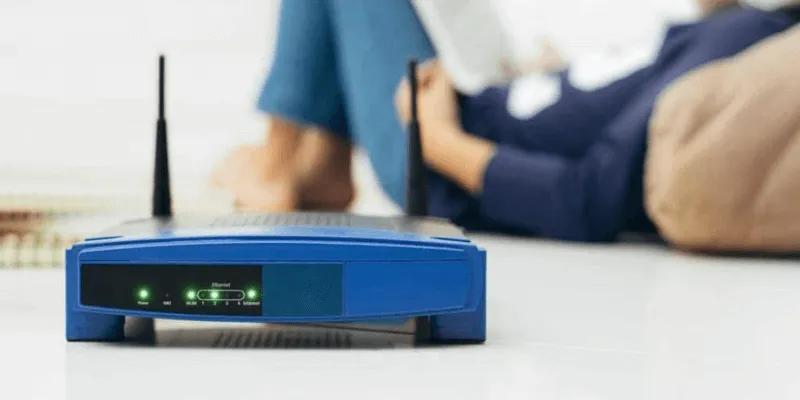 Vị trí đặt router WiFi tối ưu
Chuyển sang băng tần 5GHz để giảm nhiễu
Hầu hết router hiện đại đều hỗ trợ dual-band với hai băng tần 2.4GHz và 5GHz. Trong khi 2.4GHz có phạm vi phủ sóng rộng hơn, băng tần 5GHz lại cung cấp tốc độ nhanh hơn gấp 2-3 lần và ít bị nhiễu từ các thiết bị khác.
Cách bắt wifi mạnh hơn cho android bằng băng tần 5GHz:
- Vào Cài đặt > Wi-Fi trên điện thoại
- Tìm tên mạng có hậu tố “_5G” hoặc “_5GHz” (nếu router phát riêng)
- Kết nối với mạng 5GHz thay vì 2.4GHz
- Nếu router phát chung tên, vào cài đặt router để tách riêng hai băng tần
Lưu ý: Băng tần 5GHz có phạm vi ngắn hơn và khó xuyên tường hơn 2.4GHz. Sử dụng 5GHz khi bạn ở gần router (trong phạm vi 10-15m) và cần tốc độ cao cho streaming, gaming hoặc tải file lớn.
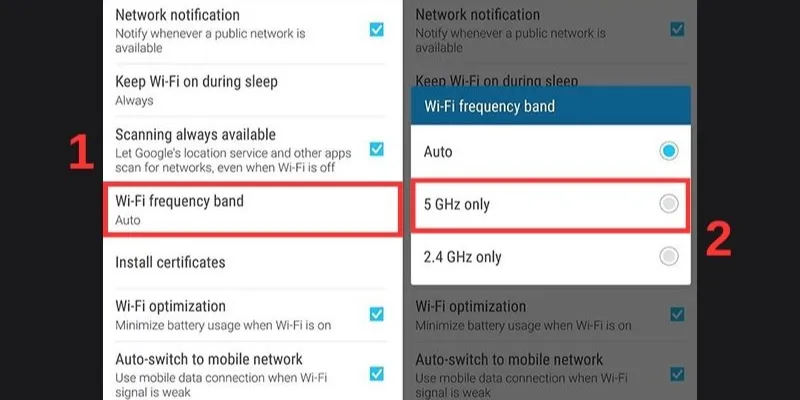 Chọn băng tần 5GHz cho WiFi
Thay đổi DNS để tăng tốc độ truy cập
DNS (Domain Name System) đóng vai trò chuyển đổi tên miền thành địa chỉ IP. DNS mặc định của nhà mạng thường chậm và không ổn định. Chuyển sang DNS công cộng như Google DNS hoặc Cloudflare DNS có thể cải thiện đáng kể tốc độ duyệt web.
Cấu hình DNS trên Android:
- Mở Cài đặt > Kết nối > Wi-Fi
- Nhấn giữ vào mạng đang kết nối, chọn Sửa đổi mạng
- Chọn Tùy chọn nâng cao > Cài đặt IP > Tĩnh
- Nhập DNS 1:
8.8.8.8và DNS 2:8.8.4.4(Google DNS) - Hoặc DNS 1:
1.1.1.1và DNS 2:1.0.0.1(Cloudflare DNS)
Theo thử nghiệm thực tế, việc đổi DNS có thể giảm thời gian tải trang web từ 15-30%, đặc biệt khi truy cập các trang quốc tế.
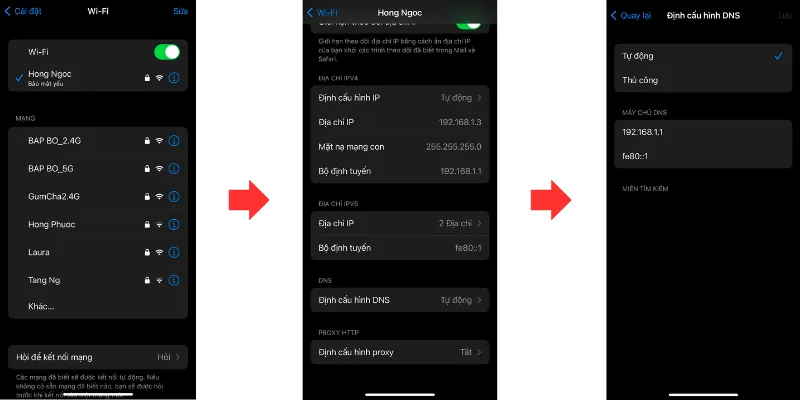 Thay đổi DNS trên Android
Phân tích mạng bằng WiFi Analyzer
WiFi Analyzer là công cụ chuyên dụng giúp bạn xác định kênh WiFi nào đang bị quá tải và nên chuyển sang kênh nào để giảm nhiễu. Ứng dụng này đặc biệt hữu ích trong các khu chung cư, văn phòng nơi có nhiều mạng WiFi hoạt động cùng lúc.
Cách sử dụng WiFi Analyzer:
- Tải ứng dụng WiFi Analyzer từ Google Play Store
- Mở ứng dụng và xem biểu đồ phân bố kênh
- Xác định các kênh ít bị chồng lấn (thường là kênh 1, 6, 11 cho 2.4GHz)
- Truy cập giao diện quản trị router (thường là 192.168.1.1)
- Đổi kênh WiFi sang kênh ít nhiễu nhất
Mẹo: Với băng tần 5GHz, bạn có nhiều kênh không chồng lấn hơn (kênh 36, 40, 44, 48, 149, 153, 157, 161), giúp tránh nhiễu hiệu quả hơn.
 Sử dụng WiFi Analyzer để tối ưu kênh
Kiểm tra ảnh hưởng của ốp lưng điện thoại
Ốp lưng kim loại hoặc có lớp phủ kim loại có thể làm suy giảm tín hiệu WiFi từ 20-40% do hiệu ứng lồng Faraday. Ăng-ten WiFi trên điện thoại Android thường được đặt ở cạnh trên hoặc dưới máy, và việc che phủ bằng vật liệu dẫn điện sẽ cản trở sóng vô tuyến.
Để kiểm tra:
- Đo tốc độ WiFi khi đang đeo ốp lưng (dùng Speedtest.net)
- Tháo ốp lưng và đo lại tốc độ ở cùng vị trí
- So sánh kết quả để xác định mức độ ảnh hưởng
Nếu ốp lưng làm giảm tín hiệu đáng kể, hãy chuyển sang ốp nhựa trong, silicone, hoặc các loại không chứa kim loại. Tránh các ốp lưng có lớp phủ carbon, nhôm, hoặc nam châm.
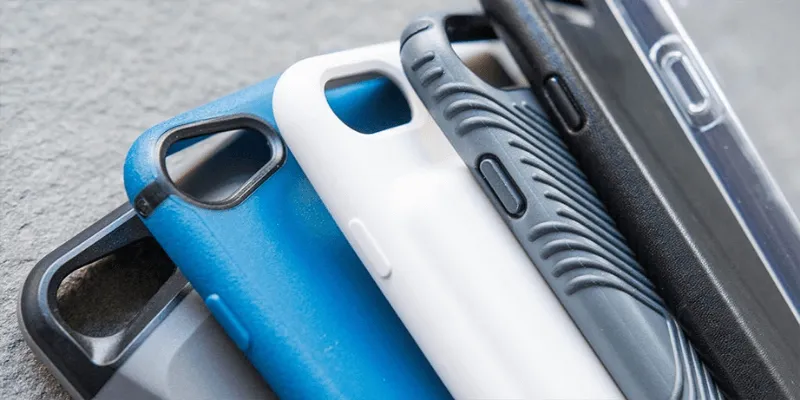 Ốp lưng ảnh hưởng đến tín hiệu WiFi
Cách cầm điện thoại để tối ưu thu sóng
Ăng-ten WiFi trên smartphone Android thường nằm ở các cạnh của máy. Khi bạn cầm điện thoại, bàn tay có thể vô tình che phủ vùng ăng-ten, làm suy giảm tín hiệu. Điều này đặc biệt rõ ràng khi tín hiệu WiFi vốn đã yếu.
Thử nghiệm đơn giản:
- Mở ứng dụng kiểm tra tín hiệu WiFi (Settings > Wi-Fi > Chi tiết mạng)
- Quan sát số dBm (ví dụ: -50 dBm là tốt, -70 dBm là trung bình, -80 dBm là yếu)
- Thay đổi cách cầm điện thoại và theo dõi sự thay đổi của chỉ số dBm
- Tìm tư thế cầm máy cho chỉ số dBm cao nhất (gần 0 nhất)
Mẹo: Khi tín hiệu yếu, hãy cầm điện thoại ở giữa thân máy thay vì ôm chặt các cạnh, hoặc đặt máy trên bàn để tránh che ăng-ten.
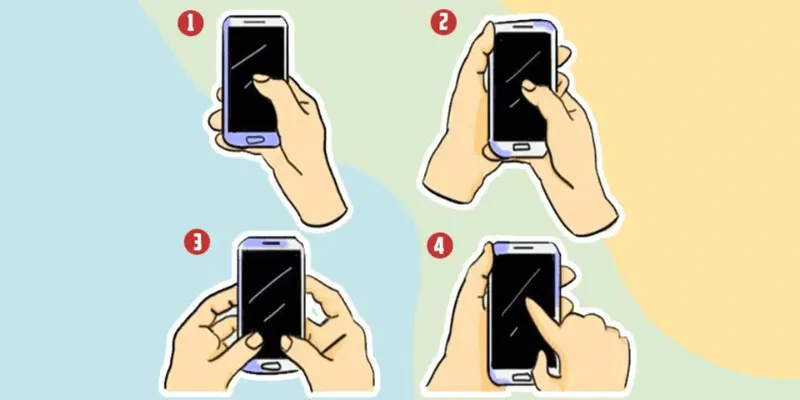 Cách cầm điện thoại đúng để thu WiFi tốt
Ưu tiên kết nối mạng có tín hiệu mạnh nhất
Android có xu hướng tự động kết nối với mạng WiFi đã lưu trước đó, ngay cả khi tín hiệu của mạng đó yếu hơn các mạng khác xung quanh. Điều này thường xảy ra khi bạn di chuyển giữa các khu vực có nhiều điểm phát WiFi.
Để quản lý kết nối WiFi hiệu quả:
- Xóa các mạng WiFi không còn sử dụng khỏi danh sách đã lưu
- Tắt tính năng “Tự động kết nối lại” cho các mạng có tín hiệu không ổn định
- Sử dụng tính năng “WiFi Assistant” hoặc “Adaptive WiFi” trên Android 10+ để tự động chuyển sang mạng tốt hơn
- Với các thiết bị cũ hơn, cân nhắc cài ứng dụng WiFi Manager để quản lý kết nối thông minh hơn
Lưu ý: Một số router hỗ trợ tính năng “Band Steering” tự động chuyển thiết bị sang băng tần tối ưu. Kiểm tra và bật tính năng này trong cài đặt router nếu có.
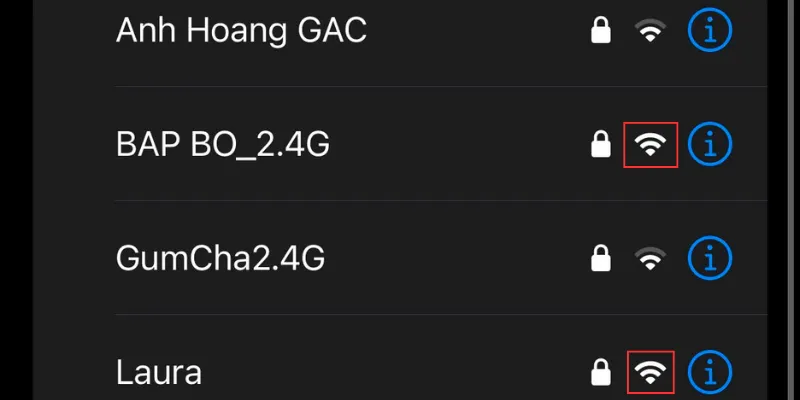 Chọn mạng WiFi có tín hiệu tốt nhất
Áp dụng các phương pháp cách bắt wifi mạnh hơn cho android trên sẽ giúp bạn cải thiện đáng kể chất lượng kết nối internet. Bắt đầu với các giải pháp đơn giản như khởi động lại kết nối và tối ưu vị trí router, sau đó tiến tới các phương pháp nâng cao như thay đổi DNS và phân tích kênh WiFi để đạt hiệu quả tốt nhất.
Ngày cập nhật gần nhất 11/03/2026 by Thành Tín
