
Khi gọi video hay thoại qua Messenger trên máy tính mà đối phương không nghe thấy giọng bạn, nguyên nhân phổ biến nhất là cách bật micro trong messenger trên máy tính chưa được thiết lập đúng. Vấn đề này xuất phát từ quyền truy cập bị chặn ở trình duyệt hoặc hệ điều hành. Bài viết này sẽ hướng dẫn chi tiết từng bước để khắc phục triệt để.
Kiểm tra trước khi cấp quyền
Trước khi điều chỉnh cài đặt, hãy xác định chính xác nguyên nhân:
Phân biệt lỗi phần cứng vs phần mềm:
- Mở ứng dụng Voice Recorder (Windows) hoặc QuickTime (Mac) để test mic
- Nếu ghi âm được → lỗi do quyền truy cập
- Nếu không ghi được → kiểm tra driver hoặc mic bị hỏng
Dấu hiệu cần kiểm tra thêm:
- Biểu tượng mic có dấu gạch chéo khi gọi
- Thanh âm lượng không nhảy khi nói
- Messenger hiện thông báo “Không tìm thấy thiết bị”
Cấp quyền trên Chrome/Edge
Theo kinh nghiệm, 80% trường hợp lỗi mic xuất phát từ trình duyệt chặn quyền. Với Chrome và Edge (dùng nhân Chromium), thao tác giống nhau:
Bước 1: Truy cập messenger.com, nhấn biểu tượng khóa/chữ i bên trái thanh địa chỉ
Bước 2: Tìm mục “Microphone” trong danh sách quyền
Bước 3: Chuyển từ “Block” sang “Allow”, sau đó reload trang (F5)
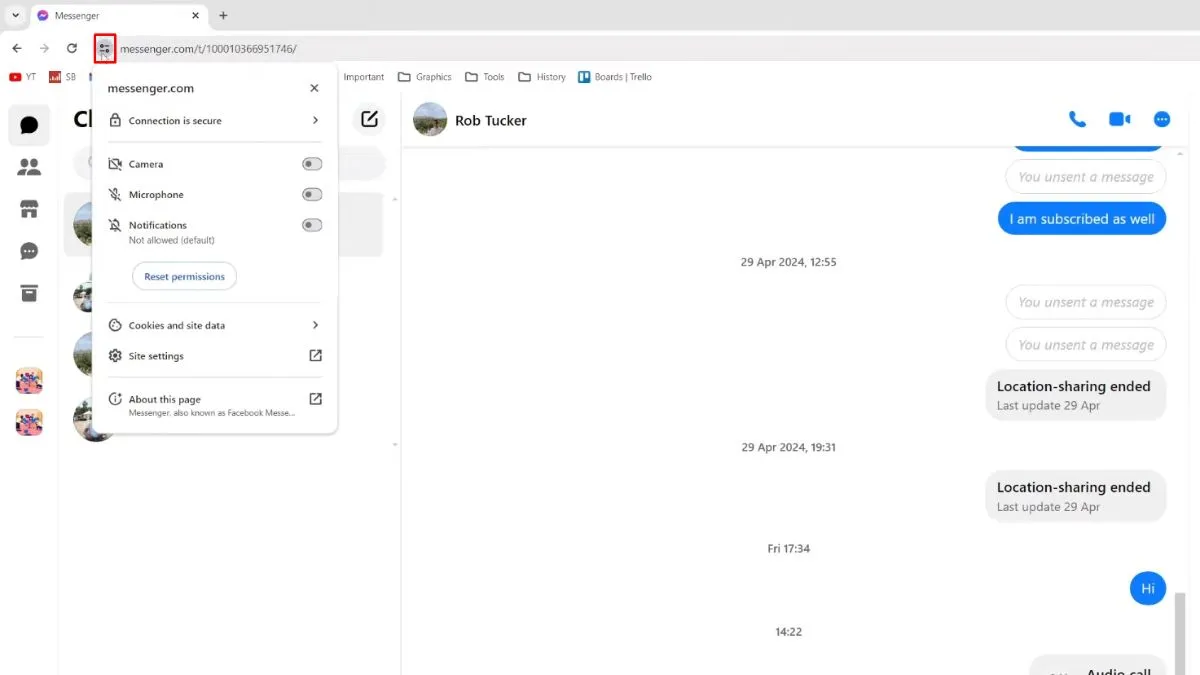 Cấp quyền micro cho Messenger trên ChromeNhấn biểu tượng khóa bên trái thanh địa chỉ để mở cài đặt quyền
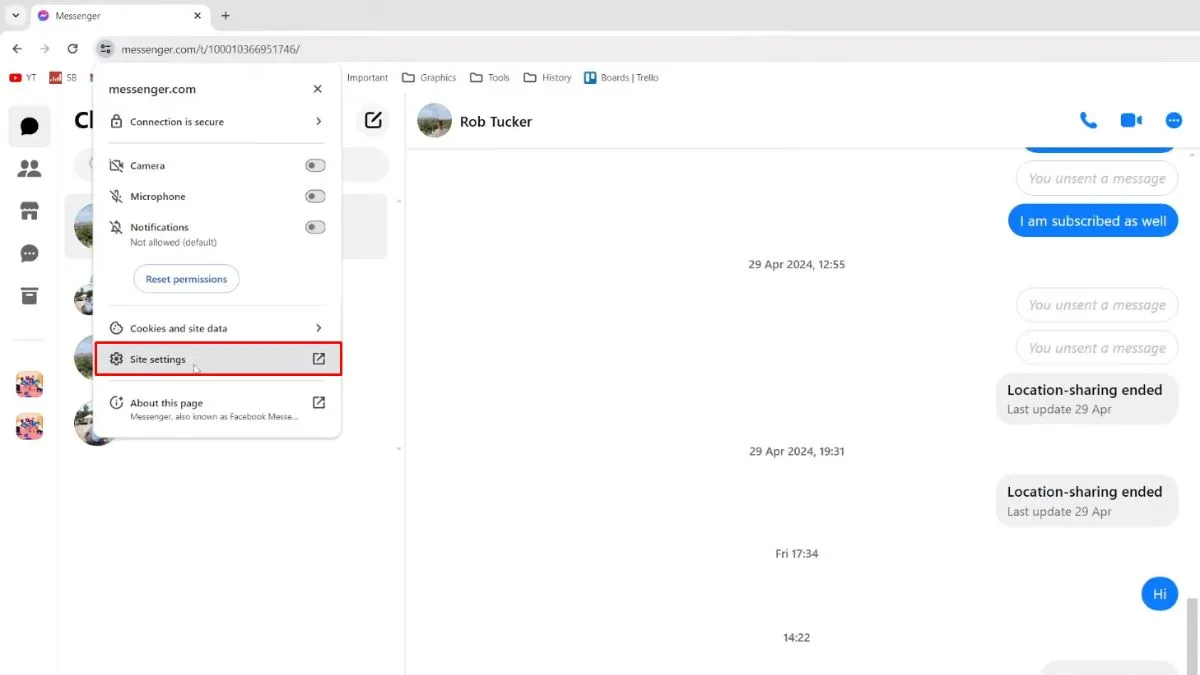 Chọn Site Settings trong menuTruy cập Site Settings để điều chỉnh quyền chi tiết
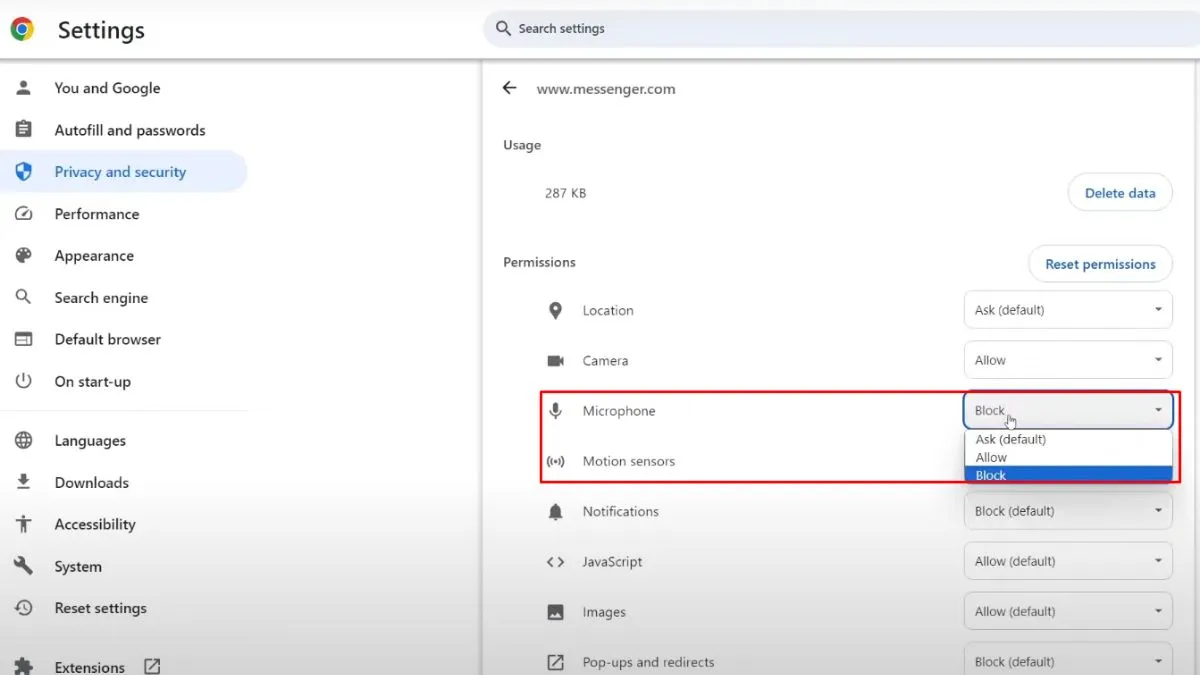 Bật quyền truy cập MicrophoneChuyển trạng thái Microphone từ Block sang Allow
⚠️ Lưu ý: Nếu dùng nhiều mic (tai nghe, webcam, mic rời), nhấn mũi tên bên cạnh “Microphone” để chọn đúng thiết bị đầu vào.
Cấu hình trên Windows 10/11
Hệ điều hành Windows có lớp bảo mật riêng kiểm soát quyền mic của từng ứng dụng. Ngay cả khi trình duyệt đã cho phép, Windows vẫn có thể chặn:
Bước 1: Nhấn Windows + I để mở Settings
Bước 2: Chọn “Privacy & Security” → “Microphone”
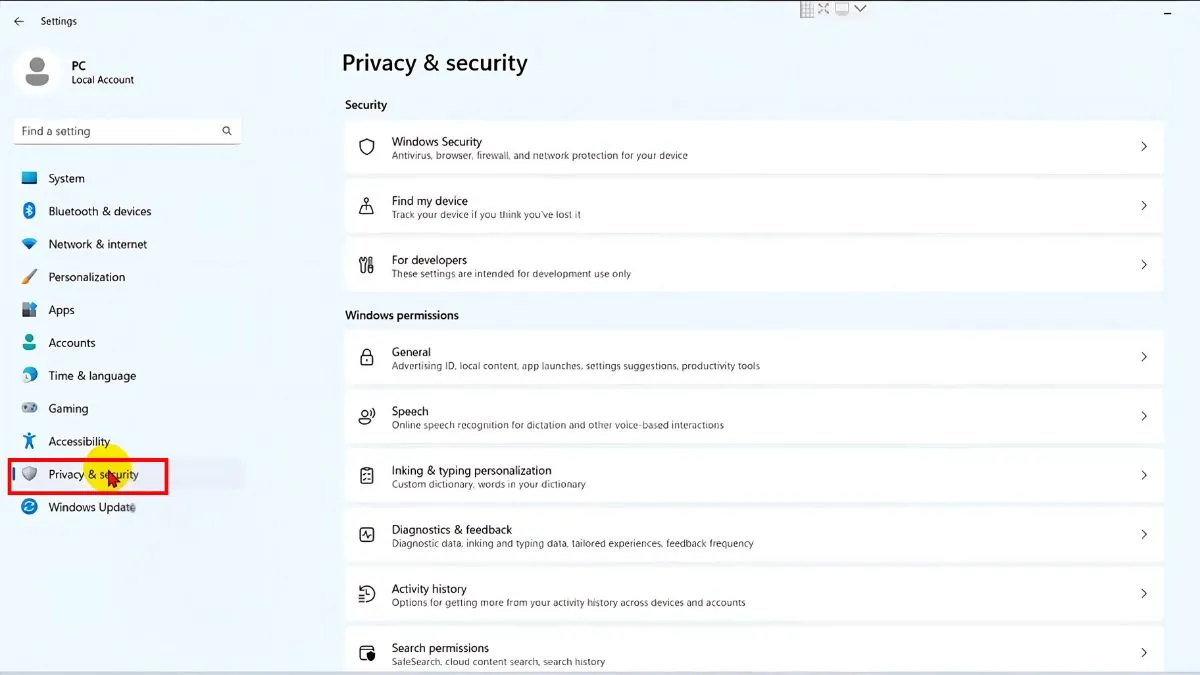 Mở cài đặt Privacy & SecurityTruy cập mục Privacy & Security trong Settings
Bước 3: Bật “Microphone access” và “Let apps access your microphone”
Bước 4: Cuộn xuống phần “Choose which apps can access your microphone”, tìm trình duyệt đang dùng (Chrome/Edge/Firefox) và bật công tắc
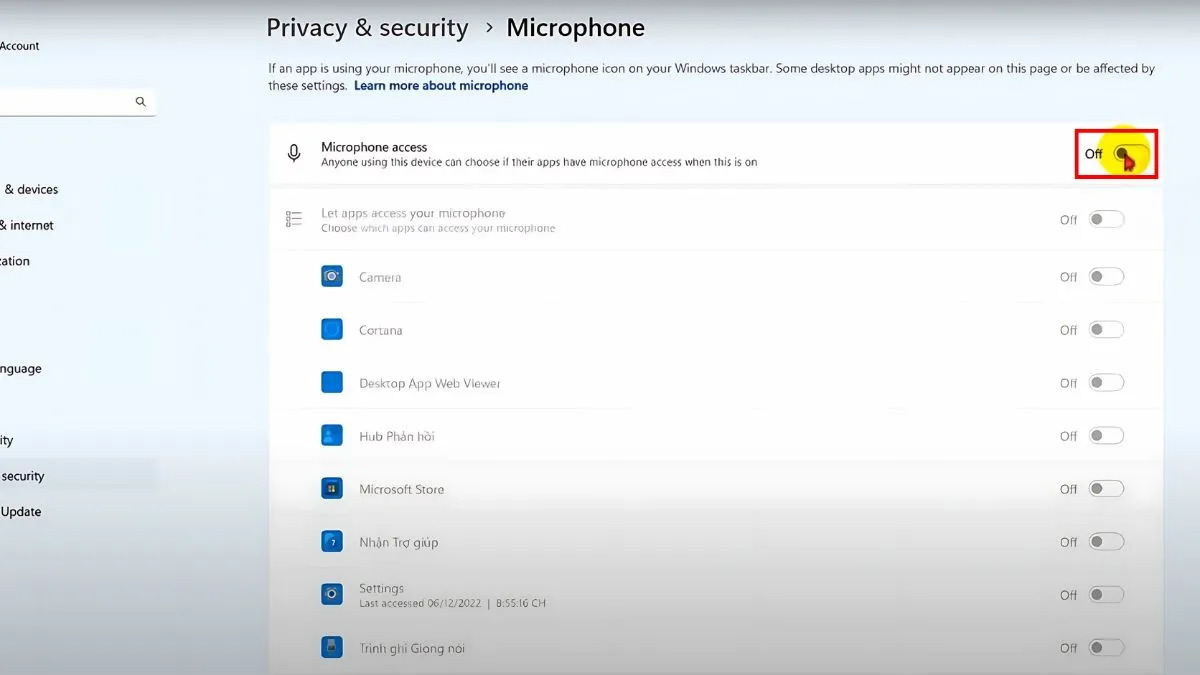 Bật quyền truy cập micro cho ứng dụngKích hoạt quyền micro cho trình duyệt trong danh sách ứng dụng
Mẹo thực tế: Nếu không thấy trình duyệt trong danh sách, có thể do bạn dùng bản portable hoặc cài từ nguồn không chính thức. Thử cài lại từ Microsoft Store hoặc trang chủ.
Thiết lập trên macOS
MacOS quản lý quyền micro chặt chẽ hơn Windows. Mỗi trình duyệt cần được cấp quyền riêng:
Bước 1: Nhấn biểu tượng Apple → “System Settings”
Bước 2: Chọn “Privacy & Security” → “Microphone”
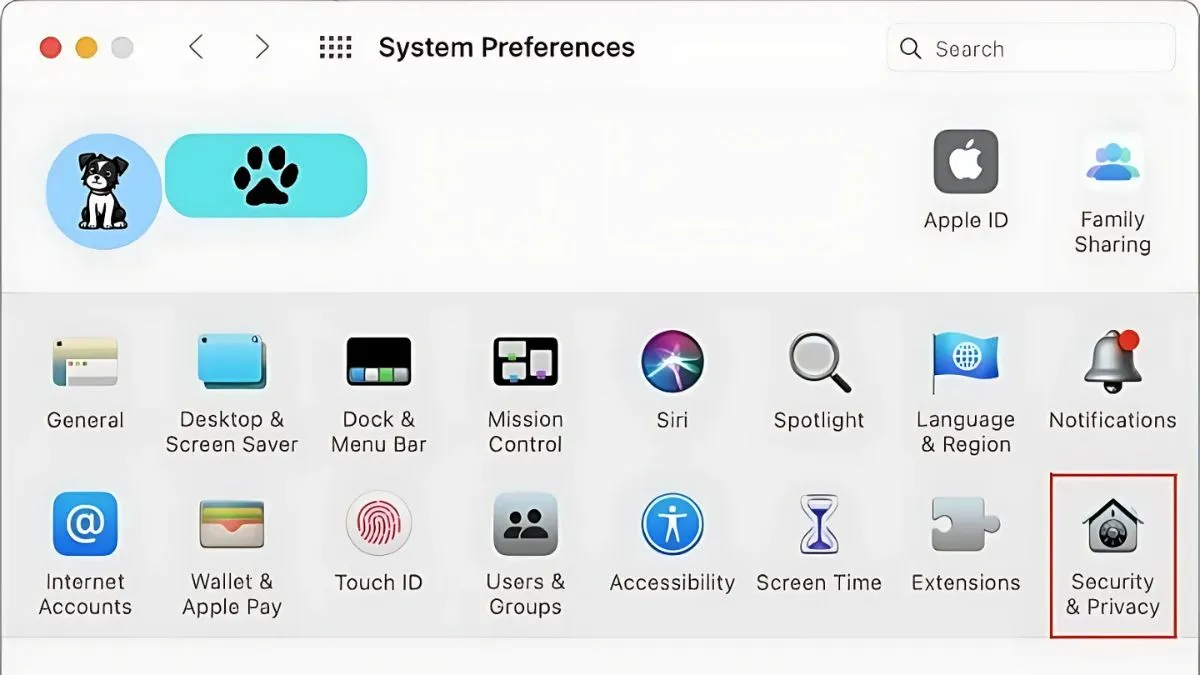 Truy cập Security & Privacy trên MacMở mục Security & Privacy trong System Settings
Bước 3: Tích vào ô bên cạnh trình duyệt (Safari/Chrome/Firefox)
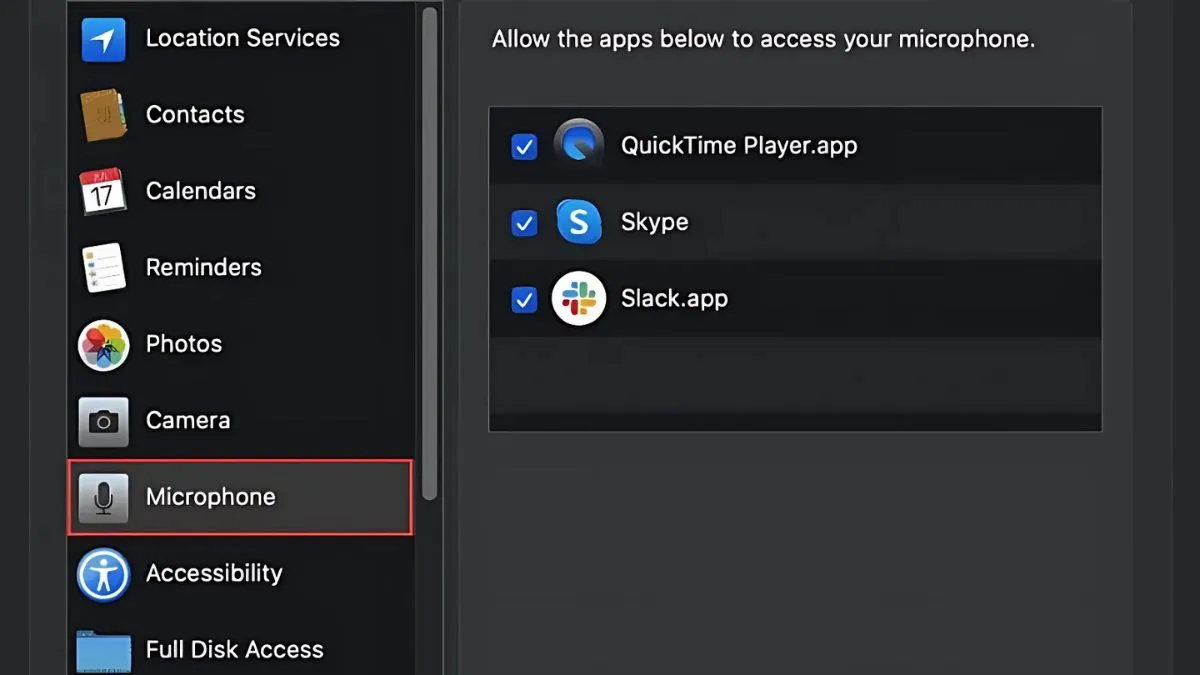 Cấp quyền micro cho trình duyệt trên MacĐánh dấu vào trình duyệt để cho phép truy cập micro
Bước 4: Khởi động lại trình duyệt để áp dụng thay đổi
⚠️ Quan trọng: Trên Mac M1/M2, một số trình duyệt có 2 phiên bản (Intel và Apple Silicon). Đảm bảo cấp quyền cho đúng phiên bản đang chạy.
Xử lý khi vẫn không hoạt động
Sau khi thực hiện cách bật micro trong messenger trên máy tính ở trên mà vẫn gặp lỗi, áp dụng các bước sau:
Kiểm tra xung đột ứng dụng:
- Đóng Zoom, Teams, Discord, Skype đang chạy ngầm
- Các phần mềm này thường “chiếm” mic, khiến Messenger không truy cập được
- Mở Task Manager (Ctrl+Shift+Esc) để force close nếu cần
Chọn đúng thiết bị đầu vào:
- Trong cuộc gọi Messenger, nhấn biểu tượng bánh răng
- Chọn đúng mic từ dropdown “Microphone”
- Laptop thường có 2-3 mic: internal, headset jack, USB
Test với trình duyệt khác:
- Nếu Chrome lỗi, thử Edge hoặc Firefox
- Điều này giúp xác định lỗi do trình duyệt hay hệ thống
Cập nhật driver âm thanh:
- Mở Device Manager (Windows + X → Device Manager)
- Mở rộng “Audio inputs and outputs”
- Chuột phải vào mic → “Update driver”
Khi nào cần mang sửa:
- Mic không xuất hiện trong Device Manager
- Ghi âm bằng Voice Recorder cũng không có âm thanh
- Đã thử nhiều trình duyệt và thiết bị khác nhau vẫn lỗi
 Các bước khắc phục lỗi micro MessengerSơ đồ tổng hợp các bước xử lý lỗi micro
Tối ưu chất lượng âm thanh
Sau khi cách bật micro trong messenger trên máy tính thành công, áp dụng thêm các mẹo này để cải thiện chất lượng:
Giảm nhiễu nền:
- Bật “Noise Suppression” trong cài đặt Messenger (nếu có)
- Windows 11: Settings → Sound → Input → Enable “Noise cancellation”
- Tắt quạt, điều hòa khi gọi quan trọng
Điều chỉnh độ nhạy:
- Vào Sound Settings → Input → Properties
- Kéo thanh “Input volume” về 70-80% (100% dễ bị méo)
- Test bằng cách nói và quan sát thanh âm lượng
Vị trí mic tối ưu:
- Mic laptop: ngồi cách màn hình 40-50cm
- Tai nghe: đặt mic cách miệng 2-3cm, hơi lệch sang bên
- Mic rời: đặt trên giá đỡ, tránh để trên bàn (rung động)
Việc thiết lập đúng quyền truy cập micro giúp đảm bảo giao tiếp mượt mà qua Messenger. Nếu gặp khó khăn, ưu tiên kiểm tra lại từng bước cấp quyền trước khi kết luận là lỗi phần cứng.
Ngày cập nhật gần nhất 09/03/2026 by Thành Tín
