
Khi làm việc trên máy tính, thông báo Zalo liên tục có thể làm gián đoạn công việc và giảm năng suất. Cách ẩn thông báo tin nhắn Zalo trên máy tính giúp bạn kiểm soát tốt hơn môi trường làm việc, tập trung vào nhiệm vụ quan trọng mà không bị xao lãng bởi tin nhắn không cấp thiết. Bài viết này hướng dẫn chi tiết các phương pháp tắt thông báo Zalo PC hiệu quả nhất.
 Hướng dẫn cách tắt thông báo Zalo trên máy tính nhanh nhất
Giao diện cài đặt thông báo Zalo trên máy tính
Tại sao nên tắt thông báo Zalo khi làm việc
Theo nghiên cứu về năng suất làm việc, mỗi lần bị gián đoạn bởi thông báo, não bộ cần trung bình 23 phút để quay lại trạng thái tập trung ban đầu. Cách ẩn thông báo tin nhắn Zalo trên máy tính mang lại những lợi ích thiết thực:
Bảo vệ luồng công việc liên tục
Khi đang code, viết báo cáo hoặc phân tích dữ liệu, popup thông báo xuất hiện đột ngột khiến bạn mất tập trung. Tắt thông báo giúp duy trì flow làm việc không bị đứt đoạn.
Giảm stress và áp lực phản hồi tức thì
Thông báo liên tục tạo cảm giác “phải trả lời ngay”, gây căng thẳng không cần thiết. Tắt thông báo cho phép bạn chủ động kiểm tra tin nhắn vào thời điểm phù hợp.
 tat-thong-bao-zalo-tren-may-tinh (01)
Popup thông báo Zalo có thể làm gián đoạn công việc
Bảo mật thông tin trong môi trường công cộng
Nếu làm việc tại văn phòng mở hoặc quán cafe, popup hiển thị nội dung tin nhắn có thể bị người khác nhìn thấy. Ẩn thông báo bảo vệ quyền riêng tư cá nhân.
Lưu ý quan trọng: Chỉ nên tắt hoàn toàn thông báo khi bạn có thể chủ động kiểm tra tin nhắn định kỳ. Với công việc yêu cầu phản hồi nhanh, hãy cân nhắc tắt thông báo cho các nhóm chat không quan trọng thay vì tắt toàn bộ.
Tắt thông báo cho cuộc trò chuyện cụ thể
Đây là cách ẩn thông báo tin nhắn Zalo trên máy tính linh hoạt nhất, cho phép bạn chọn lọc những cuộc trò chuyện cần im lặng mà vẫn nhận thông báo từ người quan trọng.
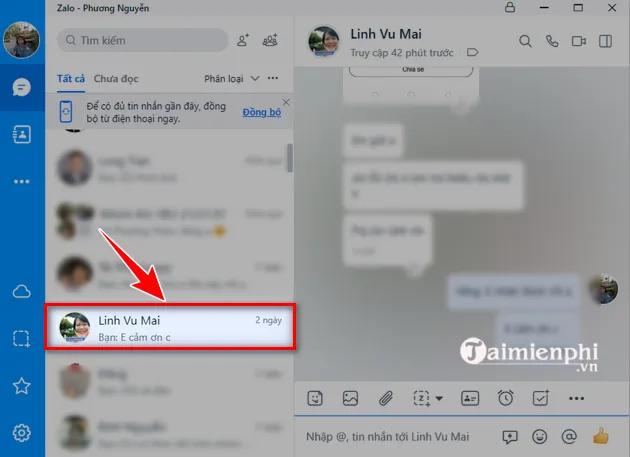
Bước 1: Mở ứng dụng Zalo PC, tìm đến cuộc trò chuyện cần tắt thông báo trong danh sách tin nhắn
 tat-thong-bao-zalo-tren-may-tinh (03)
Danh sách cuộc trò chuyện trên Zalo PC
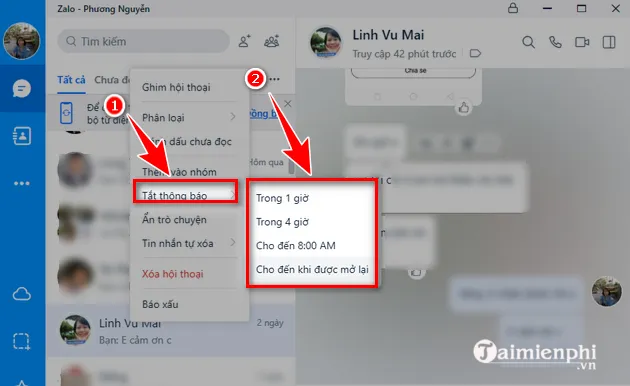
Bước 2: Click chuột phải vào cuộc trò chuyện đó, chọn “Tắt thông báo” trong menu hiện ra. Zalo sẽ hiển thị các tùy chọn thời gian:
- Tắt trong 1 giờ
- Tắt trong 8 giờ
- Tắt đến 8h sáng hôm sau
- Tắt vĩnh viễn
 tat-thong-bao-zalo-tren-may-tinh (04)
Menu tùy chọn thời gian tắt thông báo
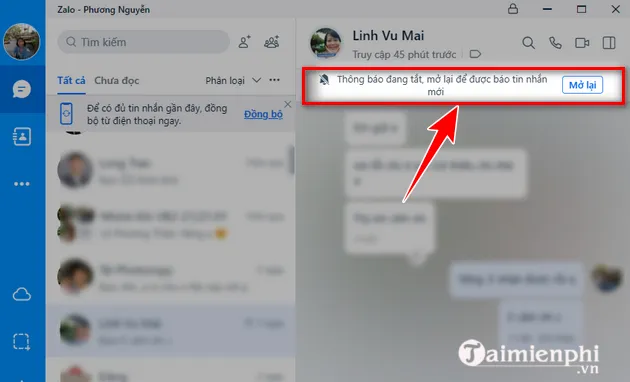
Bước 3: Sau khi chọn, biểu tượng chuông có gạch chéo sẽ xuất hiện bên cạnh tên cuộc trò chuyện, xác nhận thông báo đã được tắt
 tat-thong-bao-zalo-tren-may-tinh (05)
Biểu tượng chuông gạch chéo báo hiệu thông báo đã tắt
Mẹo thực tế: Với nhóm chat công ty đông người, chọn “Tắt đến 8h sáng hôm sau” để tránh bị làm phiền ngoài giờ làm việc. Với nhóm bạn bè ít quan trọng, có thể chọn “Tắt vĩnh viễn” và chủ động kiểm tra khi rảnh.
Tắt toàn bộ thông báo Zalo PC
Nếu cần tập trung tuyệt đối trong thời gian dài, cách ẩn thông báo tin nhắn Zalo trên máy tính toàn diện này sẽ phù hợp:
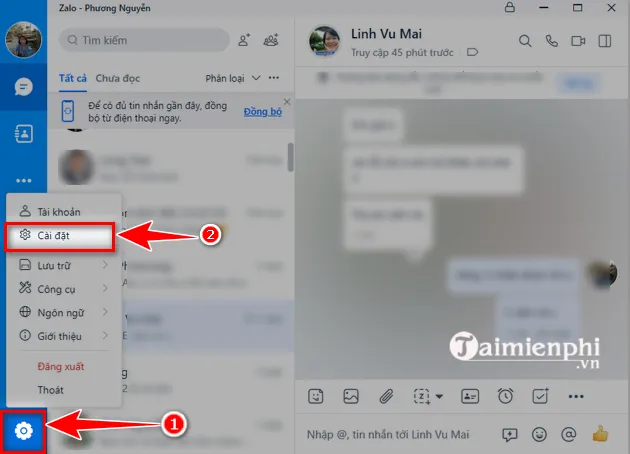
Bước 1: Tại giao diện Zalo PC, click vào biểu tượng bánh răng ở góc trái dưới màn hình, chọn “Cài đặt”
 tat-thong-bao-zalo-tren-may-tinh (06)
Truy cập menu Cài đặt Zalo PC
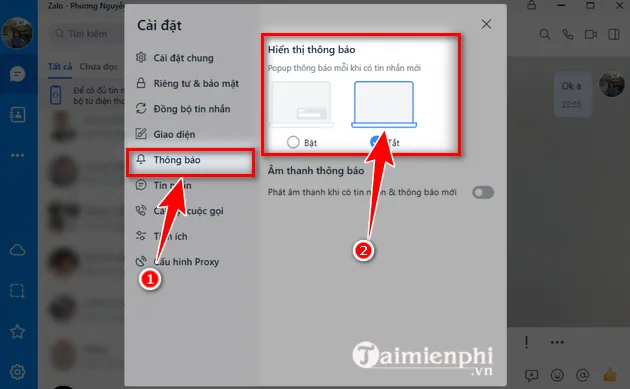
Bước 2: Trong cửa sổ Cài đặt, chọn tab “Thông báo” ở menu bên trái. Tại đây bạn sẽ thấy hai tùy chọn chính:
- Hiển thị popup thông báo: Tắt tùy chọn này để không còn popup xuất hiện khi có tin nhắn mới
- Âm thanh thông báo: Tắt để không phát âm thanh khi có tin nhắn
 tat-thong-bao-zalo-tren-may-tinh (07)
Giao diện cài đặt thông báo chi tiết
Lưu ý khi tắt toàn bộ thông báo:
- Bạn sẽ không nhận được bất kỳ cảnh báo nào về tin nhắn mới, kể cả từ sếp hoặc khách hàng quan trọng
- Badge số tin nhắn chưa đọc vẫn hiển thị trên icon Zalo ở taskbar
- Nên kiểm tra Zalo định kỳ mỗi 1-2 giờ để không bỏ lỡ tin nhắn cấp thiết
Tắt thông báo Zalo từ cài đặt Windows
Ngoài cài đặt trong ứng dụng, bạn có thể kiểm soát thông báo Zalo thông qua hệ thống Windows:
Với Windows 10/11:
- Mở Settings (phím Windows + I)
- Chọn System > Notifications
- Tìm Zalo trong danh sách ứng dụng
- Tắt toggle “Allow notifications from Zalo”
Phương pháp này hữu ích khi bạn muốn tắt thông báo Zalo nhưng vẫn giữ cài đặt trong ứng dụng để bật lại nhanh chóng sau này.
Quản lý thông báo thông minh
Thay vì tắt hoàn toàn, cách ẩn thông báo tin nhắn Zalo trên máy tính hiệu quả nhất là quản lý có chọn lọc:
Phân loại độ ưu tiên cuộc trò chuyện:
- Ưu tiên cao (sếp, khách hàng): Giữ nguyên thông báo
- Ưu tiên trung bình (đồng nghiệp): Tắt trong giờ làm việc tập trung
- Ưu tiên thấp (nhóm chat đông người): Tắt vĩnh viễn
Sử dụng Focus Mode của Windows 11: Kết hợp với tính năng Focus Mode để tự động tắt thông báo Zalo trong khung giờ làm việc định sẵn.
Kiểm tra định kỳ: Đặt lịch kiểm tra Zalo mỗi 2 giờ một lần thay vì để thông báo làm gián đoạn liên tục.
Việc áp dụng cách ẩn thông báo tin nhắn Zalo trên máy tính phù hợp giúp cân bằng giữa năng suất làm việc và khả năng phản hồi kịp thời. Hãy điều chỉnh cài đặt theo nhu cầu công việc cụ thể của bạn để đạt hiệu quả tối ưu.
Ngày cập nhật gần nhất 12/03/2026 by Thành Tín
