
PowerPoint là phần mềm trình chiếu phổ biến nhất hiện nay, được Microsoft phát triển để tạo bài thuyết trình chuyên nghiệp. Việc nhận diện đúng biểu tượng của PowerPoint giúp bạn nhanh chóng truy cập và sử dụng công cụ này hiệu quả.
Biểu tượng chính thức của PowerPoint
Biểu tượng PowerPoint có thiết kế đặc trưng dễ nhận biết:
- Hình chữ P màu cam/đỏ trên nền vuông
- Phiên bản 2016-2026: chữ P màu đỏ cam trên nền gradient
- Phiên bản cũ hơn: có thể có màu sắc khác nhau nhưng vẫn giữ chữ P đặc trưng
Khi bạn thấy biểu tượng này trên desktop hoặc trong danh sách ứng dụng, đó chính là PowerPoint.
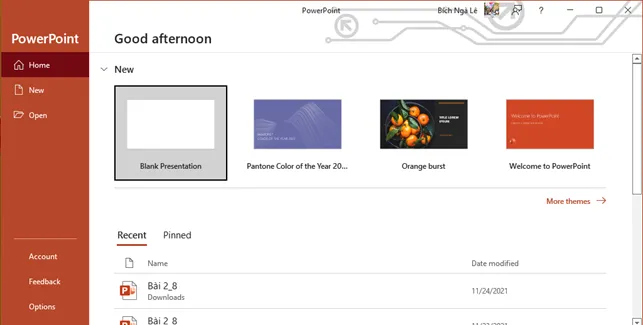 Biểu tượng PowerPoint trên màn hình desktop
Giao diện PowerPoint khi khởi động
Sau khi nhấp đúp vào biểu tượng PowerPoint, bạn sẽ thấy:
Thanh công cụ chính:
- Ribbon bar với các tab: File, Home, Insert, Design, Transitions, Animations, Slide Show, Review, View
- Thanh Quick Access ở góc trên bên trái
Khu vực làm việc:
- Slide pane (giữa): nơi chỉnh sửa nội dung slide
- Thumbnail pane (trái): hiển thị thu nhỏ tất cả các slide
- Notes pane (dưới): ghi chú cho người thuyết trình
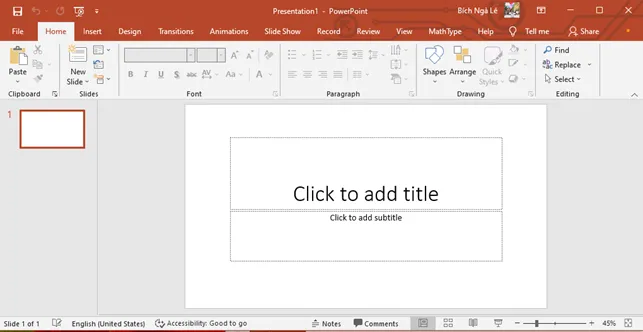 Giao diện làm việc của PowerPoint
Phân biệt PowerPoint với các phần mềm trình chiếu khác
PowerPoint vs Google Slides:
- PowerPoint: cài đặt trên máy, nhiều tính năng nâng cao hơn
- Google Slides: hoạt động trên trình duyệt, tốt cho cộng tác nhóm
PowerPoint vs Keynote (macOS):
- PowerPoint: đa nền tảng, tương thích rộng
- Keynote: chỉ cho Apple, hiệu ứng đẹp hơn
PowerPoint vs Prezi:
- PowerPoint: trình chiếu tuyến tính theo slide
- Prezi: trình chiếu phi tuyến tính, zoom in/out
Tạo bài trình chiếu đầu tiên
Bước 1: Tạo presentation mới
- Mở PowerPoint
- Chọn File → New → Blank Presentation
- Hoặc chọn template có sẵn để tiết kiệm thời gian
Bước 2: Thêm nội dung
- Click vào “Click to add title” để nhập tiêu đề
- Click vào “Click to add subtitle” để nhập phụ đề
- Sử dụng các text box để thêm nội dung
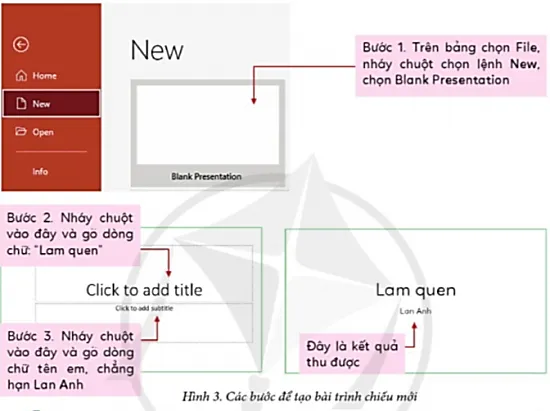 Tạo slide mới trong PowerPoint
Bước 3: Thêm slide mới
- Chọn tab Home
- Click nút “New Slide”
- Chọn layout phù hợp (Title Slide, Title and Content, Two Content…)
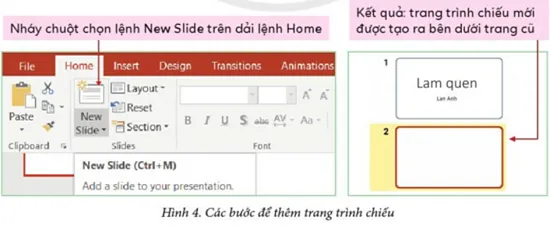 Thêm slide mới vào bài trình chiếu
Lưu file PowerPoint đúng cách
Lưu lần đầu:
- File → Save As
- Chọn vị trí lưu (This PC, OneDrive…)
- Đặt tên file rõ ràng
- Chọn định dạng .pptx (mặc định)
- Click Save
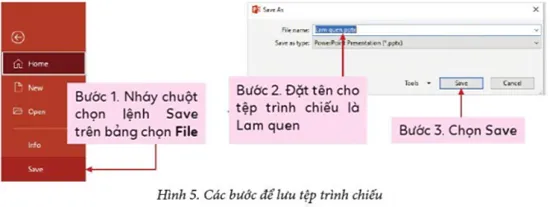 Lưu file PowerPoint
Lưu nhanh: Nhấn Ctrl+S hoặc click biểu tượng đĩa mềm
Các định dạng file:
- .pptx: định dạng chuẩn (2007 trở lên)
- .ppt: định dạng cũ (2003 trở về trước)
- .pdf: xuất ra PDF để chia sẻ
- .ppsx: file trình chiếu tự động chạy
Mẹo sử dụng PowerPoint hiệu quả
Phím tắt hữu ích:
- Ctrl+M: thêm slide mới
- Ctrl+D: nhân bản slide/object
- F5: chạy trình chiếu từ đầu
- Shift+F5: chạy từ slide hiện tại
Tối ưu hiệu suất:
- Nén ảnh trước khi chèn (Picture Tools → Compress Pictures)
- Tránh dùng quá nhiều animation
- Lưu file thường xuyên để tránh mất dữ liệu
Thiết kế chuyên nghiệp:
- Dùng tối đa 2-3 font chữ
- Áp dụng quy tắc 6×6: tối đa 6 dòng, mỗi dòng 6 từ
- Sử dụng hình ảnh chất lượng cao
Với PowerPoint, bạn có thể tạo ra những bài thuyết trình ấn tượng cho học tập, công việc hay các dự án cá nhân. Hãy thực hành thường xuyên để thành thạo công cụ này.
Ngày cập nhật gần nhất 12/03/2026 by Thành Tín
