
Nếu bạn đang có một ổ cứng laptop cũ không dùng đến hoặc muốn tận dụng ổ cứng còn tốt sau khi nâng cấp SSD, việc biến ổ cứng laptop thành ổ cứng ngoài là giải pháp tiết kiệm và hiệu quả. Thay vì mua ổ cứng di động mới với giá cao, bạn chỉ cần đầu tư một chiếc box đựng hoặc dock đọc ổ cứng là có thể sử dụng ngay.
Lợi ích khi tự làm ổ cứng di động
Tận dụng ổ cứng laptop cũ mang lại nhiều ưu điểm thực tế. Bạn tiết kiệm chi phí đáng kể so với mua ổ cứng ngoài mới, đồng thời có thể chọn dung lượng phù hợp với nhu cầu lưu trữ.
Ổ cứng tự làm cho phép bạn sao lưu dữ liệu quan trọng, mang theo file làm việc giữa các thiết bị, hoặc lưu trữ phim ảnh dung lượng lớn. Theo kinh nghiệm, một ổ HDD 500GB-1TB laptop cũ vẫn hoạt động tốt cho mục đích lưu trữ thông thường.
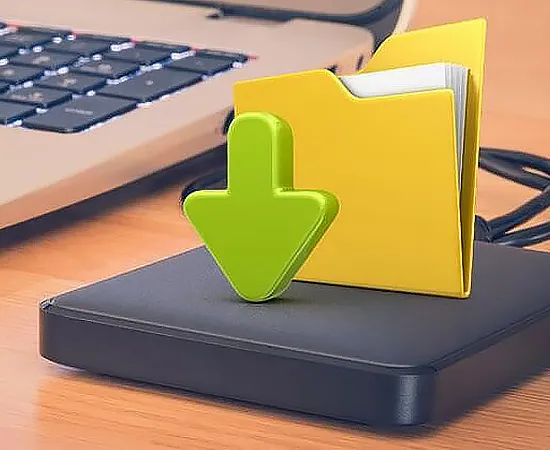 Ổ cứng laptop có thể tái sử dụng làm ổ di động
Kiểm tra ổ cứng trước khi sử dụng
Trước khi biến ổ cứng laptop thành ổ cứng ngoài, bạn cần đánh giá tình trạng ổ cứng để tránh mất dữ liệu sau này.
Tải phần mềm CrystalDiskInfo (miễn phí) để kiểm tra sức khỏe ổ cứng. Phần mềm hiển thị các thông số quan trọng như nhiệt độ hoạt động, số giờ sử dụng, số lần bật/tắt, và các sector lỗi.
Chú ý đến chỉ số Health Status: Good (tốt), Caution (cảnh báo), hoặc Bad (hỏng). Nếu ổ cứng có nhiều bad sector hoặc thời gian sử dụng quá 30,000 giờ, chỉ nên dùng để lưu dữ liệu không quan trọng.
 Kiểm tra tình trạng ổ cứng bằng CrystalDiskInfo
Phân biệt kích thước ổ cứng
Ổ cứng laptop thường có kích thước 2.5 inch, nhỏ gọn và tiêu thụ điện năng thấp. Đây là kích thước chuẩn cho cả HDD và SSD laptop.
Ổ cứng PC desktop sử dụng chuẩn 3.5 inch, lớn hơn và cần nguồn điện riêng khi dùng làm ổ ngoài. Loại này ít phổ biến cho mục đích di động do kích thước cồng kềnh.
Khi mua box đựng ổ cứng, bạn phải chọn đúng kích thước. Box 2.5 inch không thể chứa ổ 3.5 inch và ngược lại. Ngoài ra, ổ 2.5 inch còn có độ dày khác nhau (7mm, 9.5mm, 12.5mm) nên cần kiểm tra trước khi mua box.
 Ổ cứng 2.5 inch và 3.5 inch có kích thước khác biệt
Hiểu về tốc độ và giao diện
Ổ HDD laptop thường có tốc độ quay 5400 rpm hoặc 7200 rpm. Tốc độ 7200 rpm nhanh hơn nhưng tiêu tốn pin nhiều hơn khi dùng trên laptop. Với mục đích làm ổ ngoài, cả hai loại đều đáp ứng tốt nhu cầu lưu trữ thông thường.
Ổ SSD không có bộ phận quay cơ học, truy xuất dữ liệu nhanh gấp nhiều lần HDD và ít bị hỏng do va đập. Nếu ổ cũ của bạn là SSD, đây là lựa chọn tuyệt vời cho ổ di động.
Giao diện kết nối phổ biến là SATA (Serial ATA), có 3 phiên bản: SATA I (1.5 Gb/s), SATA II (3 Gb/s), và SATA III (6 Gb/s). Hầu hết ổ cứng laptop từ 2026 trở về trước đều dùng SATA III.
 Giao diện SATA là chuẩn kết nối phổ biến
Chọn box đựng ổ cứng phù hợp
Box đựng ổ cứng (HDD enclosure) là vỏ bảo vệ có mạch chuyển đổi tín hiệu SATA sang USB. Khi chọn mua, cần lưu ý các yếu tố sau:
Kích thước: Chọn box 2.5 inch cho ổ laptop, box 3.5 inch cho ổ desktop. Kiểm tra độ dày tối đa mà box hỗ trợ (thường là 9.5mm).
Chuẩn USB: Box USB 3.0 (USB 3.2 Gen 1) cho tốc độ truyền tải lên đến 5 Gb/s, nhanh hơn nhiều so với USB 2.0 (480 Mb/s). Nếu máy tính có cổng USB-C, có thể chọn box USB 3.1 hoặc USB-C để tận dụng tốc độ cao hơn.
Chất liệu: Box nhựa rẻ nhưng tản nhiệt kém, box nhôm đắt hơn nhưng giúp ổ cứng mát hơn khi hoạt động lâu.
Giá box dao động từ 50,000-200,000 đồng tùy chất lượng và tính năng.
 Box đựng ổ cứng 2.5 inch với cổng USB 3.0
Sử dụng dock đọc ổ cứng
Dock đọc ổ cứng là giải pháp linh hoạt hơn box đựng. Bạn chỉ cần cắm ổ cứng vào dock như cắm thẻ nhớ vào đầu đọc, không cần tháo lắp phức tạp.
Ưu điểm của dock là hỗ trợ nhiều loại ổ cứng (2.5 inch và 3.5 inch), dễ dàng thay đổi ổ cứng khi cần, và thường có tốc độ truyền dữ liệu ổn định. Một số dock cao cấp còn hỗ trợ sao chép dữ liệu trực tiếp giữa các ổ cứng mà không cần máy tính.
Nhược điểm là dock cần nguồn điện riêng, không tiện mang theo như box đựng. Giá dock thường cao hơn box, từ 200,000-500,000 đồng.
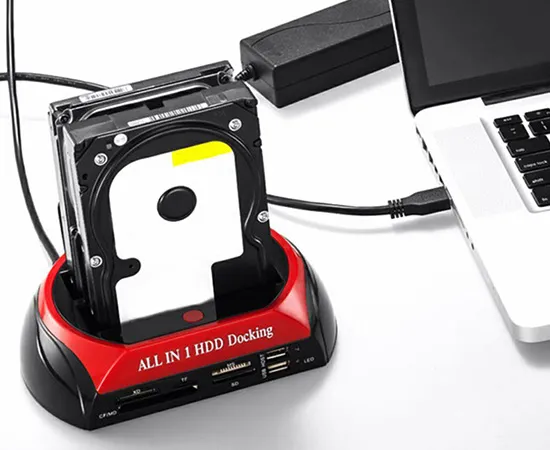 Dock đọc ổ cứng cho phép thay đổi ổ dễ dàng
Lắp ráp ổ cứng vào box
Quá trình lắp ổ cứng vào box khá đơn giản, không cần kỹ năng chuyên môn:
- Mở nắp box bằng cách tháo các ốc vít hoặc trượt nắp ra (tùy thiết kế)
- Cắm ổ cứng vào đầu kết nối SATA bên trong box, đảm bảo cắm chặt và đúng hướng
- Đặt ổ cứng vào khay, vặn ốc cố định nếu có (một số box không cần ốc)
- Đóng nắp box lại
⚠️ Lưu ý: Thao tác nhẹ nhàng, tránh làm rơi ổ cứng. Không chạm tay vào mạch điện của ổ cứng khi lắp ráp.
Kết nối và sử dụng
Sau khi lắp xong, cắm cáp USB từ box vào máy tính. Windows sẽ tự động nhận diện ổ cứng mới trong vài giây.
Nếu ổ cứng đã có dữ liệu và phân vùng, nó sẽ hiển thị ngay trong File Explorer. Nếu là ổ cứng mới hoặc chưa định dạng, bạn cần vào Disk Management (nhấn Win + X, chọn Disk Management) để khởi tạo và format ổ cứng.
Chọn định dạng NTFS cho Windows, exFAT nếu dùng chung giữa Windows và macOS. Tránh format nhanh (Quick Format) lần đầu để kiểm tra bad sector.
Bảo quản ổ cứng di động
Để ổ cứng ngoài hoạt động bền lâu, cần chú ý:
- Tháo ổ cứng an toàn (Safely Remove Hardware) trước khi rút cáp USB
- Tránh va đập mạnh, đặc biệt với HDD có bộ phận cơ học
- Không để ổ cứng ở nơi nhiệt độ cao hoặc ẩm ướt
- Sao lưu dữ liệu quan trọng ra nhiều nơi, không chỉ dựa vào một ổ cứng
- Kiểm tra sức khỏe ổ cứng định kỳ 3-6 tháng/lần
Theo kinh nghiệm, ổ HDD di động nên hạn chế sử dụng liên tục quá 4-5 giờ để tránh quá nhiệt.
Xử lý khi ổ cứng không nhận
Nếu máy tính không nhận ổ cứng sau khi cắm vào, thử các cách sau:
- Kiểm tra cáp USB và cổng USB khác
- Vào Device Manager xem ổ cứng có hiển thị với dấu chấm than vàng không
- Thử trên máy tính khác để xác định lỗi từ ổ cứng hay máy tính
- Kiểm tra nguồn điện: một số ổ 2.5 inch cần cáp USB Y (2 đầu USB) để đủ nguồn
⚠️ Khi nào cần mang đi sửa: Nếu ổ cứng phát ra tiếng kêu lạ (tích tách, rít), không quay, hoặc máy tính báo lỗi I/O device error, đây là dấu hiệu hỏng phần cứng nghiêm trọng. Không nên tự sửa mà cần mang đến trung tâm cứu dữ liệu chuyên nghiệp.
Việc biến ổ cứng laptop thành ổ cứng ngoài là giải pháp thông minh để tận dụng linh kiện cũ, tiết kiệm chi phí và có thêm không gian lưu trữ di động. Chỉ cần đầu tư một chiếc box phù hợp và thực hiện đúng các bước, bạn sẽ có ngay ổ cứng ngoài hoạt động tốt phục vụ công việc và học tập.
Ngày cập nhật gần nhất 11/03/2026 by Thành Tín
