
Trong kỷ nguyên an ninh số năm 2026, việc tích hợp các dòng camera không dây vào hệ thống quản lý tập trung ngày càng trở nên phổ biến. Việc add camera wifi vào đầu ghi kbvision không chỉ giúp bạn mở rộng góc quan sát mà còn tối ưu hóa chi phí đầu tư hạ tầng dây dẫn. Tuy nhiên, để hệ thống vận hành ổn định, không bị tình trạng “mất kết nối” (offline) hay trễ hình, kỹ thuật viên cần nắm vững các nguyên lý về giao thức mạng và tương thích phần cứng. Bài viết này, Thành Tín Computer sẽ hướng dẫn bạn quy trình chuẩn xác nhất để thực hiện kết nối này một cách chuyên nghiệp.
Chiến lược chuẩn bị hạ tầng mạng và thiết bị hệ thống
Trước khi bắt tay vào thao tác kỹ thuật, sự chuẩn bị kỹ lưỡng về phần cứng và cấu hình mạng là yếu tố tiên quyết quyết định 90% sự thành công. Việc add camera wifi vào đầu ghi kbvision đòi hỏi một băng thông mạng ổn định và các thiết bị phải nằm trong cùng một lớp mạng (Subnet).
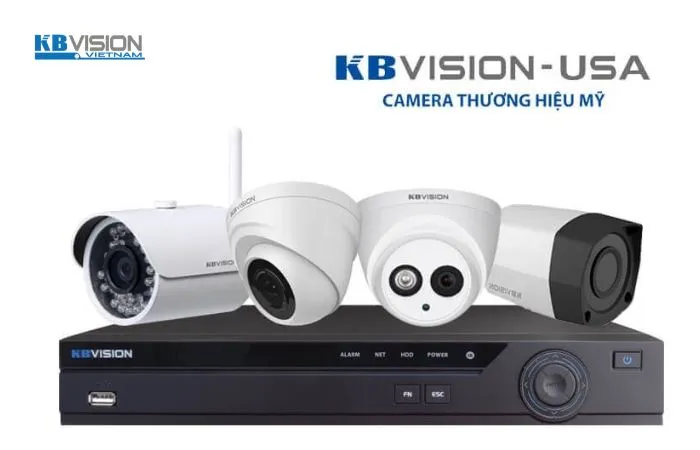 Trọn bộ giải pháp camera và đầu ghi hình KBVision chính hãngTrọn bộ giải pháp camera và đầu ghi hình KBVision chính hãng năm 2026
Yêu cầu về phần cứng thiết bị
- Đầu ghi hình (DVR/NVR): Đảm bảo đầu ghi của bạn hỗ trợ kênh IP. Đa số các dòng XVR (5 in 1) của KBVision hiện nay đều cho phép gán thêm từ 2 đến 8 camera IP tùy model.
- Camera Wifi: Nên ưu tiên các dòng cùng hệ sinh thái như KBONE hoặc IMOU để đạt độ tương thích cao nhất qua giao thức nội bộ (Private Protocol). Nếu dùng hãng khác, camera phải hỗ trợ chuẩn ONVIF.
- Hệ thống Router/Access Point: Bạn có thể tận dụng thiết bị cũ bằng cách cài đặt modem TP-Link thành bộ phát wifi. Trong năm 2026, các chuẩn WiFi 6 hoặc WiFi 7 cũng được khuyến nghị để đảm bảo tín hiệu video 4K/8K không bị giật lag khi truyền tải về đầu ghi.
Chuẩn bị công cụ phần mềm kỹ thuật
Để quản lý và cấu hình chuyên sâu, bạn không thể thiếu các công cụ sau:
- Phần mềm KBiVMS (phiên bản 2026): Dùng để quản lý camera trên máy tính PC/Laptop. Đây là công cụ mạnh mẽ nhất để cấu hình IP tĩnh và gán luồng dữ liệu.
- Phần mềm KBView Plus: Ứng dụng xem trên smartphone, hỗ trợ kiểm tra hình ảnh tức thì sau khi gán.
- Config Tool: Công cụ hỗ trợ tìm kiếm địa chỉ IP của thiết bị trong mạng LAN.
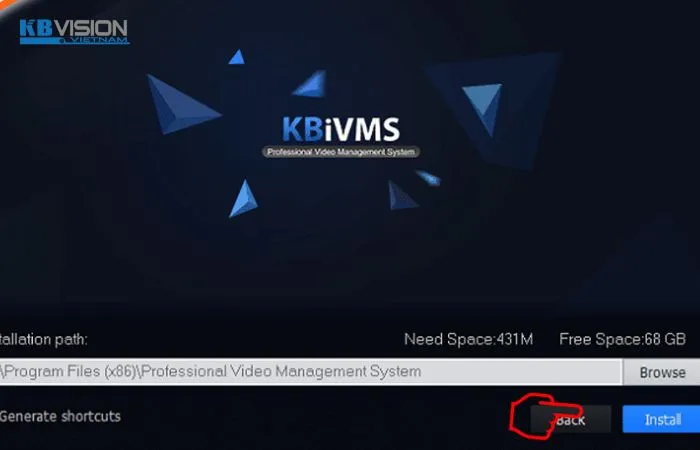 Khởi động phần mềm KBiVMS để thiết lập thông số kỹ thuật hệ thốngSử dụng phần mềm chuyên dụng KBiVMS để thiết lập kĩ thuật cho hệ thống
Quy trình khởi tạo và đặt IP tĩnh cho camera wifi
Lỗi phổ biến nhất khi add camera wifi vào đầu ghi kbvision là camera bị đổi địa chỉ IP sau khi khởi động lại modem. Theo kinh nghiệm hơn 10 năm xử lý sự cố của Thành Tín Computer, việc đặt IP tĩnh (Static IP) cho camera là bước bắt buộc để duy trì sự ổn định lâu dài.
Bước 1: Kích hoạt và kết nối camera vào mạng wifi
Đầu tiên, bạn cần sử dụng ứng dụng di động (như KBONE hoặc IMOU Life) để cài đặt cho camera nhận sóng wifi nhà bạn. Hãy đảm bảo tín hiệu đạt ít nhất 3 vạch sóng tại vị trí lắp đặt. Lưu ý, nếu router của bạn phát sóng kép, hãy ưu tiên kết nối vào băng tần 2.4GHz vì nó có khả năng xuyên tường tốt hơn, giúp duy trì kết nối video liên tục.
Bước 2: Tìm địa chỉ IP và chuyển sang chế độ IP tĩnh
Mở phần mềm KBiVMS trên máy tính (đã kết nối cùng mạng với camera). Truy cập vào mục Devices và sử dụng tính năng “Auto Search”. Phần mềm sẽ liệt kê tất cả các camera đang online.
- Tìm camera wifi mới thêm dựa vào số Serial Number (S/N).
- Tiến hành đổi địa chỉ IP của camera về dải IP mong muốn (ví dụ: 192.168.1.100).
- Chuyển từ chế độ DHCP sang Static.
⚠️ Cảnh báo rủi ro: Nếu bạn không đặt IP tĩnh, khi mất điện và có điện trở lại, modem có thể cấp một IP mới cho camera. Khi đó, đầu ghi sẽ không tìm thấy camera ở địa chỉ cũ, dẫn đến tình trạng mất hình liên tục.
Các bước chi tiết add camera wifi vào đầu ghi kbvision trên máy tính
Khi camera đã có IP tĩnh, việc gán vào đầu ghi trở nên dễ dàng hơn. Chúng ta sẽ thực hiện thao tác này thông qua giao diện quản lý thiết bị của KBiVMS để có độ chính xác cao nhất.
Bước 1: Truy cập cấu hình thiết bị từ xa (Remote CFG)
Từ màn hình chính của KBiVMS, bạn chọn biểu tượng bánh răng (Configuration) -> vào mục Device CFG. Tại đây, danh sách các đầu ghi bạn đã thêm vào phần mềm sẽ hiện ra. Chọn đúng đầu ghi mà bạn muốn gán thêm camera wifi vào.
Bước 2: Thao tác trong mục Remote Device
Tiếp tục chọn mục Camera ->Remote Device. Đây là nơi quản lý tất cả các kênh IP của đầu ghi. Bạn hãy nhấn vào nút Search để hệ thống quét lại các thiết bị IP trong mạng nội bộ.
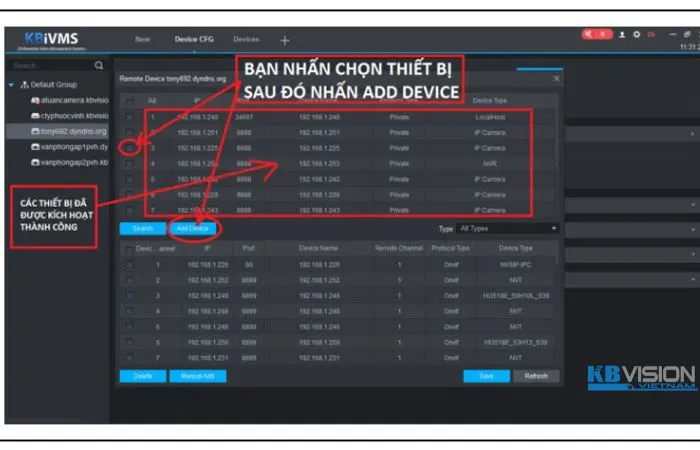 Thực hiện quét thiết bị và thêm camera vào danh sách quản lý của đầu ghiGiao diện quản lý và gán thiết bị IP vào hệ thống đầu ghi hình
Khi camera wifi xuất hiện trong bảng danh sách phía trên (thường có trạng thái màu xanh hoặc biểu tượng ổ khóa), hãy tích chọn nó và nhấn Add. Lúc này, camera sẽ nhảy xuống bảng phía dưới. Tuy nhiên, trạng thái (Status) lúc này thường sẽ báo đỏ vì chúng ta chưa nhập mật khẩu chính xác.
Bước 3: Hiệu chỉnh thông số và xác thực mật khẩu
Để việc add camera wifi vào đầu ghi kbvision hoàn tất và hiển thị hình ảnh, bạn cần nhấn vào biểu tượng “Edit” (hình cây bút) tại dòng camera vừa thêm và điền chính xác các thông tin sau:
- Device Name: Đặt tên gợi nhớ (Ví dụ: Cam San Thuong).
- IP Address: Giữ nguyên IP tĩnh đã đặt ở các bước trước.
- TCP Port: Mặc định là 37777 (với dòng KBVision/Dahua).
- Protocol: Chọn “Private” nếu là camera cùng hãng, chọn “ONVIF” nếu khác hãng.
- User Name: Thường là admin.
- Password: Đây là mật khẩu của camera wifi (thường nằm dưới tem của camera, dòng Safety Code hoặc mật khẩu bạn tự đặt khi kích hoạt).
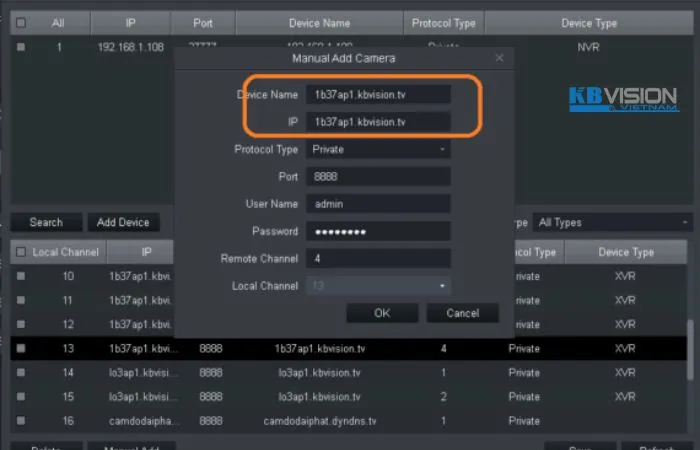 Điều chỉnh thông số kết nối để đảm bảo camera hiển thị hình ảnhKiểm tra và nhập chính xác mật khẩu để camera có thể hiển thị
Sau khi nhấn OK, hãy đợi khoảng 30 giây. Nếu cột Status chuyển sang màu xanh lá cây, chúc mừng bạn đã thành công.
Giải quyết các bài toán kỹ thuật thực tế khi kết nối
Trong quá trình thực tế triển khai add camera wifi vào đầu ghi kbvision, Thành Tín Computer đã đúc kết được nhiều kinh nghiệm xương máu giúp tối ưu hóa hệ thống cho khách hàng.
Phân biệt thiết bị và tương thích giao thức
Hiện nay, các dòng đầu ghi Analog thế hệ mới (XVR) cho phép gán camera IP rất linh hoạt. Tuy nhiên, bạn cần phân biệt rõ:
- Hệ thống Analog: Sử dụng dây cáp đồng trục, truyền tín hiệu điện trực tiếp.
- Hệ thống IP/Wifi: Truyền dữ liệu qua gói tin (packet) trong mạng internet.
Khi thực hiện kết nối camera wifi với đầu ghi, thực chất chúng ta đang yêu cầu đầu ghi “lấy luồng dữ liệu” từ một địa chỉ IP trong mạng. Nếu camera hỗ trợ PoE, bạn có thể cấp nguồn qua dây mạng, nhưng với camera wifi, bạn phải đảm bảo nguồn điện DC 5V/12V ổn định để tránh tình trạng sụt áp gây lag hình.
Tối ưu hóa băng thông truyền tải
Khi add camera wifi vào đầu ghi kbvision, băng thông mạng LAN sẽ phải gánh thêm một lượng dữ liệu video liên tục. Nếu bạn gán 4-5 camera wifi độ phân giải 4K, mạng wifi nhà bạn có thể bị nghẽn (bottleneck).
- Giải pháp: Hãy hạ thấp Bitrate của camera trong mục cấu hình Sub-stream. Bạn vẫn có hình ảnh đẹp để xem nhưng giảm thiểu gánh nặng cho Router.
- Mẹo thực tế: Nên sử dụng tính năng nén H.265+ trên cả camera và đầu ghi để tiết kiệm dung lượng ổ cứng và băng thông lên đến 70% so với chuẩn H.264 cũ.
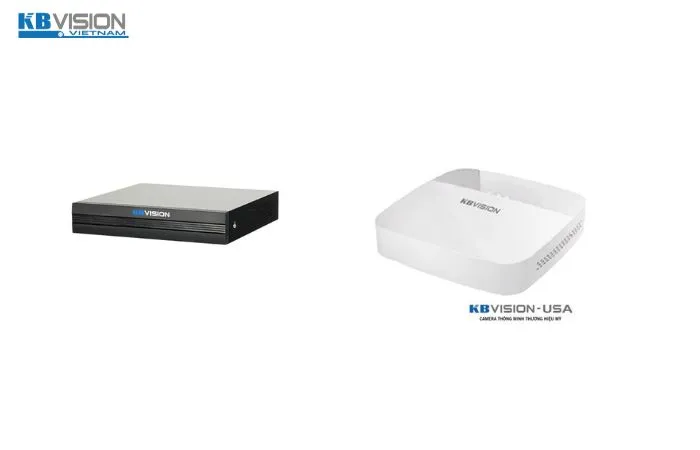 Lựa chọn loại đầu ghi phù hợp với số lượng camera cần quản lýLựa chọn các dòng đầu ghi hỗ trợ tốt cho camera IP để đảm bảo hiệu suất
Những lỗi thường gặp và cách troubleshooting hiệu quả
Tại Thành Tín Computer, chúng tôi thường nhận được các yêu cầu hỗ trợ khi khách hàng tự làm nhưng gặp lỗi. Dưới đây là các tình huống điển hình khi add camera wifi vào đầu ghi kbvision năm 2026:
Camera báo “Account Locked” (Tài khoản bị khóa)
Lỗi này xảy ra khi bạn nhập sai mật khẩu quá nhiều lần (thường là 5 lần). Đầu ghi sẽ liên tục gửi lệnh đăng nhập sai khiến camera tự khóa để bảo mật.
- Cách xử lý: Rút nguồn camera wifi, đợi 5 phút cắm lại. Sau đó vào mục Remote Device trên đầu ghi, xóa bỏ kênh đó đi và thực hiện gán lại từ đầu với mật khẩu chính xác.
Hình ảnh bị đen hoặc báo “No Resource”
Nguyên nhân thường do độ phân giải của camera wifi vượt quá khả năng xử lý của kênh IP trên đầu ghi. Ví dụ, đầu ghi chỉ hỗ trợ tối đa 2MP nhưng bạn lại gán camera 5MP hoặc 8MP.
- Cách xử lý: Truy cập trực tiếp vào địa chỉ IP của camera qua trình duyệt web, hạ độ phân giải xuống mức tương thích với đầu ghi.
Camera bị delay (trễ hình) quá lâu
Việc add camera wifi vào đầu ghi kbvision thông qua mạng không dây luôn có độ trễ cao hơn so với dây cáp. Nếu trễ quá 3 giây, hãy kiểm tra lại kênh truyền sóng wifi. Sự can nhiễu từ các thiết bị gia dụng hoặc tường dày là nguyên nhân chính. Hãy cân nhắc lắp thêm bộ kích sóng wifi Mercury hoặc chuyển sang dùng công nghệ Mesh WiFi để đảm bảo tín hiệu thông suốt.
Những giá trị vượt trội khi tích hợp hệ thống đúng cách
Khi bạn thực hiện đúng quy trình add camera wifi vào đầu ghi kbvision, hệ thống an ninh của bạn sẽ đạt được những giá trị mà các giải pháp rời rạc không thể có:
- Quản lý tập trung: Bạn chỉ cần một màn hình tivi duy nhất để xem toàn bộ camera (cả có dây và không dây).
- Lưu trữ an toàn: Hình ảnh từ camera wifi thay vì chỉ lưu trên thẻ nhớ dễ bị lấy cắp, nay đã được sao lưu đồng thời vào ổ cứng của đầu ghi đặt ở nơi an toàn.
- Hàng rào ảo thông minh: Tận dụng trí tuệ nhân tạo (AI) của đầu ghi năm 2026 để thiết lập vùng cấm, nhận diện khuôn mặt cho ngay cả các camera wifi đời cũ.
Dưới góc độ chuyên gia, Thành Tín Computer khuyến nghị quý khách hàng nên cân nhắc kỹ giữa việc tự thực hiện (DIY) và thuê đơn vị chuyên nghiệp. Nếu bạn am hiểu một chút về networking, hướng dẫn trên hoàn toàn có thể giúp bạn tự làm. Tuy nhiên, nếu hệ thống đòi hỏi tính bảo mật cao và vận hành 24/7 không sai sót, sự hỗ trợ từ kỹ thuật viên giàu kinh nghiệm sẽ giúp bạn tránh được các rủi ro về mất dữ liệu hoặc hỏng hóc phần cứng do cài đặt sai thông số nguồn điện và giao thức.
Việc hoàn thiện hệ thống bằng cách add camera wifi vào đầu ghi kbvision là bước đi thông minh để nâng cấp giám sát an ninh lên một tầm cao mới. Hy vọng với những chia sẻ chi kỹ thuật chi tiết trên, bạn sẽ sớm làm chủ được thiết bị của mình và tận hưởng không gian sống an toàn, hiện đại trong năm 2026. Nếu gặp bất kỳ trở ngại nào trong quá trình thao tác, đừng ngần ngại liên hệ với đội ngũ kỹ thuật của Thành Tín Computer để được tư vấn chuyên sâu hơn. Chúc các bạn thực hiện thành công việc add camera wifi vào đầu ghi kbvision.
Ngày cập nhật gần nhất 05/03/2026 by Thành Tín
