
Bộ phát WiFi Mercury (Mercusys) là thiết bị mạng gia đình phổ biến với độ ổn định cao và mức giá hợp lý. Để bảo mật tốt hơn, việc đổi mật khẩu kích sóng wifi mercury định kỳ là điều cần thiết. Bài viết này hướng dẫn chi tiết từng bước để bạn tự thực hiện tại nhà một cách an toàn.
Chuẩn Bị Trước Khi Đổi Mật Khẩu
Trước khi bắt đầu đổi mật khẩu kích sóng wifi mercury, bạn cần chuẩn bị:
- Thiết bị kết nối (điện thoại, laptop hoặc máy tính)
- Đảm bảo router Mercury đã cắm nguồn và hoạt động bình thường
- Ghi chú lại mật khẩu mới để tránh quên
⚠️ Lưu ý quan trọng: Sau khi đổi mật khẩu, tất cả thiết bị đang kết nối sẽ bị ngắt và cần nhập mật khẩu mới.
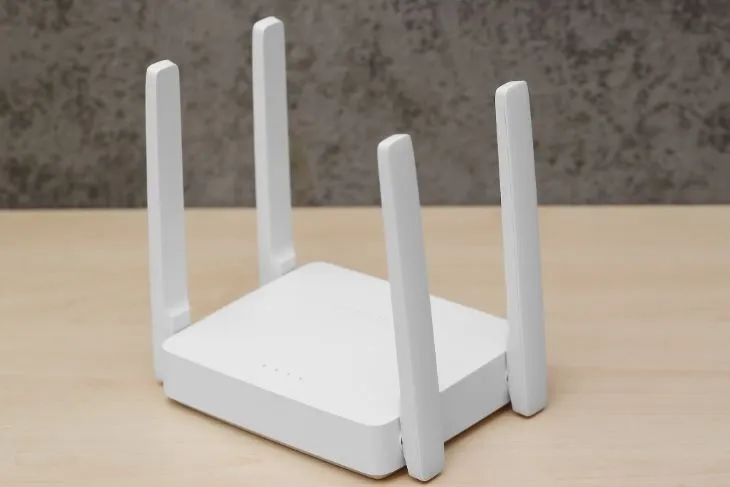 Chuẩn bị thiết bị trước khi cấu hình router Mercury
Kết nối router Mercury với nguồn điện và thiết bị của bạn
Truy Cập Giao Diện Quản Trị Router
Để đổi mật khẩu kích sóng wifi mercury, bước đầu tiên là truy cập vào trang quản trị:
- Kết nối thiết bị của bạn với WiFi Mercury (qua WiFi hoặc dây LAN)
- Mở trình duyệt web bất kỳ (Chrome, Firefox, Edge…)
- Nhập địa chỉ 192.168.1.1 vào thanh địa chỉ
- Nhấn Enter để truy cập
Theo kinh nghiệm, nếu địa chỉ 192.168.1.1 không hoạt động, bạn có thể thử 192.168.0.1 hoặc kiểm tra nhãn dán phía dưới router để xác nhận địa chỉ IP chính xác.
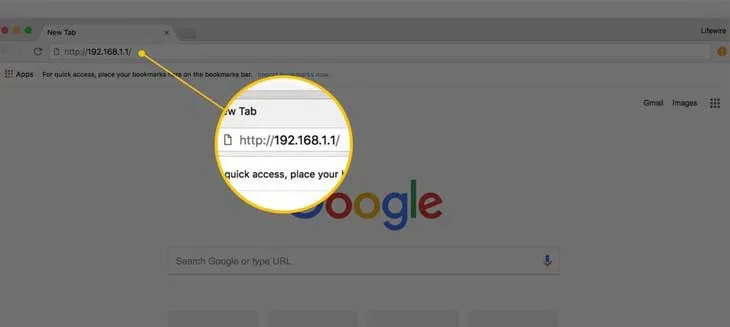 Nhập địa chỉ IP router vào trình duyệt
Giao diện truy cập trang quản trị router Mercury
Đăng Nhập Và Đổi Mật Khẩu Quản Trị
Khi lần đầu truy cập hoặc sau khi reset, router Mercury sẽ yêu cầu bạn tạo mật khẩu quản trị:
- Nhập mật khẩu mới có độ dài từ 6-15 ký tự
- Nhập lại để xác nhận
- Nhấn nút xác nhận để lưu
Mẹo bảo mật: Mật khẩu quản trị nên khác với mật khẩu WiFi, kết hợp chữ hoa, chữ thường và số để tăng độ an toàn.
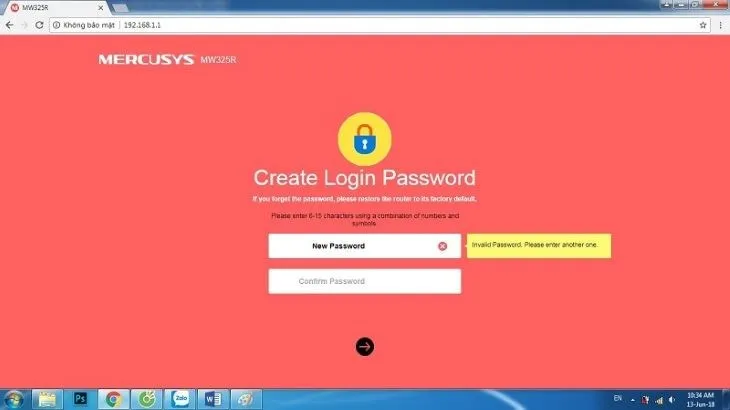 Tạo mật khẩu quản trị cho router
Thiết lập mật khẩu quản trị router Mercury lần đầu
Thay Đổi Tên Và Mật Khẩu WiFi
Đây là bước chính để đổi mật khẩu kích sóng wifi mercury:
- Tại giao diện quản trị, chọn mục Wireless ở menu bên trái
- Chọn Basic Settings (Cài đặt cơ bản)
- Tại ô SSID: Nhập tên WiFi mới (nên đặt tên dễ nhận biết)
- Tại ô Password: Nhập mật khẩu WiFi mới (tối thiểu 8 ký tự)
- Nhấn Save để lưu cấu hình
Khuyến nghị từ thực tế:
- Mật khẩu nên dài 12-16 ký tự, kết hợp chữ, số và ký tự đặc biệt
- Tránh dùng thông tin cá nhân dễ đoán (ngày sinh, số điện thoại)
- Không nên đặt tên WiFi chứa thông tin nhạy cảm
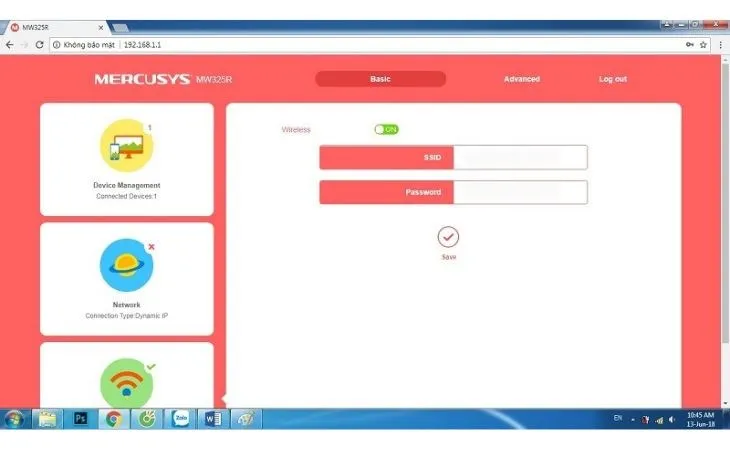 Cấu hình tên và mật khẩu WiFi mới
Giao diện thay đổi thông tin WiFi trong phần Wireless Settings
Kết Nối Lại Với Mật Khẩu Mới
Sau khi lưu cấu hình, router sẽ áp dụng thay đổi và ngắt kết nối hiện tại:
- Mở danh sách WiFi trên thiết bị của bạn
- Tìm tên WiFi mới (nếu bạn đã đổi SSID)
- Nhập mật khẩu mới vừa tạo
- Kết nối và kiểm tra internet
Nếu không kết nối được, hãy thử khởi động lại router bằng cách rút nguồn 10 giây rồi cắm lại.
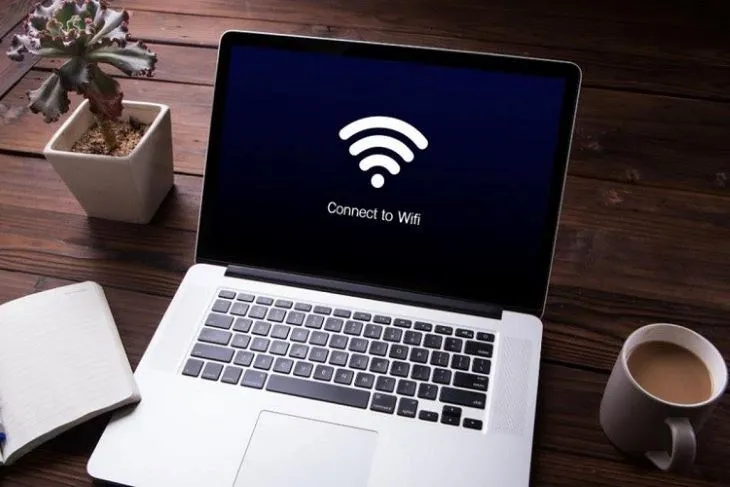 Kết nối WiFi với mật khẩu mới
Nhập mật khẩu mới để kết nối WiFi Mercury
Xử Lý Khi Quên Mật Khẩu Quản Trị
Nếu bạn quên mật khẩu đăng nhập trang quản trị và không thể đổi mật khẩu kích sóng wifi mercury, giải pháp duy nhất là reset router về cài đặt gốc:
- Tìm nút Reset nhỏ ở mặt sau router (thường là lỗ nhỏ)
- Dùng kim hoặc tăm nhấn giữ nút Reset trong 10 giây
- Đèn LED sẽ nhấp nháy, router khởi động lại
- Đăng nhập lại với mật khẩu mặc định (thường là admin/admin)
⚠️ Cảnh báo: Reset sẽ xóa toàn bộ cấu hình, bạn cần thiết lập lại từ đầu bao gồm tên WiFi, mật khẩu và các cài đặt nâng cao.
Tăng Cường Bảo Mật Sau Khi Đổi Mật Khẩu
Sau khi đổi mật khẩu kích sóng wifi mercury thành công, áp dụng thêm các biện pháp bảo mật:
Cài đặt mã hóa WPA3 hoặc WPA2:
- Vào Wireless Security
- Chọn WPA2-PSK hoặc WPA3 (nếu router hỗ trợ)
- Tránh dùng WEP vì đã lỗi thời
Tắt WPS nếu không dùng:
- WPS tiện lợi nhưng có lỗ hổng bảo mật
- Vào WPS Settings và tắt tính năng này
Cập nhật firmware định kỳ:
- Kiểm tra phần System Tools > Firmware Upgrade
- Tải firmware mới từ trang chính thức Mercusys
Theo kinh nghiệm, việc đổi mật khẩu kích sóng wifi mercury mỗi 3-6 tháng giúp giảm nguy cơ bị truy cập trái phép, đặc biệt khi có nhiều người từng biết mật khẩu cũ.
Ngày cập nhật gần nhất 10/03/2026 by Thành Tín
