
Cài đặt thu phát wifi Tenda qua ứng dụng di động là phương pháp nhanh chóng và trực quan nhất để thiết lập router Tenda của bạn. Bài viết này hướng dẫn chi tiết từng bước cho cả thiết bị mới và thiết bị đang sử dụng, giúp bạn hoàn tất cấu hình chỉ trong vài phút.
Chuẩn Bị Trước Khi Cài Đặt
Trước khi bắt đầu cài đặt thu phát wifi Tenda, hãy đảm bảo bạn có:
- Router Tenda và adapter nguồn
- Cáp mạng LAN (thường đi kèm thiết bị)
- Modem Internet đang hoạt động
- Smartphone có kết nối WiFi
- Thông tin đăng nhập Internet từ nhà cung cấp (nếu cần)
⚠️ Lưu ý quan trọng: Không ngắt nguồn thiết bị trong quá trình cài đặt để tránh lỗi firmware.
Kết Nối Phần Cứng Đúng Cách
Phân Biệt Các Cổng Kết Nối
Router Tenda có 2 loại cổng chính:
- Cổng WAN (thường màu xanh/vàng): Kết nối với modem
- Cổng LAN (thường màu đen): Kết nối với máy tính/thiết bị có dây
Sơ đồ kết nối chuẩn:
- Cắm adapter nguồn vào router Tenda
- Dùng cáp LAN nối từ cổng LAN của modem → cổng WAN của Tenda
- Đợi 30-60 giây để router khởi động hoàn tất
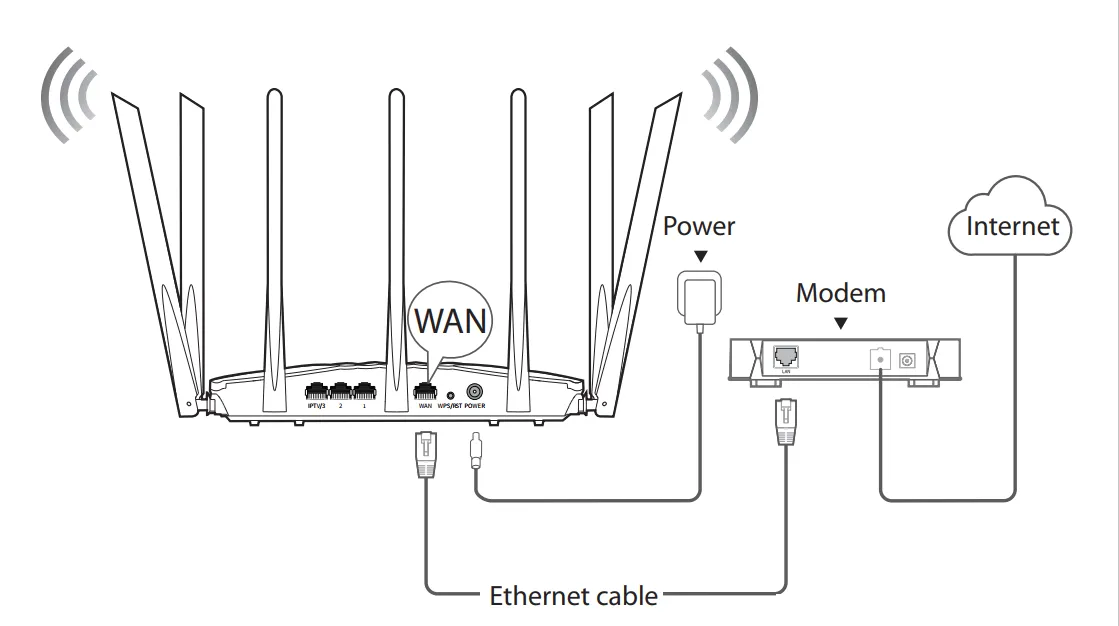 Sơ đồ kết nối router Tenda với modem qua cổng WAN
Theo kinh nghiệm, nếu đèn LED WAN không sáng sau 1 phút, hãy kiểm tra lại cáp mạng hoặc thử cổng LAN khác trên modem.
Thiết Lập Router Tenda Lần Đầu
Kết Nối WiFi Mặc Định
Sau khi router khởi động, tìm mạng WiFi có tên Tenda_XXXX (XXXX là 4 ký tự cuối địa chỉ MAC) trên điện thoại. Mạng này không có mật khẩu – đây là cơ chế thiết kế để bạn cấu hình lần đầu.
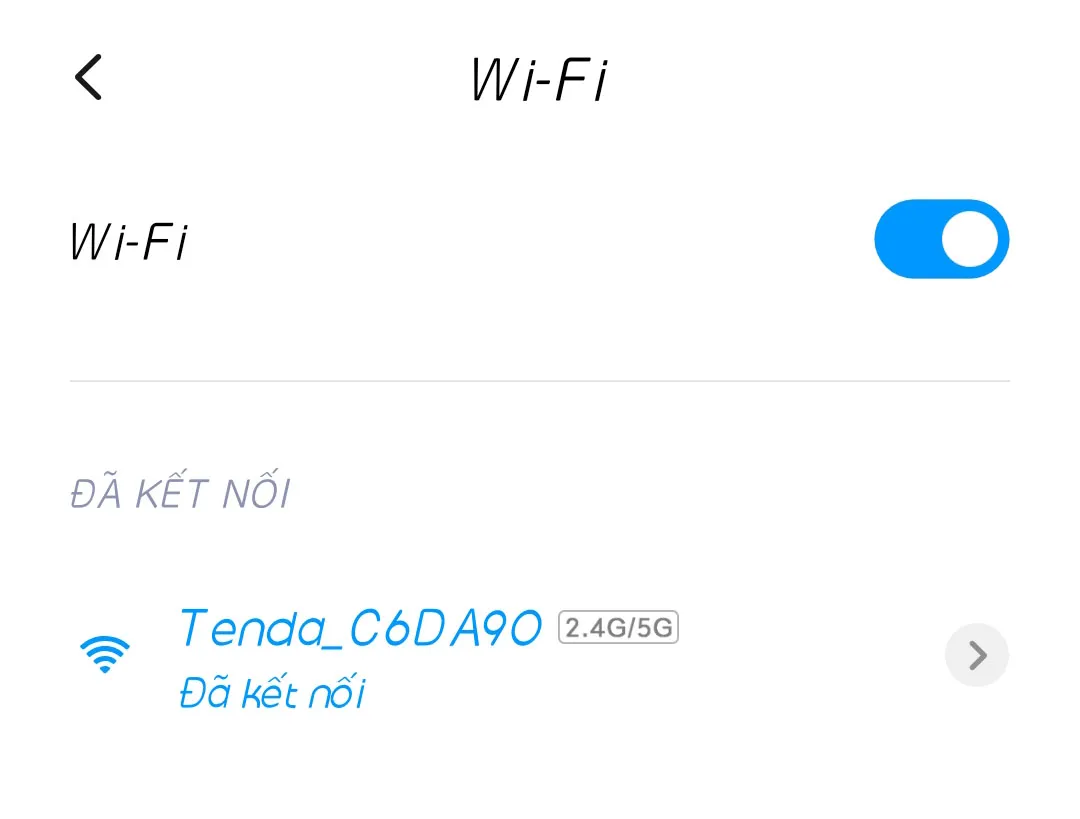 Kết nối mạng WiFi Tenda mặc định không mật khẩu
⚠️ Cảnh báo bảo mật: Hoàn tất cài đặt ngay sau khi kết nối để tránh người khác truy cập vào router của bạn.
Cài Đặt Ứng Dụng Tenda WiFi
Tải ứng dụng “Tenda WiFi” từ:
- iOS: App Store
- Android: Google Play Store
Ứng dụng hỗ trợ đa ngôn ngữ và tương thích với hầu hết các dòng router Tenda từ 2020 trở lại đây.
Quy Trình Cấu Hình Chi Tiết
Bước 1: Khởi động wizard
Mở app “Tenda WiFi”, hệ thống tự động phát hiện router. Khi thông báo “Router đã nhận IP từ modem” xuất hiện, nhấn Next.
Bước 2: Thiết lập thông tin WiFi
Điền các thông tin sau:
- WiFi Name (SSID): Tên mạng WiFi của bạn (nên đặt tên dễ nhớ, tránh ký tự đặc biệt)
- WiFi Password: Mật khẩu WiFi (tối thiểu 8 ký tự, nên kết hợp chữ, số và ký tự đặc biệt)
- Login Password: Mật khẩu quản trị router (khác với mật khẩu WiFi, dùng để đăng nhập app sau này)
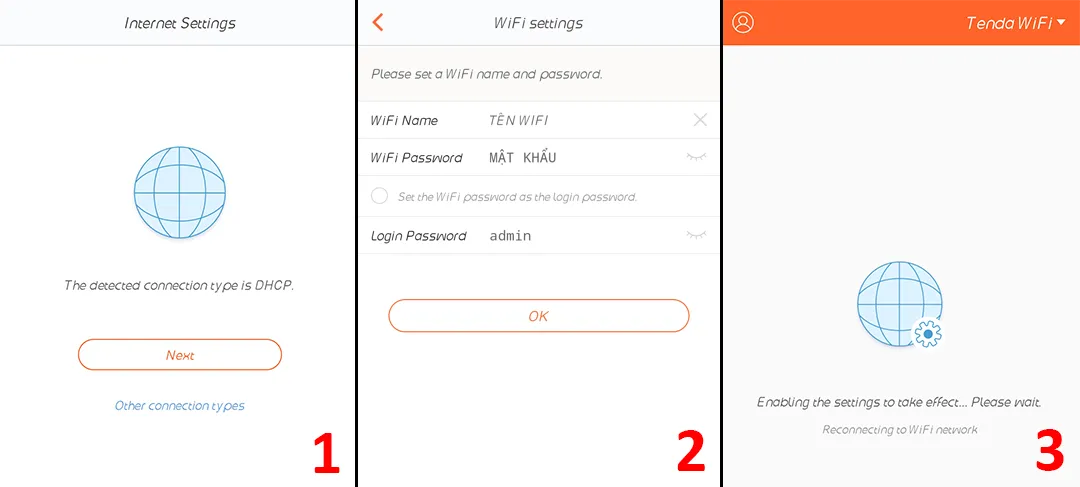 Giao diện thiết lập tên WiFi và mật khẩu trong ứng dụng Tenda
💡 Mẹo bảo mật: Đặt mật khẩu quản trị khác hoàn toàn với mật khẩu WiFi. Nếu ai đó biết mật khẩu WiFi, họ vẫn không thể thay đổi cấu hình router.
Bước 3: Kết nối lại với WiFi mới
Sau khi nhấn OK, router sẽ khởi động lại với cấu hình mới. Vào cài đặt WiFi trên điện thoại, tìm tên WiFi vừa đặt và kết nối bằng mật khẩu mới.
Thay Đổi Cấu Hình Khi Đang Sử Dụng
Khi Nào Cần Reset Router?
Nếu bạn quên mật khẩu quản trị hoặc WiFi, cách duy nhất là reset về cài đặt gốc:
- Tìm nút RESET (lỗ nhỏ) ở mặt sau router
- Dùng ghim/tăm nhấn giữ 10 giây
- Đèn LED sẽ nhấp nháy → thả nút ra
- Đợi router khởi động lại (2-3 phút)
- Làm lại quy trình cài đặt ban đầu
⚠️ Cảnh báo: Reset sẽ xóa toàn bộ cấu hình, bao gồm port forwarding, DHCP reservation, và các thiết lập nâng cao.
Đăng Nhập Vào Router Đang Hoạt Động
Điều kiện: Điện thoại đã kết nối WiFi do router Tenda phát ra.
- Mở app “Tenda WiFi”
- Chọn Control Now
- Nhập mật khẩu quản trị (đã đặt lúc cài đặt ban đầu)
- Nhấn Control Now để vào giao diện quản lý
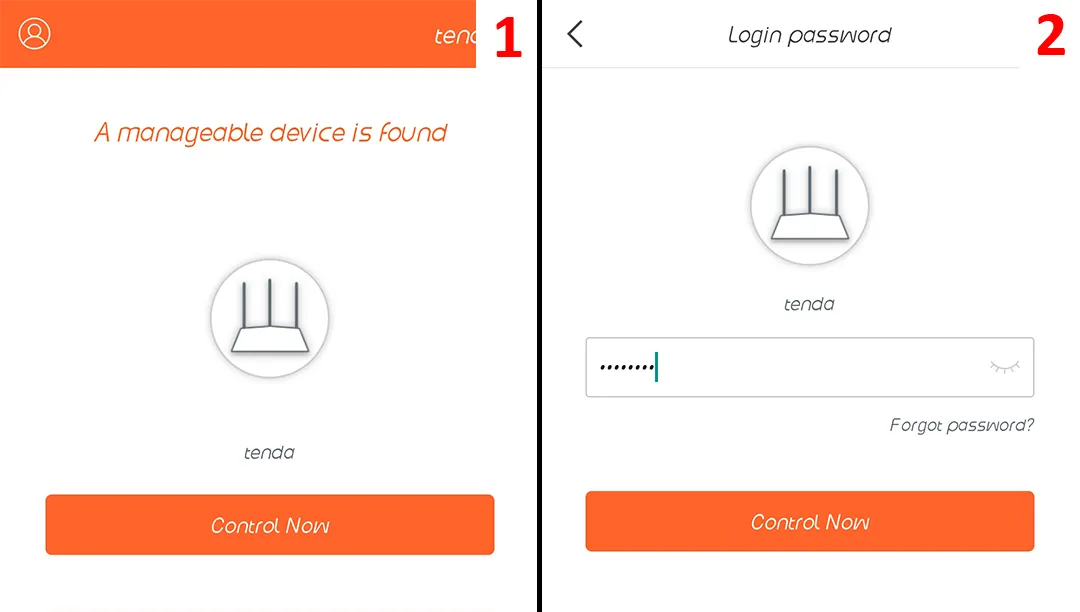 Giao diện đăng nhập ứng dụng Tenda WiFi với mật khẩu quản trị
Thay Đổi Tên và Mật Khẩu WiFi
Trong giao diện quản lý:
- Chọn tab Tools (biểu tượng cờ lê)
- Chọn WiFi Name & Password
- Cấu hình các tùy chọn:
WiFi Name: Nhập tên WiFi mới
WiFi Password: Nhập mật khẩu mới (tối thiểu 8 ký tự)
Unify 2.4 & 5 GHz:
- Bật: Cả 2 băng tần dùng chung 1 tên WiFi (thiết bị tự chọn băng tần phù hợp)
- Tắt: Đặt tên riêng cho mỗi băng tần (ví dụ: TenNha_2.4G và TenNha_5G)
- Nhấn Save để lưu thay đổi
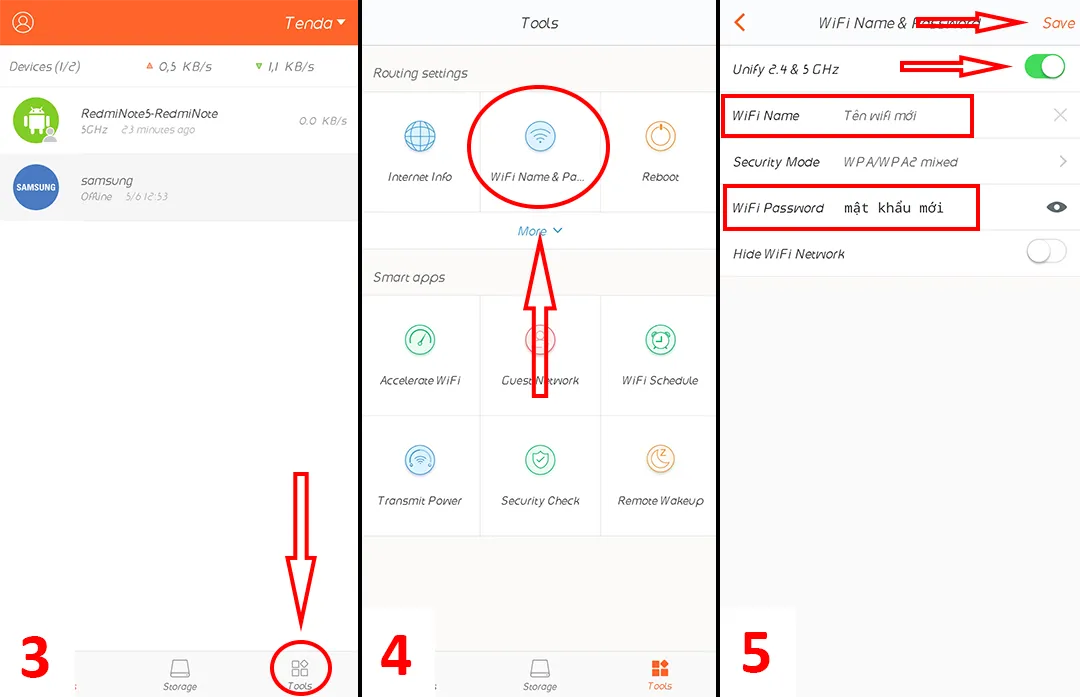 Giao diện thay đổi tên WiFi và mật khẩu trong phần Tools
💡 Kinh nghiệm thực tế: Nên tắt “Unify 2.4 & 5 GHz” nếu bạn có thiết bị IoT (camera, đèn thông minh) chỉ hỗ trợ 2.4GHz – chúng sẽ kết nối ổn định hơn khi có tên WiFi riêng.
Xử Lý Lỗi Thường Gặp
Router Không Nhận IP Từ Modem
Triệu chứng: App báo “Waiting for IP” quá 5 phút
Nguyên nhân có thể:
- Modem chưa cấp phát IP (cần khởi động lại modem)
- Cáp LAN lỏng hoặc hỏng
- Cổng WAN/LAN bị nhầm
Giải pháp:
- Tắt nguồn modem và router
- Bật modem trước, đợi 2 phút
- Bật router, đợi thêm 1 phút
- Kiểm tra lại kết nối cáp
Không Tìm Thấy WiFi Tenda_XXXX
Nguyên nhân: Router đã được cấu hình trước đó
Giải pháp: Reset router về mặc định (xem phần “Khi Nào Cần Reset Router”)
Mất Kết Nối Sau Khi Đổi Mật Khẩu
Đây là hiện tượng bình thường. Các thiết bị đang kết nối sẽ tự động ngắt khi mật khẩu WiFi thay đổi. Bạn cần kết nối lại thủ công với mật khẩu mới trên từng thiết bị.
Tối Ưu Hiệu Suất Sau Cài Đặt
Vị Trí Đặt Router
- Đặt ở vị trí trung tâm nhà, tránh góc tường
- Độ cao lý tưởng: 1-2m so với mặt đất
- Tránh gần lò vi sóng, tủ lạnh (gây nhiễu sóng)
Cập Nhật Firmware
Trong app “Tenda WiFi”, vào Tools → Firmware Update để kiểm tra phiên bản mới. Firmware mới thường cải thiện tốc độ và bảo mật.
⚠️ Quan trọng: Không ngắt nguồn trong quá trình cập nhật firmware (5-10 phút) – có thể làm hỏng router vĩnh viễn.
Hoàn tất cài đặt thu phát wifi Tenda qua app di động giúp bạn quản lý mạng WiFi dễ dàng mọi lúc mọi nơi. Nếu gặp lỗi phức tạp liên quan đến ISP hoặc cấu hình nâng cao (VPN, QoS), nên liên hệ bộ phận kỹ thuật của nhà cung cấp để được hỗ trợ chuyên sâu.
Ngày cập nhật gần nhất 07/03/2026 by Thành Tín
