
Bạn đang gặp khó khăn khi muốn làm việc đa nhiệm trên máy tính với 2 màn hình win 7? Việc thiết lập hai màn hình hiển thị nội dung khác nhau không chỉ tăng năng suất làm việc mà còn giúp bạn theo dõi nhiều ứng dụng cùng lúc. Bài viết này sẽ hướng dẫn chi tiết cách cấu hình 2 màn hình win 7 từ cơ bản đến nâng cao, kèm theo những mẹo thực tế từ kinh nghiệm sửa chữa máy tính tại nhà của Thành Tín Computer.
Kiểm Tra Phần Cứng Trước Khi Thiết Lập
Trước khi cấu hình 2 màn hình win 7, bạn cần đảm bảo card màn hình của máy tính hỗ trợ đầu ra kép. Hầu hết card đồ họa từ 2010 trở đi đều có ít nhất 2 cổng xuất hình (VGA, DVI, HDMI hoặc DisplayPort).
Cách kiểm tra nhanh:
- Quan sát mặt sau case máy tính hoặc cạnh bên laptop
- Đếm số lượng cổng kết nối màn hình
- Nếu chỉ có 1 cổng, bạn cần nâng cấp card đồ họa hoặc dùng USB to HDMI adapter
Lưu ý từ thợ: Tôi thường gặp trường hợp khách hàng mua màn hình thứ 2 nhưng card onboard chỉ hỗ trợ 1 đầu ra. Với card rời GTX 750 trở lên, việc xuất 2-3 màn hình hoàn toàn ổn định.
Cấu Hình 2 Màn Hình Win 7 Qua Screen Resolution
Sau khi kết nối cáp màn hình thứ 2 vào máy tính, Windows 7 thường tự nhận diện. Nếu không, thực hiện các bước sau:
Bước 1: Nhấn chuột phải vào Desktop, chọn Screen resolution
Bước 2: Tại mục Multiple displays, bạn sẽ thấy 4 tùy chọn:
- Duplicate these displays: Cả 2 màn hình hiển thị cùng nội dung (dùng cho thuyết trình)
- Extend these displays: Mở rộng không gian làm việc, mỗi màn hình hiển thị nội dung riêng (khuyên dùng)
- Show desktop only on 1: Chỉ dùng màn hình chính
- Show desktop only on 2: Chỉ dùng màn hình phụ
Bước 3: Chọn Extend these displays → Apply → Keep Changes
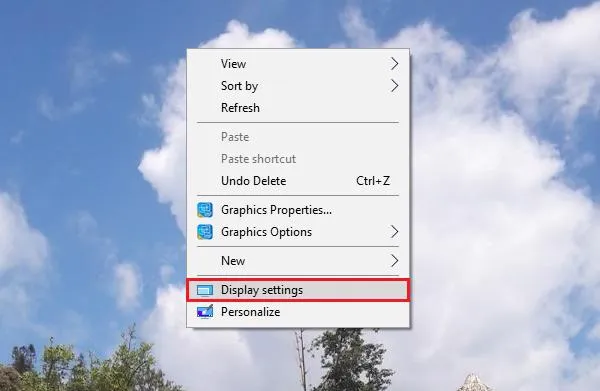 Nhấn chuột phải vào Desktop chọn Screen resolution
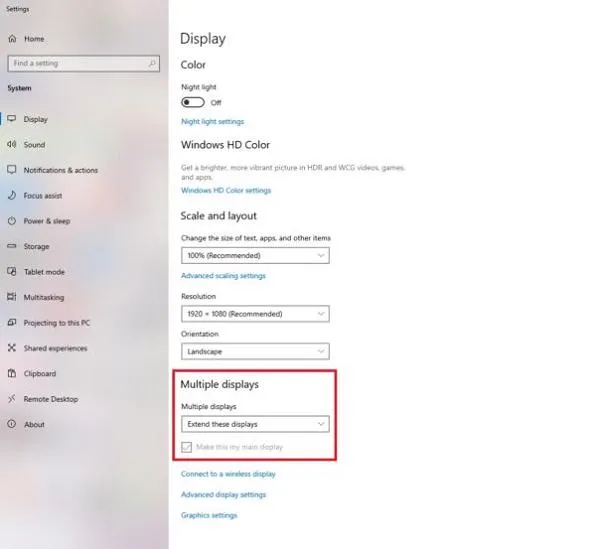 Chọn chế độ hiển thị tại mục Multiple displays
Mẹo điều chỉnh vị trí màn hình: Trong cửa sổ Screen Resolution, bạn thấy 2 hình chữ nhật đại diện cho 2 màn hình. Kéo thả chúng để sắp xếp vị trí tương ứng với bố trí thực tế trên bàn làm việc. Điều này giúp con trỏ chuột di chuyển tự nhiên giữa các màn hình.
Phím Tắt Windows + P Cho Laptop
Với laptop, bạn có thể chuyển đổi chế độ hiển thị nhanh hơn mà không cần vào Control Panel:
Nhấn tổ hợp Windows + P, menu hiện ra ở góc phải màn hình với 4 lựa chọn:
- Computer only (chỉ màn hình laptop)
- Duplicate (nhân bản)
- Extend (mở rộng – dùng cho 2 màn hình win 7 độc lập)
- Projector only (chỉ màn hình ngoài)
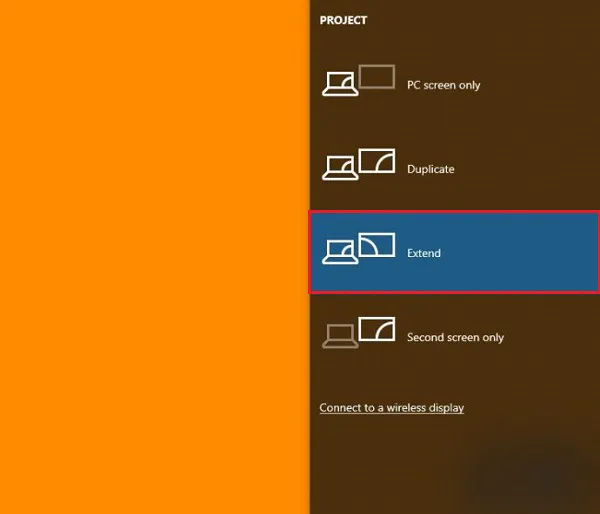 Sử dụng phím tắt Windows + P để chuyển đổi nhanh
Kinh nghiệm thực tế: Khi khách hàng gọi tôi đến sửa laptop không lên hình, nhiều trường hợp chỉ là họ vô tình nhấn Windows + P và chuyển sang chế độ Projector only. Nhấn lại tổ hợp phím này và chọn Computer only là xong.
Chia Đôi Cửa Sổ Trên Cùng 1 Màn Hình
Ngoài việc dùng 2 màn hình win 7 vật lý, Windows 7 còn hỗ trợ tính năng Snap giúp chia đôi màn hình ảo:
Cách 1 – Dùng chuột:
- Kéo cửa sổ sát cạnh trái màn hình → tự động chiếm 50% bên trái
- Kéo cửa sổ khác sát cạnh phải → chiếm 50% bên phải
Cách 2 – Dùng phím tắt:
- Chọn cửa sổ muốn đặt bên trái → nhấn Windows + ←
- Chọn cửa sổ muốn đặt bên phải → nhấn Windows + →
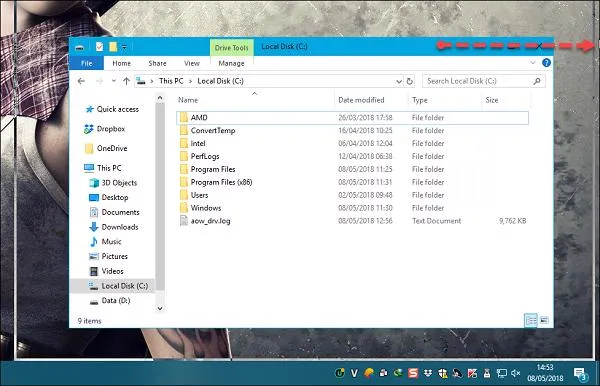 Kéo cửa sổ sát cạnh màn hình để tự động chia đôi
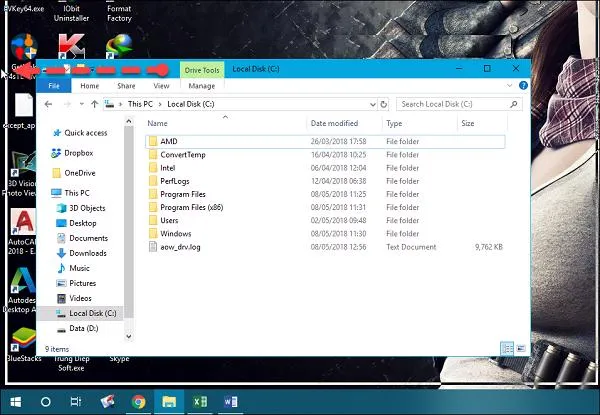 Cửa sổ thứ hai được đặt ở nửa màn hình còn lại
Lưu ý: Tính năng Snap trên Windows 7 chỉ hỗ trợ chia đôi (50-50). Nếu muốn chia 4 phần hoặc tùy chỉnh tỷ lệ linh hoạt hơn, bạn cần nâng cấp lên Windows 10/11 hoặc dùng phần mềm bên thứ ba như DisplayFusion.
Chia Màn Hình Thành 4 Phần
Với 2 màn hình win 7, bạn có thể chia mỗi màn hình thành 4 góc để theo dõi tối đa 8 cửa sổ cùng lúc:
Cách thực hiện:
- Kéo cửa sổ vào góc trên trái → nhấn Windows + ← + ↑
- Kéo cửa sổ vào góc trên phải → nhấn Windows + → + ↑
- Kéo cửa sổ vào góc dưới trái → nhấn Windows + ← + ↓
- Kéo cửa sổ vào góc dưới phải → nhấn Windows + → + ↓
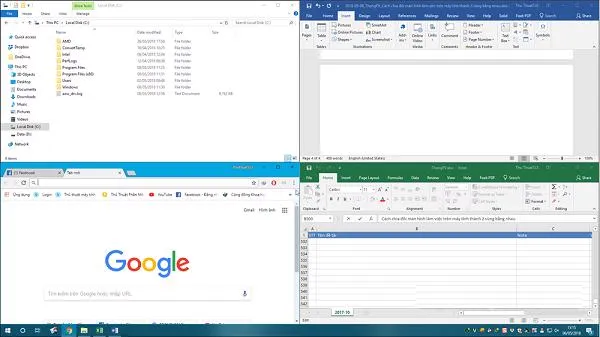 Chia màn hình thành 4 phần bằng cách kéo vào các góc
Hạn chế trên Windows 7: Tính năng chia 4 góc không mượt mà như Windows 10. Bạn cần kéo thủ công và điều chỉnh kích thước từng cửa sổ. Nếu làm việc chuyên nghiệp với nhiều cửa sổ, tôi khuyên nên nâng cấp hệ điều hành.
Xử Lý Lỗi Thường Gặp
Màn hình thứ 2 không được nhận diện:
- Kiểm tra cáp kết nối chắc chắn
- Vào Device Manager → Display adapters → Update driver
- Thử cổng kết nối khác trên card màn hình
- Khởi động lại máy tính sau khi cắm màn hình
Độ phân giải không khớp:
- Vào Screen Resolution → chọn từng màn hình → điều chỉnh Resolution phù hợp
- Màn hình 1080p nên để 1920×1080, màn hình 1440p để 2560×1440
Hiệu suất giảm khi dùng 2 màn hình:
- Card đồ họa yếu (dưới 2GB VRAM) sẽ lag khi xuất 2 màn hình độ phân giải cao
- Giảm độ phân giải màn hình phụ xuống 1600×900 hoặc 1366×768
- Tắt hiệu ứng Aero: Computer → Properties → Advanced system settings → Performance Settings → Adjust for best performance
Kinh nghiệm sửa chữa: 70% trường hợp khách hàng gọi tôi đến vì “màn hình thứ 2 không hoạt động” là do cáp HDMI/VGA lỏng hoặc hỏng. Luôn kiểm tra phần cứng trước khi can thiệp phần mềm.
Tối Ưu Trải Nghiệm 2 Màn Hình
Đặt màn hình chính đúng vị trí:
- Vào Screen Resolution → chọn màn hình muốn làm chính → tích Make this my main display
- Thanh Taskbar và nút Start sẽ xuất hiện trên màn hình chính
Kéo dài Taskbar sang màn hình thứ 2:
- Windows 7 không hỗ trợ mặc định, cần dùng phần mềm Dual Monitor Taskbar (miễn phí)
Cài đặt hình nền khác nhau:
- Windows 7 Home không hỗ trợ, cần nâng cấp lên Professional/Ultimate
- Hoặc dùng phần mềm DisplayFusion (có bản free)
Việc thiết lập 2 màn hình win 7 giúp tăng năng suất làm việc đáng kể, đặc biệt với lập trình viên, designer, trader chứng khoán. Nếu gặp khó khăn trong quá trình cấu hình hoặc cần nâng cấp phần cứng để hỗ trợ đa màn hình, liên hệ Thành Tín Computer để được tư vấn và hỗ trợ tận nơi tại TPHCM.
Ngày cập nhật gần nhất 14/03/2026 by Thành Tín
