
Bạn đang cần xuất màn hình điện thoại lên máy tính để trình chiếu slide thuyết trình, stream game mobile, hay chia sẻ nội dung với đồng nghiệp? Bài viết này sẽ hướng dẫn chi tiết các phương pháp kết nối ổn định, từ không dây đến có dây, giúp bạn chọn giải pháp phù hợp nhất.
Kết nối không dây qua Miracast (Windows 11)
Miracast là chuẩn kết nối không dây tích hợp sẵn trên Windows 11, cho phép bạn xuất màn hình điện thoại lên máy tính mà không cần cài thêm phần mềm.
Yêu cầu trước khi bắt đầu:
- Máy tính và điện thoại đều hỗ trợ Miracast (hầu hết thiết bị từ 2015 trở lên)
- Cả hai thiết bị kết nối cùng mạng WiFi
- Windows 11 đã cài tính năng Wireless Display
Cài đặt Wireless Display trên Windows:
Mở Settings → Apps → Optional features → Add a feature. Tìm “Wireless Display” và nhấn Install. Quá trình cài đặt mất khoảng 2-3 phút.
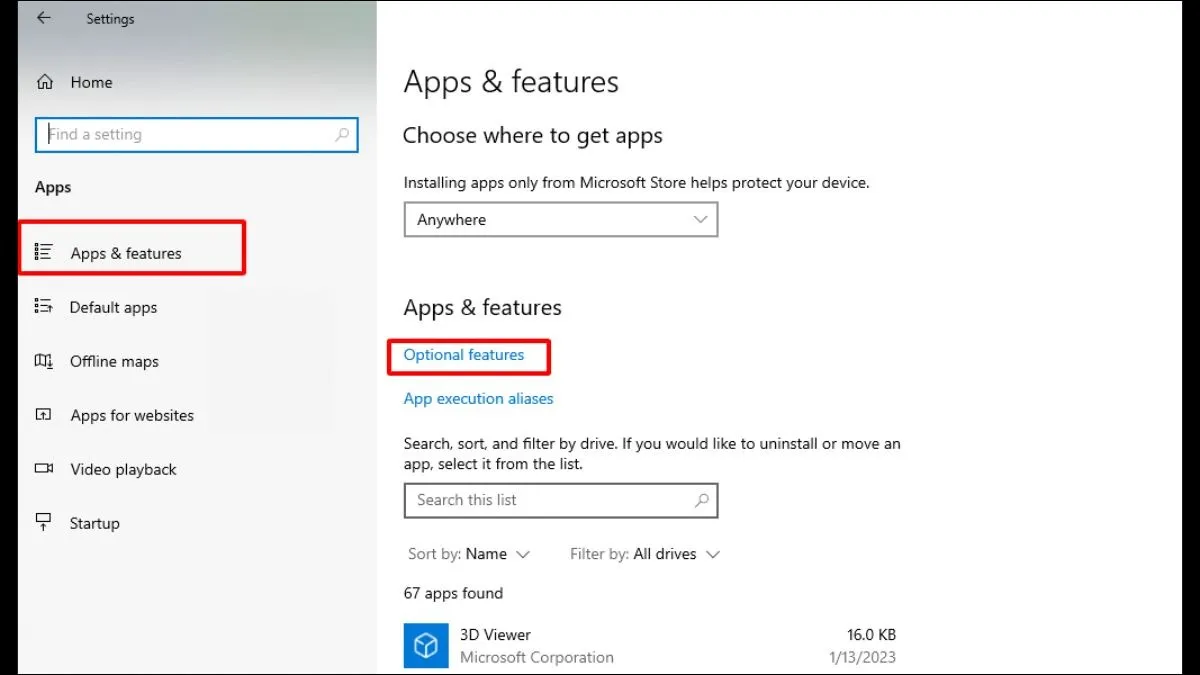 Cài đặt Wireless Display trong Optional features của Windows
Kết nối từ điện thoại:
Trên Android: Mở Settings → Connected devices → Connection preferences → Cast. Chọn tên máy tính xuất hiện trong danh sách.
Trên iPhone: Vuốt xuống Control Center → Screen Mirroring → chọn tên máy tính (yêu cầu máy tính hỗ trợ AirPlay).
Xử lý khi không tìm thấy thiết bị:
- Tắt tường lửa tạm thời trên máy tính
- Khởi động lại cả hai thiết bị
- Kiểm tra cả hai đều dùng WiFi 5GHz (nếu có) để giảm độ trễ
Kết nối có dây qua USB-C/HDMI
Phương pháp này mang lại độ ổn định cao nhất, không bị ảnh hưởng bởi chất lượng WiFi, đặc biệt phù hợp khi stream game hoặc xem video 4K.
Các loại cáp phổ biến:
USB-C to HDMI: Dành cho điện thoại có cổng USB-C hỗ trợ DisplayPort Alt Mode (Samsung Galaxy S/Note, Google Pixel, OnePlus). Giá từ 200.000đ.
USB-C to USB-C: Kết nối điện thoại với laptop có cổng USB-C. Cần cài phần mềm hỗ trợ như scrcpy (miễn phí, mã nguồn mở).
Lightning to HDMI: Dành riêng cho iPhone/iPad. Adapter chính hãng Apple giá khoảng 1.200.000đ.
Hướng dẫn kết nối:
- Cắm cáp vào điện thoại và máy tính
- Trên điện thoại Android: Bật “USB debugging” trong Developer options (nếu dùng scrcpy)
- Trên máy tính: Chọn nguồn HDMI tương ứng (nếu dùng cáp HDMI)
- Điều chỉnh độ phân giải phù hợp trong Display settings
⚠️ Lưu ý quan trọng: Không phải mọi cáp USB-C đều hỗ trợ truyền hình ảnh. Kiểm tra kỹ thông số “DisplayPort Alt Mode” hoặc “Video output” trước khi mua.
Phần mềm bên thứ ba cho nhu cầu chuyên sâu
scrcpy (Miễn phí, mã nguồn mở)
Công cụ dòng lệnh nhẹ, độ trễ thấp, phù hợp cho game thủ và developer.
Ưu điểm:
- Độ trễ dưới 50ms qua USB
- Điều khiển điện thoại bằng chuột/bàn phím
- Không cần root, không cài app trên điện thoại
Cách sử dụng:
- Tải scrcpy từ GitHub (github.com/Genymobile/scrcpy)
- Bật USB debugging trên điện thoại
- Kết nối USB và chạy lệnh:
scrcpy
LetsView (Miễn phí, có quảng cáo)
Giao diện đồ họa thân thiện, hỗ trợ cả iOS và Android.
Ưu điểm:
- Không cần cáp, kết nối qua WiFi
- Ghi màn hình, chụp ảnh tích hợp
- Hỗ trợ nhiều điện thoại cùng lúc
Nhược điểm:
- Có quảng cáo trong phiên bản miễn phí
- Độ trễ cao hơn scrcpy (100-200ms)
Your Phone (Dành riêng Samsung + Windows)
Tích hợp sâu vào hệ sinh thái Microsoft, cho phép xuất màn hình điện thoại lên máy tính và đồng bộ thông báo, tin nhắn.
Yêu cầu:
- Điện thoại Samsung chạy Android 9 trở lên
- Windows 10 version 1809 trở lên
- Cùng tài khoản Microsoft
Thiết lập:
- Cài Your Phone trên máy tính từ Microsoft Store
- Trên điện thoại: Mở Link to Windows trong Quick Settings
- Đăng nhập cùng tài khoản Microsoft
- Trong Your Phone, chọn biểu tượng điện thoại để bắt đầu screen mirroring
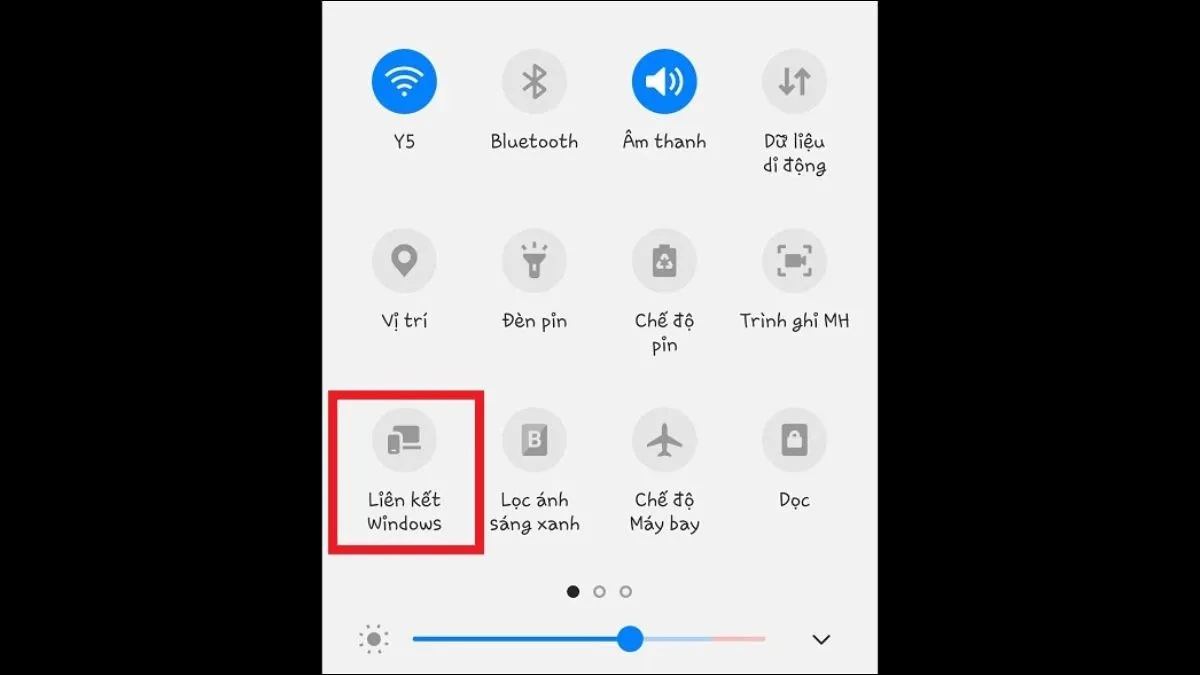 Kích hoạt Link to Windows trên điện thoại Samsung
Tối ưu chất lượng kết nối
Giảm độ trễ khi dùng WiFi:
- Đặt router gần vị trí sử dụng (trong bán kính 5m)
- Tắt các thiết bị khác đang dùng WiFi
- Chuyển sang băng tần 5GHz nếu router hỗ trợ
- Tắt VPN trên cả hai thiết bị
Cải thiện chất lượng hình ảnh:
- Tăng độ phân giải trong cài đặt phần mềm (nếu có)
- Tắt chế độ tiết kiệm pin trên điện thoại
- Đóng các app chạy nền không cần thiết
- Với scrcpy, dùng lệnh:
scrcpy -b 8Mđể tăng bitrate lên 8Mbps
Xử lý lỗi thường gặp:
Màn hình bị giật lag: Giảm độ phân giải xuống 720p hoặc chuyển sang kết nối USB.
Không có âm thanh: Kiểm tra âm lượng trên cả hai thiết bị. Với scrcpy, thêm tham số --audio-codec=aac.
Kết nối bị ngắt liên tục: Tắt chế độ tối ưu pin cho app screen mirroring trong cài đặt điện thoại.
Lựa chọn phương pháp phù hợp
Dùng Miracast khi:
- Cần kết nối nhanh, không muốn cài phần mềm
- Trình chiếu slide, xem video thông thường
- Không yêu cầu độ trễ thấp
Dùng USB/HDMI khi:
- Chơi game mobile, stream nội dung
- Cần chất lượng hình ảnh cao nhất
- Môi trường WiFi không ổn định
Dùng phần mềm bên thứ ba khi:
- Cần điều khiển điện thoại từ máy tính (scrcpy)
- Muốn ghi màn hình, chụp ảnh (LetsView)
- Dùng Samsung và cần đồng bộ sâu (Your Phone)
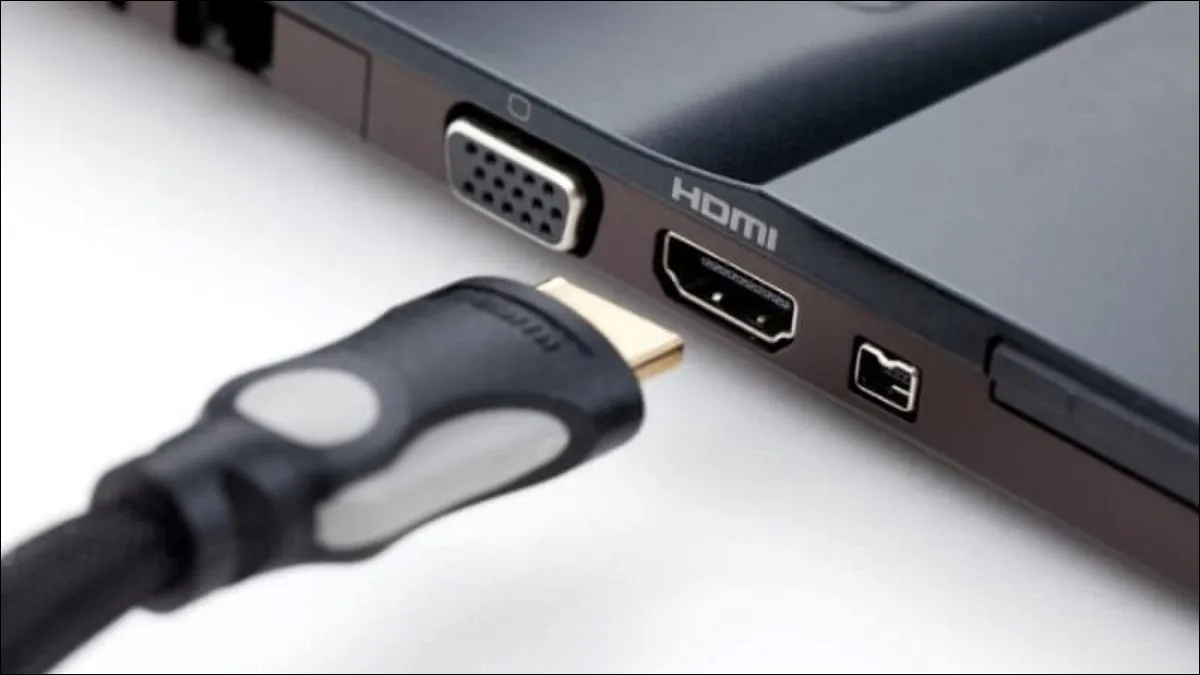 Kết nối qua cáp USB đảm bảo độ ổn định cao nhất
Câu hỏi thường gặp
iPhone có thể xuất màn hình lên máy tính Windows không?
Có, qua ba cách: (1) Cáp Lightning to HDMI, (2) Phần mềm LetsView/ApowerMirror, (3) Máy tính hỗ trợ AirPlay (cần card WiFi tương thích). Cách (1) cho chất lượng tốt nhất.
Tại sao máy tính không nhận diện điện thoại qua USB?
Kiểm tra: (1) Cáp USB có hỗ trợ truyền dữ liệu (không phải cáp sạc thường), (2) Đã bật USB debugging trên Android, (3) Cài driver từ nhà sản xuất (Samsung Smart Switch, Xiaomi Mi PC Suite).
Có thể xuất màn hình điện thoại lên máy tính mà không cần WiFi không?
Có, dùng USB hoặc tạo WiFi Direct. Với scrcpy, kết nối USB rồi chạy lệnh scrcpy --tcpip để chuyển sang kết nối không dây cục bộ (không cần router).
Việc xuất màn hình điện thoại lên máy tính giúp tối ưu trải nghiệm làm việc và giải trí. Chọn phương pháp phù hợp với nhu cầu để đạt hiệu quả cao nhất.
Ngày cập nhật gần nhất 09/03/2026 by Thành Tín
