
Việc xuất hiện dòng chữ yêu cầu kích hoạt ở góc màn hình không chỉ gây mất thẩm mỹ mà còn hạn chế một số tính năng cá nhân hóa. Để xóa chữ activate windows trên win 10, người dùng có thể áp dụng các biện pháp từ can thiệp hệ thống đến sử dụng bản quyền chính thức. Bài viết dưới đây từ Thành Tín Computer sẽ hướng dẫn bạn các kỹ thuật chuyên sâu, đảm bảo an toàn và đạt hiệu quả ngay lập tức vào năm 2026.
1. Sử dụng Product Key để xóa chữ activate windows trên win 10
Đây là phương pháp chính thống, an toàn và được Microsoft khuyến khích nhất. Khi bạn nhập một mã khóa hợp lệ, hệ thống sẽ xác thực bản quyền và tự động mất đi dòng watermark khó chịu mà không cần can thiệp vào mã nguồn. Việc sử dụng bản quyền giúp máy tính nhận được các bản cập nhật bảo mật mới nhất, tránh khỏi các cuộc tấn công mạng.
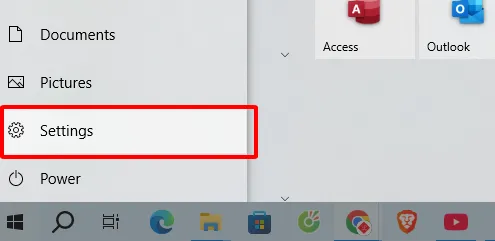 Mở cửa sổ Settings trên menu Start để bắt đầu quá trình thiết lập
Các bước thực hiện chi tiết:
- Bước 1: Nhấn vào biểu tượng Start trên thanh Taskbar và chọn biểu tượng bánh răng Settings.
- Bước 2: Tại giao diện cài đặt, bạn tìm và nhấn chọn vào mục Update & Security. Đây là nơi quản lý toàn bộ các vấn đề về cập nhật và giấy phép hệ điều hành.
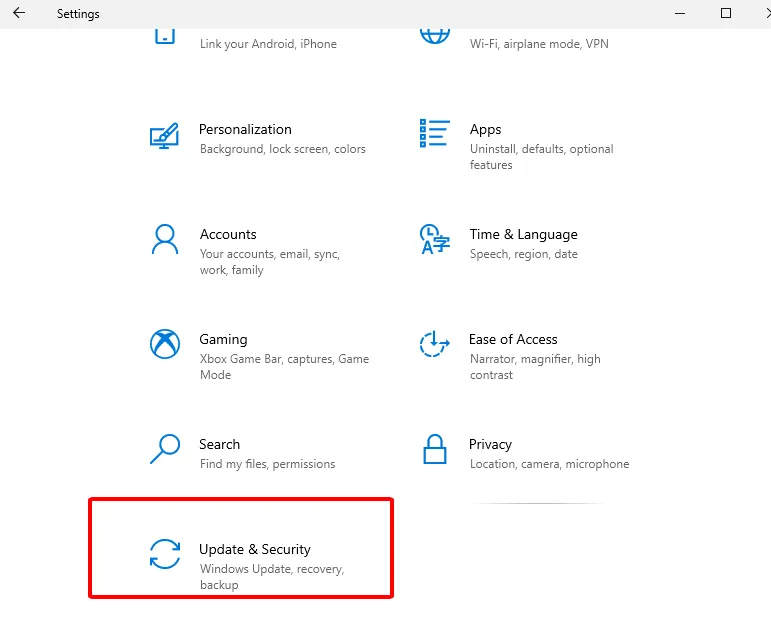 Truy cập mục Update và Security để quản lý trạng thái bản quyền hệ thống
- Bước 3: Ở cột bên trái, hãy chọn tab Activation. Sau đó, ở khung bên phải, bạn nhấn vào dòng chữ Change product key.
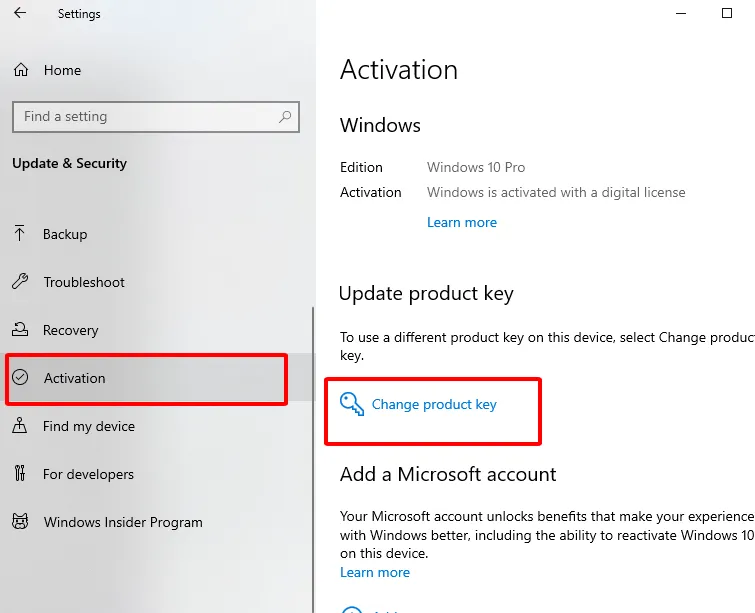 Tìm đến dòng Change product key trong menu Activation
- Bước 4: Một cửa sổ nhỏ hiện ra yêu cầu nhập mã. Bạn hãy điền chính xác 25 ký tự của Product Key đã mua. Sau khi nhấn Next, Windows sẽ kết nối với máy chủ Microsoft để xác minh. Nếu khóa chính xác, thông báo thành công sẽ hiện ra và watermark sẽ biến mất ngay lập tức.
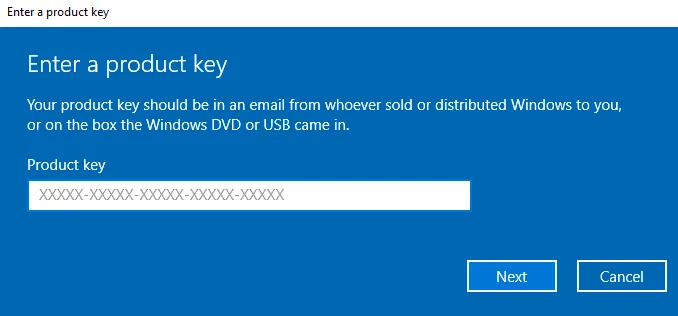 Nhập mã khóa sản phẩm gồm 25 ký tự để kích hoạt bản quyền Windows 10
2. Cách xóa chữ activate windows trên win 10 bằng Registry
Registry Editor là “bộ não” lưu trữ mọi thông số cấu hình của Windows. Bằng cách thay đổi một giá trị nhỏ trong cơ sở dữ liệu này, chúng ta có thể buộc hệ thống ngừng hiển thị các thông báo nhắc nhở kích hoạt.
⚠️ Lưu ý cực kỳ quan trọng: Trước khi thực hiện, bạn nên sao lưu Registry bằng cách vào File > Export. Việc chỉnh sửa sai lệch trong Registry có thể dẫn đến lỗi khởi động hoặc treo máy.
- Bước 1: Sử dụng tổ hợp phím Windows + R để mở hộp thoại Run. Tại đây, bạn nhập lệnh
regeditrồi nhấn OK (hoặc Enter). Nếu có bảng thông báo User Account Control hiện lên, hãy chọn Yes.
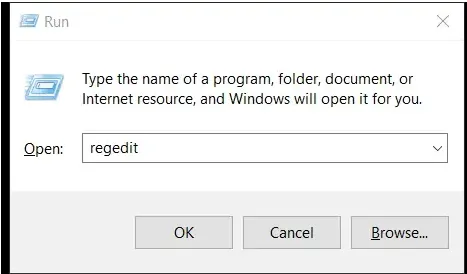 Khởi chạy công cụ Registry Editor thông qua hộp thoại lệnh Run
- Bước 2: Bạn cần điều hướng chính xác theo đường dẫn sau đây ở cột bên trái:
HKEY_LOCAL_MACHINESOFTWAREMicrosoftWindowsNTCurrentVersionSoftwareProtectionPlatformActivation - Bước 3: Nhìn sang khung cửa sổ bên phải, bạn tìm khóa có tên là NotificationDisabled. Hãy nhấp chuột phải vào nó và chọn Modify.
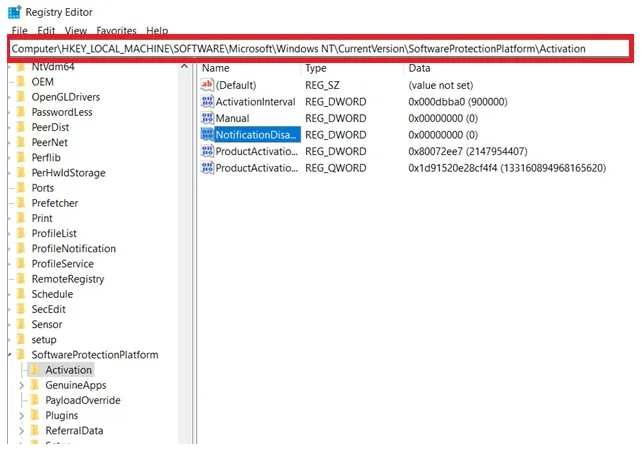 Định vị tệp cấu hình NotificationDisabled để thực hiện chỉnh sửa giá trị
- Bước 4: Trong ô Value data, bạn hãy đổi giá trị từ 0 sang 1. Việc chuyển sang giá trị 1 sẽ vô hiệu hóa tính năng thông báo kích hoạt của dịch vụ bảo vệ phần mềm Windows (sppsvc).
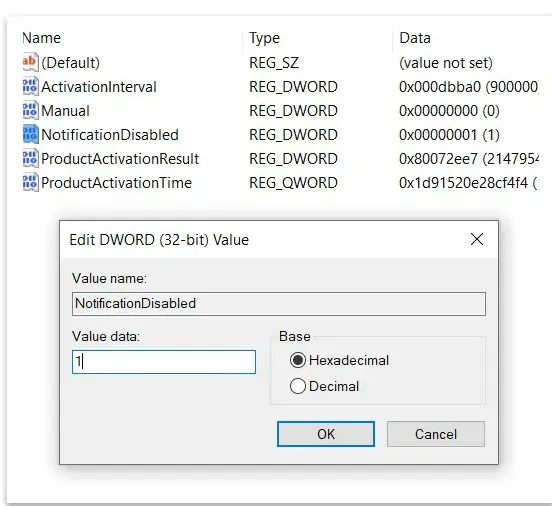 Thay đổi dữ liệu giá trị từ 0 thành 1 để tắt thông báo kích hoạt
- Bước 5: Nhấn OK, đóng Registry Editor và khởi động lại máy tính. Đây là cách xóa chữ activate windows trên win 10 bằng kỹ thuật hệ thống rất hiệu quả cho những người am hiểu máy tính.
3. Cách xóa chữ activate windows trên win 10 qua Notepad và File .bat
Tạo một tệp thực thi nhanh (batch file) là giải pháp giúp bạn tiết kiệm thời gian. Bản chất của cách làm này là khởi động lại tiến trình explorer.exe gắn liền với thông báo bản quyền, từ đó làm sạch màn hình tạm thời hoặc vĩnh viễn tùy theo phiên bản cập nhật.
- Bước 1: Nhấp chuột phải vào vùng trống trên màn hình Desktop, chọn New ->Text Document.
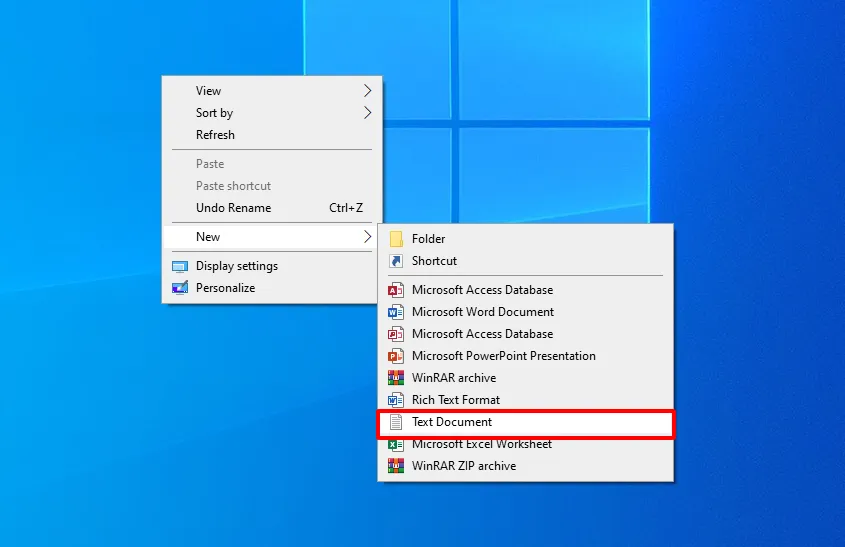 Tạo mới một tệp tin văn bản Notepad ngay trên màn hình nền
- Bước 2: Sao chép và dán đoạn mã dưới đây vào file Notepad vừa mở:
@echo offtaskkill /F /IM explorer.exeexplorer.exeexit
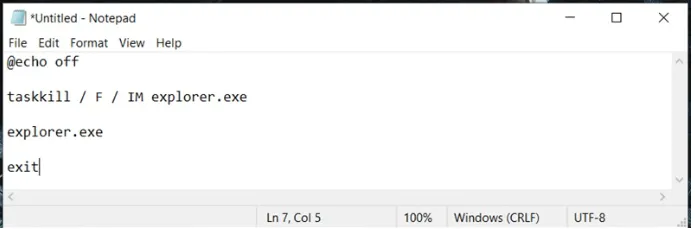 Dán đoạn mã script thực thi lệnh vào cửa sổ soạn thảo Notepad
- Bước 3: Vào File ->Save As. Tại ô Save as type, bạn bắt buộc phải chọn All Files. Ở ô File name, hãy đặt tên bất kỳ nhưng phải có đuôi là
.bat(ví dụ:active.bat).
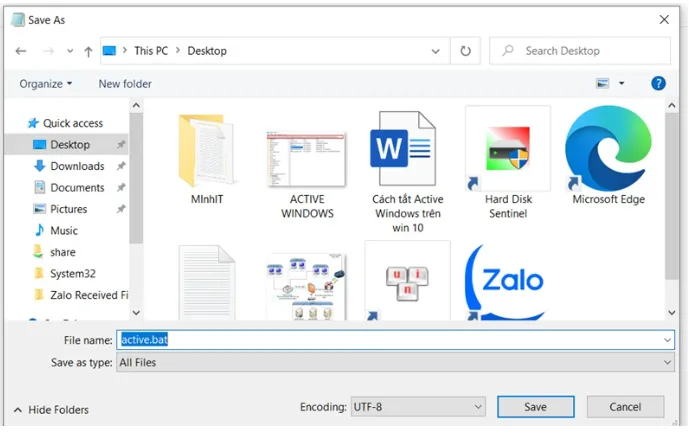 Lưu tệp tin với định dạng chấm bat để máy tính có thể thực thi lệnh
- Bước 4: Tìm đến file vừa lưu, nhấp chuột phải và chọn Run as administrator. Màn hình của bạn có thể sẽ chớp nhẹ một cái, đó là lúc dòng chữ Activate Windows được gỡ bỏ.
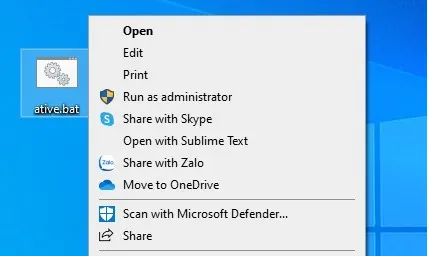 Chạy tệp tin bat bằng quyền quản trị tối cao để hệ thống chấp nhận thay đổi
4. Sử dụng công cụ Command Prompt (CMD) với quyền Administrator
Môi trường dòng lệnh CMD cho phép chúng ta tương tác trực tiếp với máy chủ quản lý bản quyền (KMS) hoặc làm mới trạng thái dùng thử. Đây là phương pháp chuyên sâu giúp giải quyết hiện tượng kích hoạt windows 10 bị lỗi lâu ngày.
- Bước 1: Gõ
cmdvào thanh tìm kiếm Windows (nhấn nút Start hoặc phím S). Nhấp chuột phải vào Command Prompt và chọn Run as administrator.
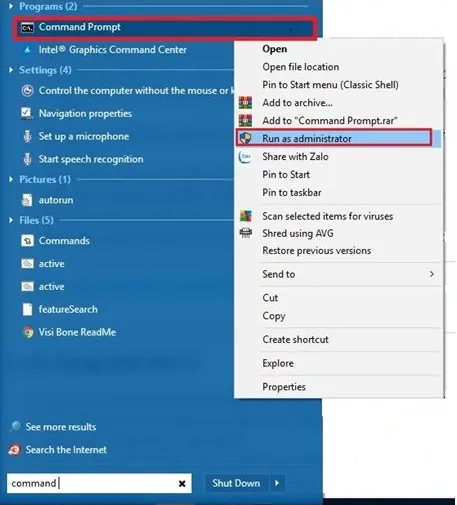 Mở ứng dụng Command Prompt dưới quyền hành cấp cao nhất của Administrator
- Bước 2: Nhập mã sau để xóa key hiện tại (nếu có):
slmgr /upkrồi nhấn Enter. - Bước 3: Nhập
slmgr /ipk W269N-WFGWX-YVC9B-4J6C9-T83GX(Đây là key cài đặt phiên bản Pro). - Bước 4: Kết nối với máy chủ quản lý bằng cách nhập:
slmgr /skms kms8.msguides.com. - Bước 5: Cuối cùng, thực hiện lệnh xác nhận:
slmgr /ato.
Mẹo chuyên gia: Nếu máy chủ trên không phản hồi, bạn có thể thử thay thế bằng địa chỉ kms.xspace.in. Phương pháp này giúp xử lý triệt để nhu cầu xóa chữ activate windows trên win 10 trên hầu hết các máy tính hiện nay.
5. Thủ thuật xóa chữ activate windows trên win 10 nhờ PowerShell
PowerShell là phiên bản nâng cấp mạnh mẽ hơn của CMD. Nếu các lệnh trên Terminal dòng lệnh không hiệu quả, PowerShell thường mang lại kết quả tốt hơn nhờ khả năng truy cập sâu vào các Object của hệ thống.
- Bước 1: Nhấn Windows + S, gõ
powershell. Nhấp chuột phải và chạy với quyền quản trị. - Bước 2: Tại cửa sổ màu xanh, bạn nhập dòng lệnh:
slmgr /rearm. Lệnh này có tác dụng reset lại thời gian dùng thử của Windows, từ đó tạm thời loại bỏ dòng chữ thông báo bấy lâu nay.
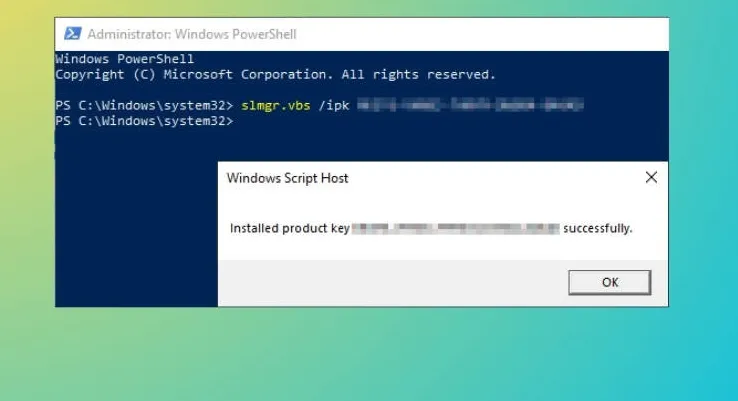 Thực hiện lệnh rearm trong PowerShell để gia hạn thời gian sử dụng
- Bước 3: Khởi động lại máy để hệ thống áp dụng trạng thái mới. Lưu ý rằng lệnh này chỉ có thể sử dụng giới hạn một số lần nhất định (thường là 3 lần).
6. Cách tùy chỉnh Ease of Access để ẩn watermark visual
Nếu bạn không muốn thay đổi mã nguồn hay đăng ký key mới, chúng ta có thể “đánh lừa” thị giác bằng cách yêu cầu Windows tắt tính năng hiển thị ảnh nền, từ đó dòng chữ kích hoạt cũng sẽ mờ đi hoặc biến mất hoàn toàn.
- Mở Control Panel (Nhấn Windows + R, gõ
controlrồi Enter). - Tìm đến mục Ease of Access Center.
- Chọn dòng Make the computer easier to see.
- Kéo xuống dưới cùng và tick vào ô Remove background images (where available). Nhấn Apply và OK.
Mặc dù phương pháp này sẽ khiến màn hình Desktop của bạn chỉ còn một màu đen, nhưng nó là cách đơn giản nhất để xóa chữ activate windows trên win 10 mà không làm ảnh hưởng đến hiệu năng hay vi phạm các quy tắc bảo mật của Microsoft.
7. Giải mã việc xóa chữ activate windows trên win 10 bằng Microsoft Toolkit
Microsoft Toolkit là một bộ công cụ bẻ khóa phổ biến. Tuy nhiên, Thành Tín Computer cần đưa ra cảnh báo: các công cụ như Microsoft Toolkit hoặc KMSpico không phải chính thống. Chúng hoạt động bằng cách can thiệp vào file hệ thống để mô phỏng máy chủ KMS giả lập.
- Ưu điểm: Thực hiện nhanh chóng, tỉ lệ thành công cao.
- Nhược điểm: Tiềm ẩn nguy cơ virus, trojan đánh cắp dữ liệu ngân hàng. Hệ thống bảo mật Windows Defender thường phát hiện và xóa bỏ các tệp tin này vì chúng bị coi là mã độc.
Nếu bạn vẫn quyết định sử dụng, hãy đảm bảo tải từ nguồn uy tín và tắt trình diệt virus trước khi chạy. Sau khi nhấn vào logo Windows trong ứng dụng, chọn tab Activation và nhấn KMS-Service để cài đặt. Sau đó chọn Activate để hệ điều hành được xử lý.
8. Cảnh báo rủi ro từ phần mềm bẻ khóa và giải pháp thay thế 2026
Khi tìm kiếm giải pháp xóa chữ activate windows trên win 10, nhiều người tìm đến KMSpico. Đây là phần mềm thay đổi cấu hình tường lửa và file hosts để ngăn máy tính liên lạc với Microsoft. Việc sử dụng phần mềm bẻ khóa không chỉ vi phạm bản quyền mà còn khiến máy tính của bạn dễ trở thành một phần của mạng lưới botnet.
Thay vì mạo hiểm, người dùng nên tìm kiếm các đại lý uy tín để mua Key OEM (Original Equipment Manufacturer) với mức giá rất hợp lý. Việc sở hữu một bản quyền chính chủ giúp bạn yên tâm sử dụng các dịch vụ liên kết của Microsoft như Office 365 hay OneDrive mà không sợ bị khóa tài khoản đột ngột.
Việc xóa chữ activate windows trên win 10 dù bằng cách nào cũng nên ưu tiên tính ổn định của hệ thống. Nếu bạn đã thử các biện pháp trên mà vẫn gặp lỗi “Windows is unable to reach your activation servers”, có thể file hệ thống đã bị tổn hại. Lúc này, việc cài đặt lại Windows (reinstall) hoặc liên hệ đội ngũ kỹ thuật chuyên nghiệp tại Thành Tín Computer là giải pháp hợp lý nhất để bảo vệ thiết bị. Hãy luôn nhớ rằng, một hệ điều hành sạch và có bản quyền là nền tảng quan trọng nhất cho sự an toàn dữ liệu cá nhân của chính bạn trong kỷ nguyên số 2026. Một chiếc máy tính khỏe mạnh sẽ giúp bạn tập trung hoàn toàn vào công việc và giải trí mà không gặp bất cứ phiền toái nào từ dòng chữ nhắc nhở kích hoạt. Hy vọng hướng dẫn chi tiết này giúp bạn thực hiện xóa chữ activate windows trên win 10 thành công.
Ngày cập nhật gần nhất 02/03/2026 by Thành Tín
