
Việc thực hiện xem máy tính win mấy là kỹ năng cơ bản để người dùng quản lý thiết bị hiệu quả. Bạn cần biết chính xác phiên bản hệ điều hành để cài đặt phần mềm và trình điều khiển tương thích. Hệ điều hành, phiên bản Windows, cấu hình máy tính, và thông số kỹ thuật là những thông tin quan trọng giúp tối ưu hóa hiệu suất làm việc hàng ngày.
Tầm quan trọng của việc kiểm tra phiên bản Windows
Hệ điều hành đóng vai trò là nền tảng quản lý toàn bộ tài nguyên phần cứng và phần mềm trên máy tính. Việc nắm rõ phiên bản Windows giúp bạn xác định được các tính năng mới nhất mà Microsoft cung cấp cho người dùng.
Nhiều ứng dụng chuyên dụng yêu cầu một phiên bản Windows cụ thể để có thể vận hành ổn định và mượt mà. Nếu bạn cài đặt sai phiên bản, máy tính có thể gặp lỗi xung đột phần mềm nghiêm trọng hoặc hoạt động chậm chạp.
Thông tin về hệ điều hành còn giúp kỹ thuật viên hỗ trợ bạn nhanh chóng hơn khi máy gặp sự cố. Bạn sẽ cung cấp được dữ liệu chính xác về môi trường làm việc của máy tính để họ đưa ra giải pháp xử lý.
Cách xem máy tính win mấy tại mục Properties
Sử dụng tính năng Properties là phương pháp truyền thống và phổ biến nhất đối với người dùng Windows từ trước đến nay. Cách tiếp cận này giúp bạn xem nhanh tên phiên bản hệ điều hành và các thông số phần cứng cơ bản của máy.
Đầu tiên, bạn cần truy cập vào mục This PC hoặc My Computer ngay trên màn hình nền của máy tính. Nếu không thấy biểu tượng, bạn hãy nhấn tổ hợp phím Windows + E để mở File Explorer rồi tìm mục tương ứng ở cột bên trái.
Bạn thực hiện nhấn chuột phải vào biểu tượng This PC và chọn dòng Properties ở cuối danh sách hiện ra. Hệ thống sẽ ngay lập tức chuyển hướng bạn đến cửa sổ thông tin chi tiết về thiết bị đang sử dụng.
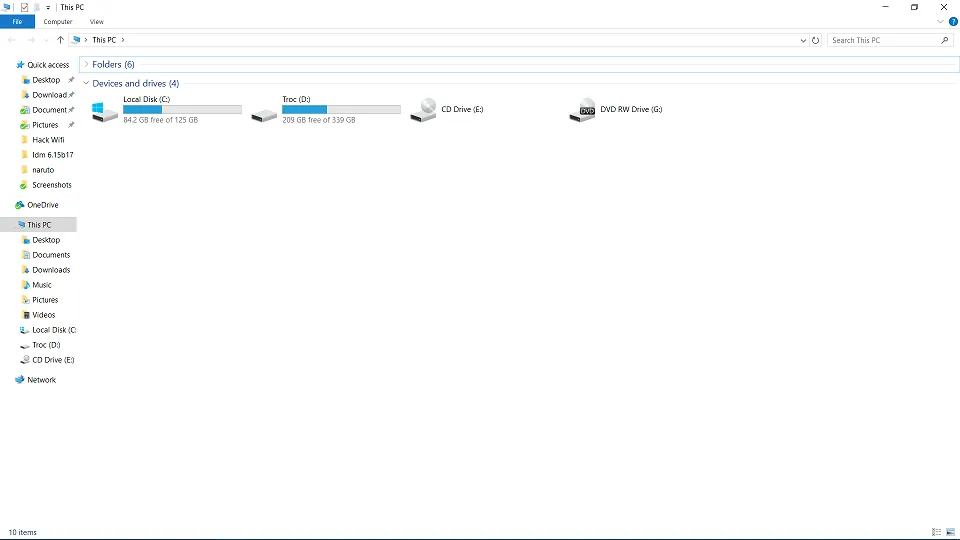 Cách xem máy tính win mấy tại Properties
Tại cửa sổ này, bạn sẽ thấy thông tin về bản quyền Windows cũng như phiên bản cụ thể như Pro hay Home. Đây là cách kiểm tra trực quan nhất mà không cần sử dụng bất kỳ câu lệnh phức tạp nào từ bàn phím.
Hệ thống cũng hiển thị thông tin về bộ vi xử lý và dung lượng bộ nhớ RAM hiện có trên máy. Những dữ liệu này rất hữu ích khi bạn muốn nâng cấp linh kiện hoặc kiểm tra sức mạnh xử lý của thiết bị.
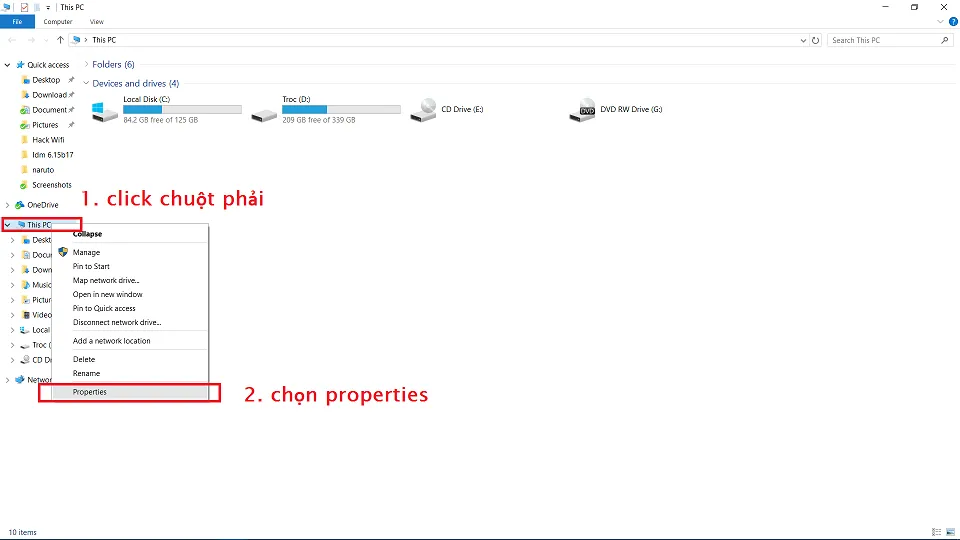 Nhấp chuột phải vào This PC và chọn mục Properties
Phương pháp này áp dụng đồng nhất cho hầu hết các thế hệ Windows phổ biến như Windows 7, 8 và 10. Sự nhất quán trong giao diện giúp người dùng không cảm thấy bỡ ngỡ khi chuyển đổi giữa các dòng máy khác nhau.
Việc quan sát thông tin tại đây còn giúp bạn nhận biết máy tính đã được kích hoạt bản quyền hay chưa. Một hệ điều hành có bản quyền sẽ đảm bảo tính bảo mật và nhận được các bản cập nhật thường xuyên nhất.
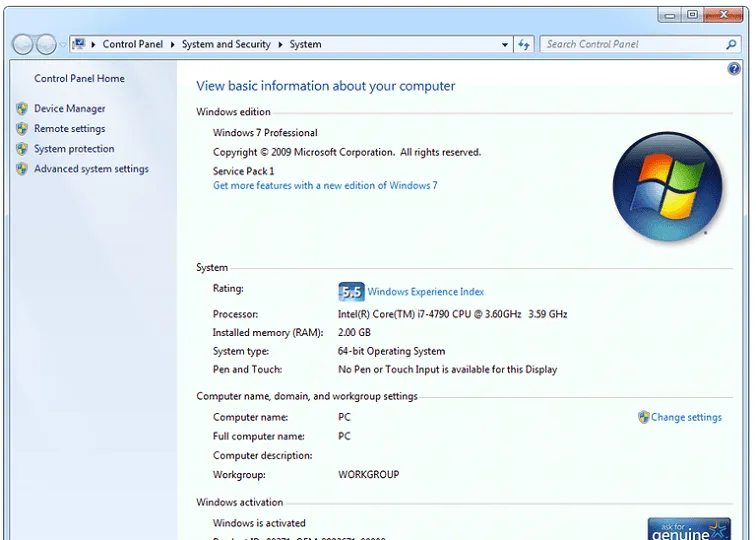 Kiểm tra máy của bạn dùng win gì
Nếu bạn đang sử dụng Windows 10 hoặc Windows 11, giao diện Properties có thể trông hiện đại và gọn gàng hơn các bản cũ. Tuy nhiên, các thông số cốt lõi về hệ thống vẫn được giữ lại đầy đủ để phục vụ nhu cầu tra cứu.
Người dùng nên thường xuyên kiểm tra thông tin này để đảm bảo hệ thống không bị thay đổi ngoài ý muốn. Đây cũng là bước đầu tiên trong quy trình bảo trì máy tính định kỳ tại suamaytinthanhtin.com.
Kiểm tra máy của bạn dùng win gì
Kiểm tra phiên bản Windows bằng ứng dụng Settings
Ứng dụng Settings là trung tâm điều khiển hiện đại được Microsoft giới thiệu để thay thế dần cho Control Panel truyền thống. Việc sử dụng Settings mang lại trải nghiệm mượt mà và phù hợp với các thiết bị có màn hình cảm ứng.
Bạn có thể mở Settings bằng cách nhấn vào biểu tượng bánh răng ở Menu Start hoặc sử dụng tổ hợp phím tắt Windows + I. Đây là cách nhanh nhất để truy cập vào mọi cài đặt hệ thống quan trọng trên máy tính của bạn.
Sau khi cửa sổ Settings hiện lên, bạn hãy tìm và nhấn chọn vào mục System để quản lý các tính năng phần cứng. Đây là khu vực chứa đựng các tùy chọn về màn hình, âm thanh, thông báo và thông tin hệ thống.
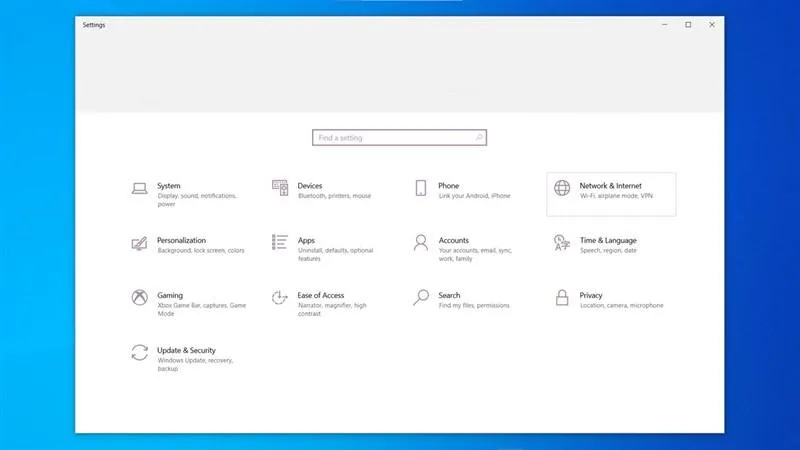 tổ hợp phím Windows + i để mở Setting.
Ở danh sách các mục bên trái, bạn hãy cuộn xuống dưới cùng và chọn vào dòng About để xem chi tiết. Mục này sẽ liệt kê toàn bộ thông số về thiết bị cũng như các thông số kỹ thuật của Windows đang chạy.
Tại phần Windows specifications, bạn sẽ thấy rõ tên phiên bản, số hiệu bản dựng và ngày cài đặt hệ điều hành. Những thông tin này cực kỳ quan trọng khi bạn cần kiểm tra tính tương ứng với các bản cập nhật bảo mật.
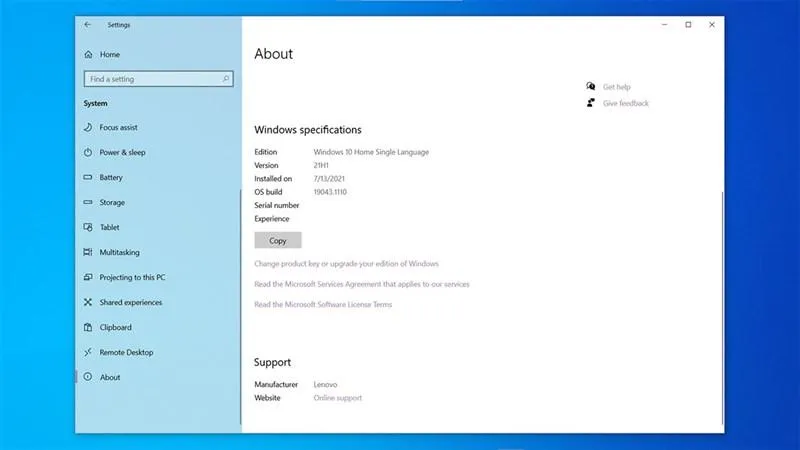 kiểm tra máy tính win mấy chính xác nhất.
Ngoài ra, mục About còn cho biết hệ điều hành của bạn là loại kiến trúc 32-bit hay 64-bit một cách rõ ràng. Việc phân biệt kiến trúc này quyết định việc bạn nên tải xuống bản cài đặt phần mềm nào cho phù hợp nhất.
Thông tin về mã số thiết bị và mã sản phẩm cũng được hiển thị đầy đủ tại đây để phục vụ việc bảo hành. Bạn có thể dễ dàng sao chép các thông số này để gửi cho bộ phận hỗ trợ kỹ thuật khi cần.
Sử dụng hộp thoại Run để kiểm tra thông tin máy tính
Hộp thoại Run là công cụ mạnh mẽ dành cho những người dùng muốn thao tác nhanh thông qua các dòng lệnh đơn giản. Phương pháp này bỏ qua nhiều bước trung gian và đưa bạn trực tiếp đến thông tin cần tìm kiếm.
Để khởi động, bạn hãy nhấn tổ hợp phím Windows + R trên bàn phím để làm xuất hiện một ô nhập liệu nhỏ. Bạn có thể nhập các từ khóa như My PC để hệ thống tự động tìm kiếm các lối tắt liên quan đến máy tính.
Việc truy cập Properties thông qua Run giúp bạn tiết kiệm thời gian khi các biểu tượng trên màn hình bị ẩn đi. Đây là mẹo nhỏ cực kỳ hữu ích đối với những ai thường xuyên làm việc với nhiều cửa sổ ứng dụng cùng lúc.
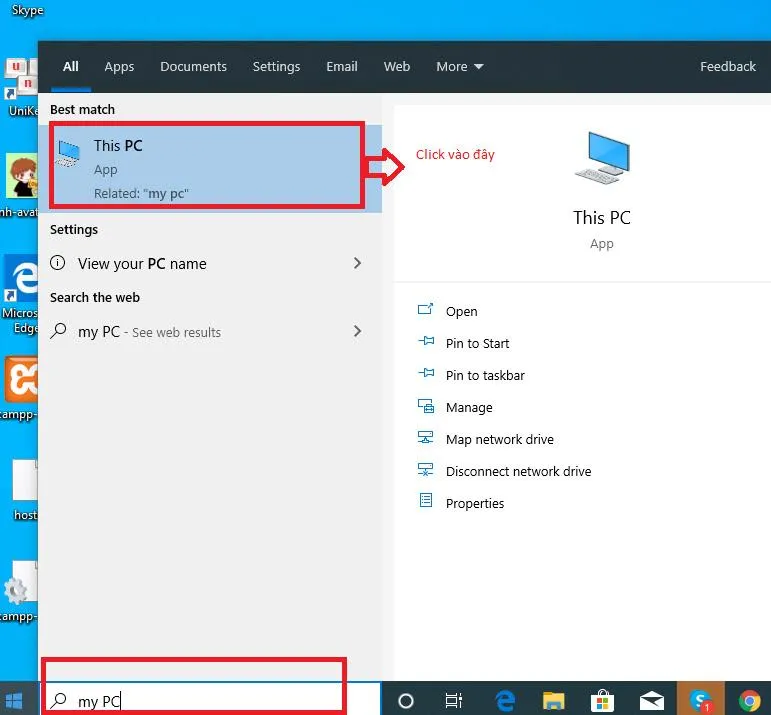 Cách kiểm tra laptop win mấy bằng hộp thoại Run
Khi bảng thông tin hiện ra, bạn sẽ quan sát được dung lượng RAM thực tế mà hệ thống đang nhận diện được. Nếu máy tính nhận thiếu RAM, đây là lúc bạn cần kiểm tra lại các khe cắm linh kiện bên trong phần cứng.
Các thông tin về tên máy tính cũng được hiển thị rõ ràng để bạn dễ dàng quản lý trong môi trường mạng nội bộ. Việc đặt tên máy tính đồng nhất giúp quá trình chia sẻ dữ liệu giữa các máy trở nên thuận tiện hơn.
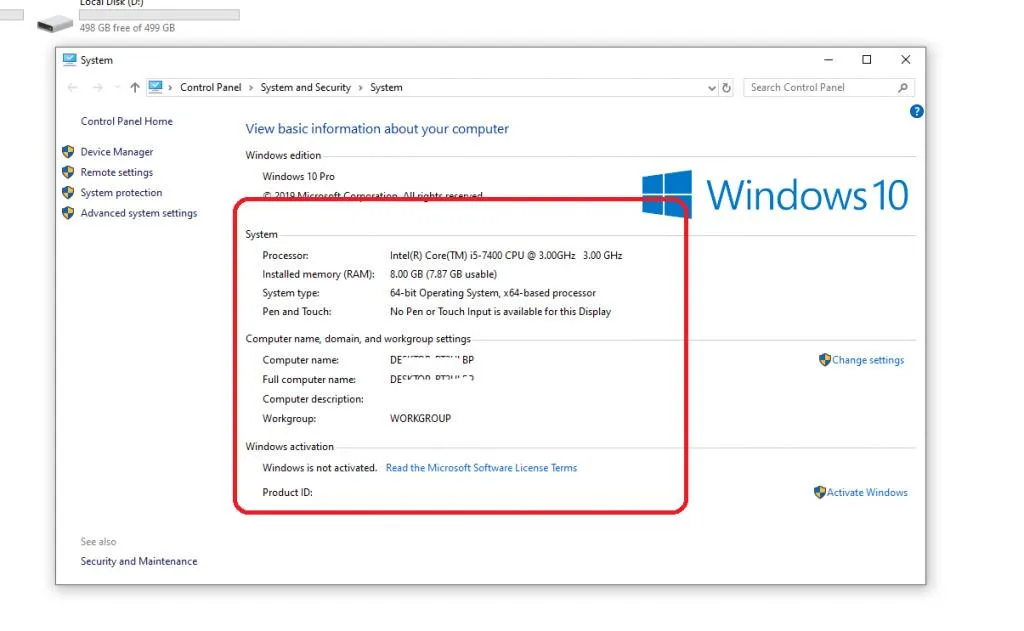 Nhấp chuột phải và chọn Properties.
Thông qua hộp thoại Run, bạn cũng có thể mở nhanh các công cụ quản lý chuyên sâu khác của Windows. Sự linh hoạt này biến Run thành một trong những công cụ yêu thích nhất của các chuyên gia công nghệ thông tin.
Bạn nên ghi nhớ một vài lệnh cơ bản để có thể tự xử lý các tình huống kiểm tra máy đơn giản. Khả năng làm chủ các phím tắt sẽ giúp bạn trông chuyên nghiệp hơn khi thao tác trên các thiết bị máy tính.
Nhấp chuột phải và chọn Properties.
Nhận diện phiên bản Windows qua giao diện Theme
Mỗi thế hệ Windows đều có một phong cách thiết kế đặc trưng riêng biệt mà bạn có thể nhận ra ngay lập tức. Việc quan sát giao diện, thanh Taskbar và Menu Start là cách nhanh nhất để đoán định hệ điều hành đang dùng.
Windows XP nổi tiếng với thanh tác vụ màu xanh dương rực rỡ và nút Start màu xanh lá cây đậm chất cổ điển. Hình nền cánh đồng cỏ xanh mướt là biểu tượng không thể nhầm lẫn của phiên bản hệ điều hành huyền thoại này.
Mặc dù hiện nay Windows XP không còn được hỗ trợ chính thức, nhưng nó vẫn tồn tại trên một số máy đời cũ. Giao diện của nó mang lại cảm giác hoài niệm nhưng thiếu đi sự bóng bẩy của các công nghệ đồ họa hiện đại.
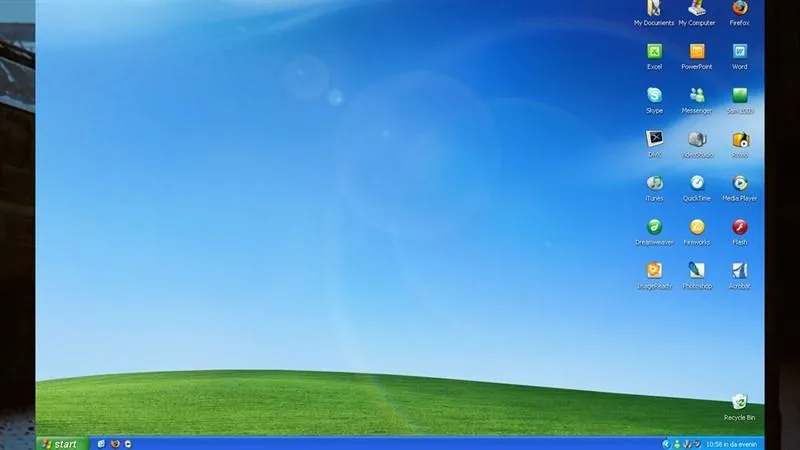 Kiểm tra phiên bản Windows qua Theme
Windows 7 mang đến cuộc cách mạng về thị giác với hiệu ứng kính mờ Aero Glass vô cùng sang trọng và bắt mắt. Thanh Taskbar được làm lớn hơn với các biểu tượng ứng dụng thu gọn, tạo không gian làm việc thoáng đãng và hiện đại.
Đây được coi là phiên bản Windows thành công nhất về mặt thẩm mỹ và trải nghiệm người dùng trong nhiều năm. Sự kết hợp giữa tính ổn định và giao diện đẹp mắt đã khiến Windows 7 vẫn được ưa chuộng lâu dài.
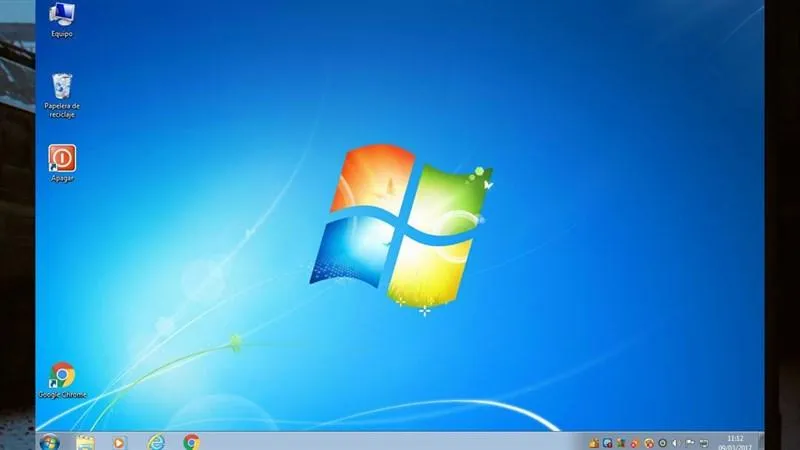 Hình ảnh máy Windows 7
Đến thời điểm Windows 8 ra đời, Microsoft đã thay đổi hoàn toàn tư duy thiết kế với các ô gạch Live Tiles. Menu Start truyền thống bị loại bỏ và thay thế bằng màn hình Start Screen chiếm trọn không gian hiển thị của người dùng.
Giao diện này ban đầu gây ra nhiều tranh cãi vì khó sử dụng cho những ai đã quen với phong cách cũ. Tuy nhiên, nó lại tối ưu rất tốt cho các loại máy tính bảng hoặc laptop có màn hình cảm ứng đa điểm.
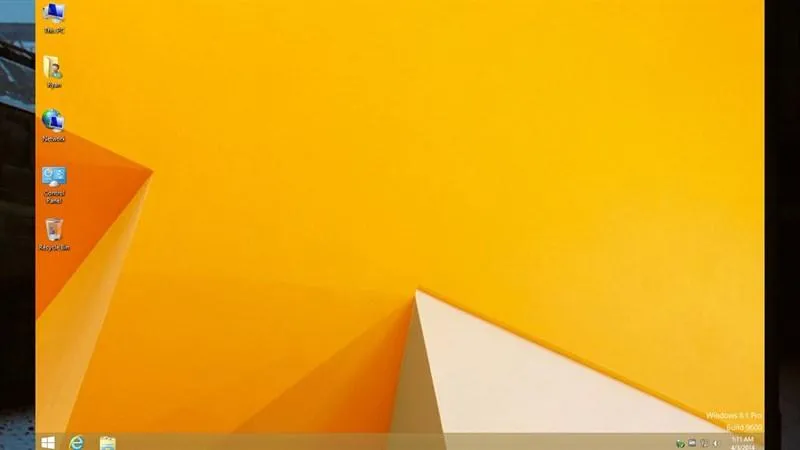 Hình ảnh máy Windows 8
Windows 10 là sự kết hợp hoàn hảo giữa nét hiện đại của Windows 8 và tính tiện dụng của Windows 7. Menu Start đã quay trở lại với sự tích hợp khéo léo các ô gạch thông tin vào danh sách ứng dụng truyền thống.
Thiết kế phẳng kết hợp với các hiệu ứng chuyển cảnh mượt mà tạo nên một hệ điều hành vô cùng năng động. Windows 10 hiện đang là phiên bản phổ biến nhất trên toàn thế giới với sự hỗ trợ mạnh mẽ từ Microsoft.
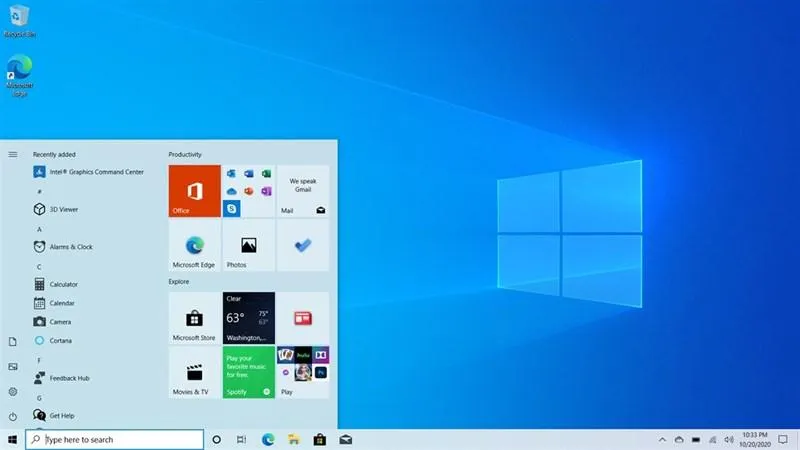 Hình ảnh về Windows 10
Xem máy tính win mấy bằng công cụ lệnh Dxdiag
Lệnh Dxdiag mở ra công cụ DirectX Diagnostic Tool chuyên dụng để kiểm tra các thành phần đồ họa và âm thanh của máy. Đây là phương pháp chuyên sâu hơn giúp bạn xem được các thông số chi tiết về phần cứng máy tính.
Bạn chỉ cần mở hộp thoại Run, nhập cụm từ dxdiag và nhấn phím Enter để khởi động chương trình này. Hệ thống sẽ mất vài giây để thu thập toàn bộ dữ liệu về các driver và linh kiện đang hoạt động trên máy.
Khi bảng thông tin hiện ra, tab System sẽ cung cấp cho bạn dòng Operating System ghi rõ phiên bản Windows. Tại đây, bạn còn xem được phiên bản BIOS và loại vi xử lý mà máy tính đang sử dụng một cách chính xác.
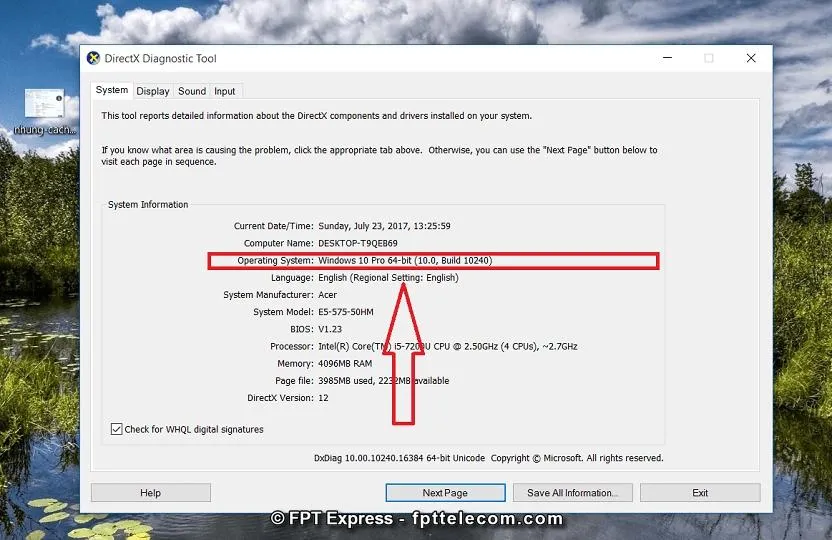 Xem máy tính win mấy bằng lệnh Dxdiag
Dxdiag đặc biệt hữu ích cho các game thủ muốn kiểm tra xem máy tính của mình có đủ sức chạy các trò chơi nặng không. Các thông tin về Card màn hình và bộ nhớ đồ họa được liệt kê rất chi tiết ở các tab tiếp theo.
Công cụ này hoàn toàn miễn phí và được cài đặt mặc định trên mọi bản Windows hiện có trên thị trường. Việc sử dụng Dxdiag giúp bạn phát hiện sớm các lỗi liên quan đến trình điều khiển thiết bị để kịp thời khắc phục.
Xem máy tính win mấy bằng lệnh Dxdiag
Sử dụng lệnh winver để xem phiên bản hệ điều hành
Lệnh winver là cách ngắn gọn nhất để hiển thị một cửa sổ thông báo nhỏ chứa thông tin về phiên bản Windows. Đây là lệnh được thiết kế riêng biệt chỉ để trả lời cho câu hỏi máy tính của bạn đang chạy phiên bản nào.
Bạn thực hiện gõ winver vào hộp thoại Run rồi nhấn OK để xem kết quả trả về từ hệ thống ngay lập tức. Một hộp thoại About Windows sẽ xuất hiện ở giữa màn hình với đầy đủ logo và thông tin bản quyền của hệ điều hành.
Thông tin quan trọng nhất ở đây là số hiệu Version và OS Build, giúp bạn biết máy đã cập nhật đến đâu. Những con số này rất cần thiết khi bạn tra cứu các bản vá lỗi trên trang chủ của Microsoft mỗi khi có sự cố.
Cửa sổ này cũng cho bạn biết người dùng hoặc tổ chức nào đang sở hữu giấy phép sử dụng phần mềm trên máy. Điều này giúp đảm bảo máy tính của bạn đang hoạt động hợp pháp và không sử dụng các bản Windows lậu nguy hiểm.
Phương pháp này cực kỳ nhanh chóng và không làm thay đổi bất kỳ cài đặt nào trong hệ thống của bạn. Nó phù hợp cho việc kiểm tra nhanh khi bạn đang ngồi trước một chiếc máy tính lạ và cần biết thông tin cơ bản.
Kiểm tra thông tin Windows qua Control Panel
Control Panel là bảng điều khiển kỳ cựu đã gắn liền với người dùng Windows qua hàng thập kỷ phát triển. Dù Settings đang dần thay thế nó, nhưng Control Panel vẫn giữ vai trò quan trọng trong việc quản lý hệ thống chuyên sâu.
Bạn mở Control Panel bằng cách gõ từ khóa này vào thanh tìm kiếm trên Taskbar rồi nhấn chọn kết quả tương ứng. Một cách khác là sử dụng lệnh control trong hộp thoại Run để mở nhanh bảng điều khiển này chỉ trong tích tắc.
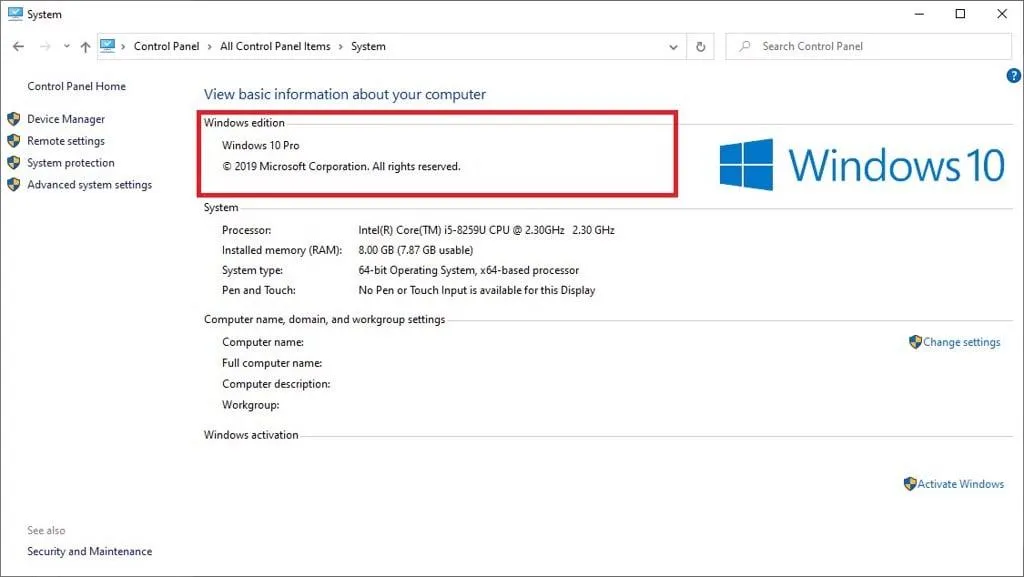
Trong giao diện Control Panel, bạn hãy tìm đến mục System and Security và nhấn chọn vào dòng System. Hệ thống sẽ mở ra một cửa sổ hiển thị toàn bộ các thông tin cốt lõi về máy tính và phiên bản hệ điều hành.
 Kiểm tra Win bằng Control Panel
Tại đây, phần Windows edition sẽ cho bạn câu trả lời chính xác nhất về dòng Windows mà bạn đang cài đặt. Các thông số về tốc độ CPU và trạng thái kích hoạt Windows cũng được trình bày một cách khoa học và dễ nhìn.
Nhiều người dùng lâu năm vẫn ưu tiên sử dụng Control Panel vì thói quen và sự tin cậy mà nó mang lại. Các thông tin tại đây thường rất chi tiết và ít khi bị lược bỏ như trên giao diện Settings mới của Windows 10.
Kiểm tra Win bằng Control Panel
Cách xem máy tính win mấy bằng Command Prompt (CMD)
Command Prompt hay còn gọi là CMD là môi trường dòng lệnh cho phép bạn tương tác trực tiếp với nhân hệ điều hành. Việc sử dụng các câu lệnh trong CMD mang lại độ chính xác tuyệt đối và rất nhiều thông tin kỹ thuật chuyên sâu.
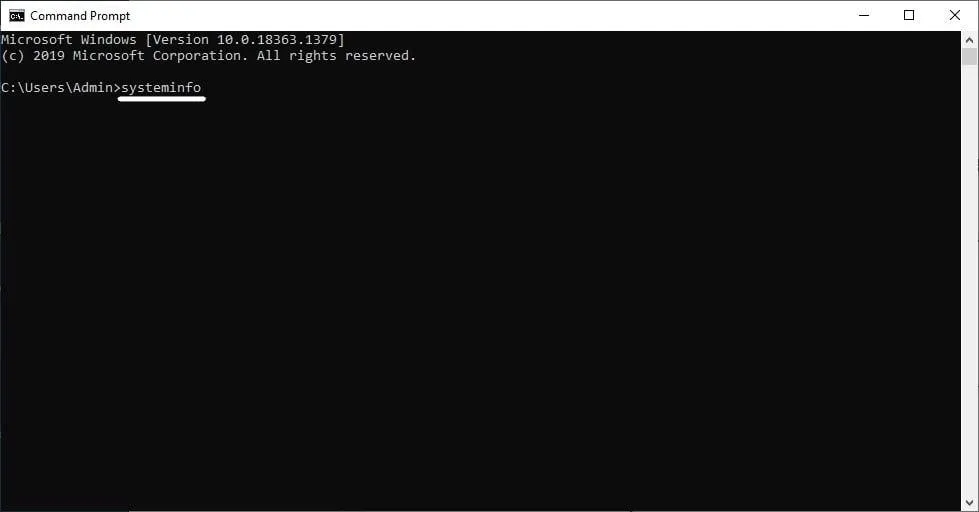
Bạn mở CMD bằng cách gõ cmd vào thanh tìm kiếm và chọn chạy với quyền quản trị viên để có đầy đủ quyền hạn. Sau đó, bạn chỉ cần nhập dòng lệnh systeminfo và nhấn phím Enter để hệ thống bắt đầu quét dữ liệu.
Quá trình này có thể mất vài giây vì CMD đang thu thập rất nhiều dữ liệu từ phần cứng đến phần mềm. Kết quả trả về sẽ là một danh sách dài các thông số, bao gồm cả ngày cài đặt Windows lần đầu tiên trên máy.
 Cách xem máy tính win mấy bằng Command Prompt
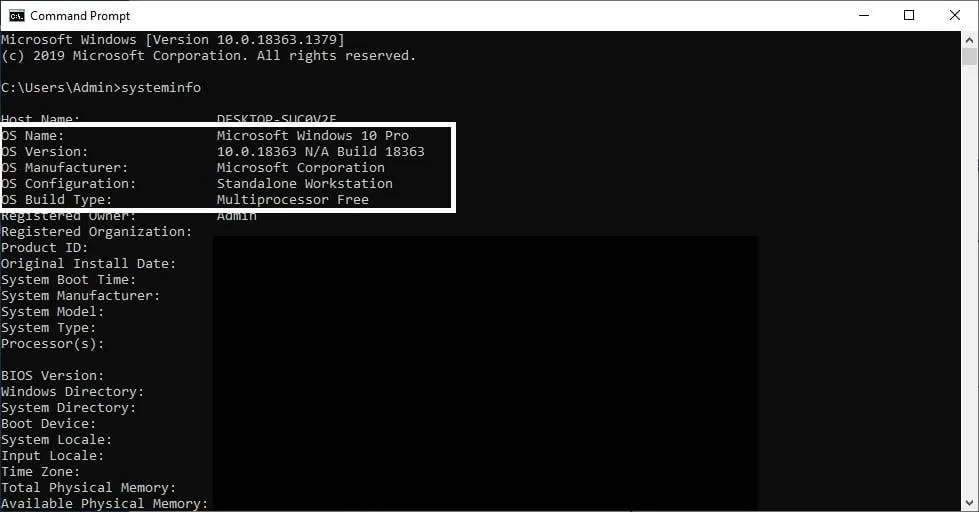
Dòng OS Name sẽ cho bạn biết chính xác tên phiên bản Windows, trong khi OS Version hiển thị số hiệu bản dựng cụ thể. Bạn cũng có thể xem được thời gian máy tính đã hoạt động liên tục kể từ lần khởi động gần nhất tại đây.
CMD còn cung cấp thông tin về loại bo mạch chủ và cấu trúc bộ nhớ của máy tính mà các công cụ khác có thể bỏ qua. Đây là cách tốt nhất để kiểm tra máy tính khi giao diện đồ họa gặp lỗi không thể hiển thị được.
Cách xem máy tính win mấy bằng Command Prompt
Nếu bạn chỉ muốn xem phiên bản ngắn gọn, lệnh ver trong CMD sẽ trả về ngay một dòng thông báo nhỏ. Sự linh hoạt của dòng lệnh giúp bạn làm chủ thiết bị một cách hoàn toàn mà không cần phụ thuộc vào chuột máy tính.
Việc làm quen với CMD cũng giúp bạn thực hiện được nhiều tác vụ quản trị hệ thống phức tạp khác một cách dễ dàng. Hãy lưu lại các câu lệnh này để sử dụng trong những trường hợp cần thiết nhất.
 Thông tin về phiên bản Windows
Việc nắm vững các phương pháp xem máy tính win mấy giúp bạn chủ động hơn trong quá trình sử dụng và bảo trì thiết bị của mình. Hy vọng những chia sẻ trên đã mang lại cho bạn những kiến thức hữu ích để quản lý máy tính hiệu quả hơn mỗi ngày.
Ngày cập nhật gần nhất 04/02/2026 by Thành Tín
