
Bạn đang cần kết nối thiết bị mới với mạng WiFi nhưng lại quên mất mật khẩu? Hoặc cần chia sẻ mật khẩu WiFi cho khách nhưng không nhớ rõ? Bài viết này sẽ hướng dẫn bạn cách xem mật khẩu WiFi trên Win 10 một cách nhanh chóng và hiệu quả, giúp bạn dễ dàng truy xuất lại mật khẩu đã lưu mà không cần reset modem. Bạn sẽ được hướng dẫn chi tiết từ phương pháp giao diện đồ họa đơn giản đến công cụ dòng lệnh chuyên nghiệp, cùng những lưu ý bảo mật quan trọng khi thực hiện.
Xem Mật Khẩu WiFi Đang Kết Nối Qua Network Settings
Đây là phương pháp trực quan nhất, phù hợp khi bạn đang kết nối với mạng WiFi cần xem mật khẩu.
Truy cập qua biểu tượng WiFi trên Taskbar
Click chuột phải vào biểu tượng WiFi ở góc dưới bên phải màn hình, chọn Open Network & Internet settings. Trong cửa sổ Settings hiện ra, chọn Status ở thanh bên trái, sau đó click vào Network and Sharing Center ở phần Related settings.
Tại cửa sổ Network and Sharing Center, click vào tên mạng WiFi đang kết nối (hiển thị bên cạnh Connections). Cửa sổ WiFi Status sẽ xuất hiện, chọn Wireless Properties.
Chuyển sang tab Security, tích vào ô Show characters. Mật khẩu WiFi sẽ hiển thị rõ ràng trong mục Network security key.
Sử dụng lệnh ncpa.cpl qua Run
Phương pháp này nhanh hơn khi bạn quen với việc sử dụng lệnh. Nhấn tổ hợp phím Windows + R để mở hộp thoại Run, nhập ncpa.cpl và nhấn OK. Cửa sổ Network Connections sẽ hiển thị tất cả các kết nối mạng.
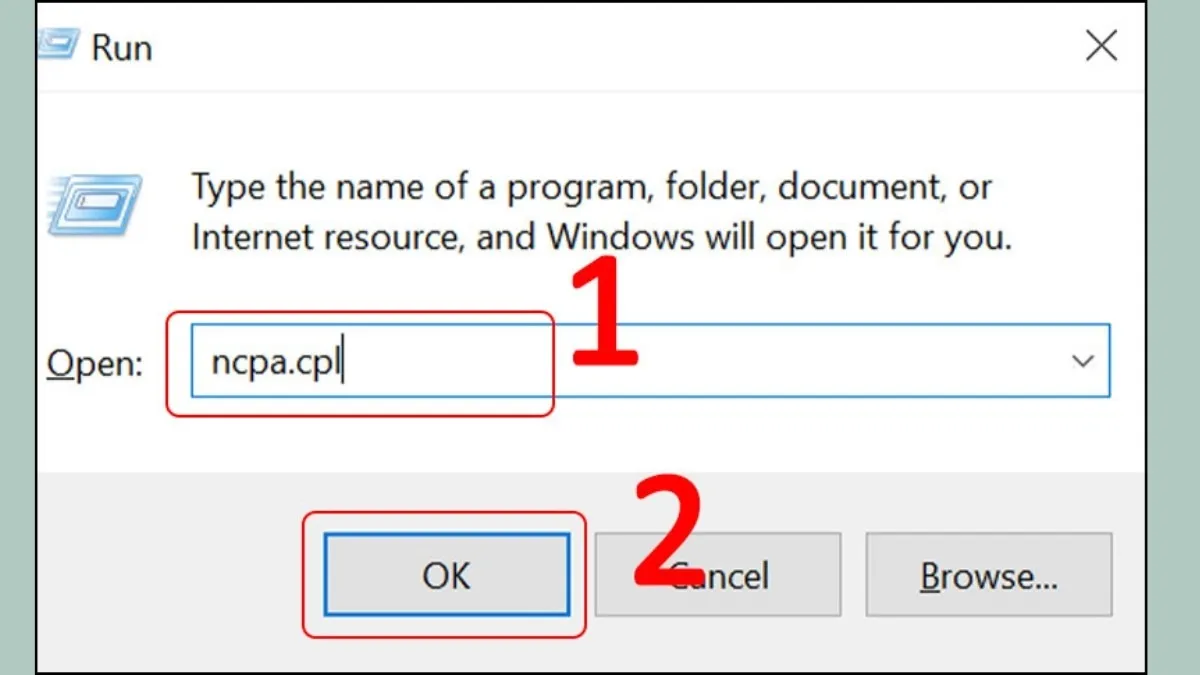 Nhập ncpa.cpl vào ô Open
Double-click vào biểu tượng mạng WiFi đang sử dụng, chọn Wireless Properties, chuyển sang tab Security và tích Show characters để xem mật khẩu.
Truy Xuất Mật Khẩu WiFi Đã Lưu Bằng Command Prompt
Command Prompt cho phép xem mật khẩu của tất cả mạng WiFi đã từng kết nối, kể cả những mạng hiện không còn trong tầm phủ sóng.
Liệt kê tất cả profile WiFi đã lưu
Nhấn Windows + R, nhập cmd, sau đó nhấn Ctrl + Shift + Enter để chạy với quyền Administrator. Trong cửa sổ Command Prompt, gõ lệnh:
netsh wlan show profilesLệnh này hiển thị danh sách tất cả các profile WiFi đã lưu trên máy. Mỗi profile tương ứng với một mạng WiFi mà laptop đã từng kết nối.
Xem mật khẩu của profile cụ thể
Sau khi xác định tên mạng WiFi cần xem, gõ lệnh:
netsh wlan show profile name="Tên_Mạng_WiFi" key=clearThay Tên_Mạng_WiFi bằng tên chính xác của mạng (bao gồm cả khoảng trắng và ký tự đặc biệt nếu có). Mật khẩu sẽ hiển thị trong mục Key Content thuộc phần Security settings.
Lưu ý: Nếu tên mạng WiFi chứa khoảng trắng, bạn phải đặt tên trong dấu ngoặc kép. Ví dụ: name="My Home WiFi".
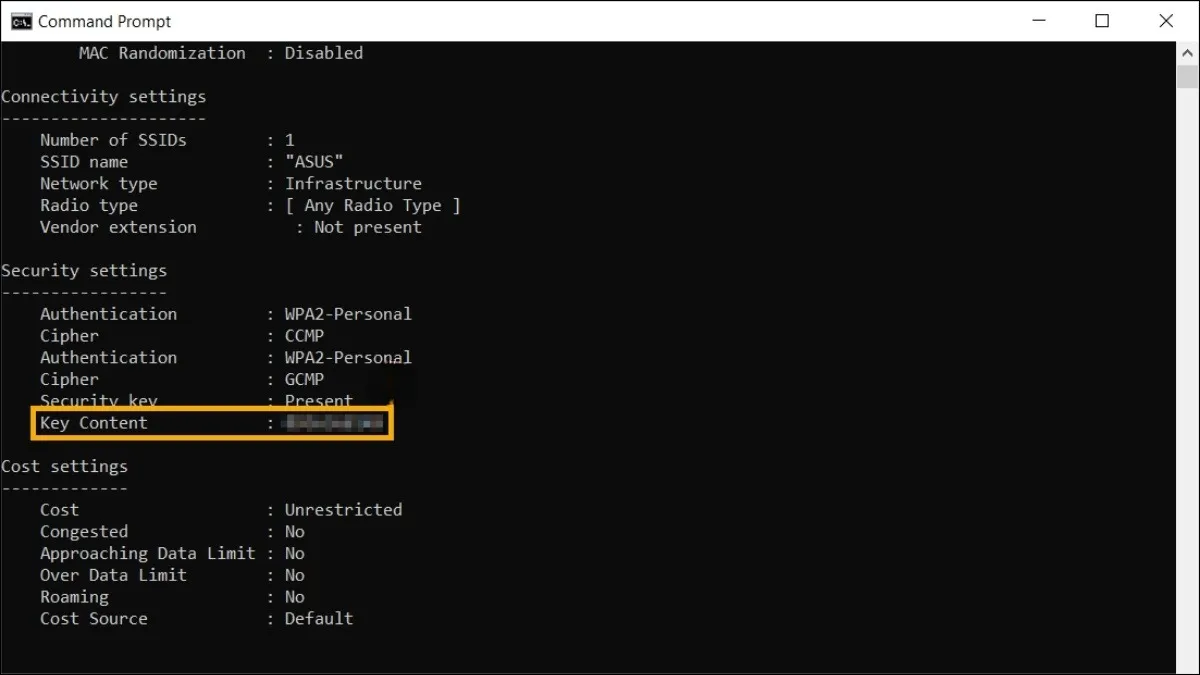 Mật khẩu WiFi sẽ hiển thị trong mục Key Content
Sử Dụng PowerShell Để Xem Tất Cả Mật Khẩu WiFi
PowerShell cung cấp khả năng xử lý dữ liệu mạnh mẽ hơn CMD, cho phép hiển thị tất cả mật khẩu WiFi đã lưu trong một bảng duy nhất.
Mở Windows PowerShell bằng cách tìm kiếm trên thanh Taskbar. Gõ lệnh sau (copy toàn bộ và paste vào PowerShell):
(netsh wlan show profiles) | Select-String ":(.+)$" | %{$name=$_.Matches.Groups[1].Value.Trim(); $_} | %{(netsh wlan show profile name="$name" key=clear)} | Select-String "Key ContentW+:(.+)$" | %{$pass=$_.Matches.Groups[1].Value.Trim(); $_} | %{[PSCustomObject]@{ PROFILE_NAME=$name;PASSWORD=$pass }} | Format-Table -AutoSizeLệnh này tự động duyệt qua tất cả profile WiFi, trích xuất mật khẩu và hiển thị dưới dạng bảng với hai cột: PROFILE_NAME (tên mạng) và PASSWORD (mật khẩu).
Phương pháp này đặc biệt hữu ích khi bạn cần kiểm tra nhiều mật khẩu WiFi cùng lúc hoặc muốn lưu lại danh sách để sử dụng sau.
Phần Mềm Hỗ Trợ Xem Mật Khẩu WiFi
Ngoài các công cụ tích hợp sẵn của Windows, một số phần mềm bên thứ ba cung cấp giao diện trực quan hơn để quản lý mật khẩu WiFi. Tuy nhiên, khi sử dụng phần mềm bên ngoài, bạn cần lưu ý:
- Chỉ tải từ nguồn chính thức hoặc trang web uy tín
- Kiểm tra bằng phần mềm diệt virus trước khi cài đặt
- Đọc kỹ quyền truy cập mà phần mềm yêu cầu
- Ưu tiên phần mềm mã nguồn mở hoặc có đánh giá tích cực từ cộng đồng
Một số phần mềm phổ biến bao gồm WirelessKeyView (NirSoft) và WiFi Password Revealer. Tuy nhiên, các phương pháp tích hợp sẵn của Windows đã đủ mạnh và an toàn cho hầu hết nhu cầu.
Nguyên Tắc Bảo Mật Khi Xem Mật Khẩu WiFi
Quyền truy cập hợp pháp
Chỉ thực hiện trên thiết bị của bạn hoặc khi được chủ sở hữu mạng WiFi cho phép rõ ràng. Truy cập trái phép vào mạng WiFi của người khác là vi phạm pháp luật về an ninh mạng và có thể bị xử phạt.
Thận trọng với công cụ dòng lệnh
Khi sử dụng Command Prompt hoặc PowerShell, chỉ thực thi các lệnh bạn hiểu rõ. Các lệnh sai có thể ảnh hưởng đến cấu hình mạng hoặc hệ thống. Không copy-paste lệnh từ nguồn không rõ ràng.
Bảo vệ thông tin mật khẩu
Không chia sẻ mật khẩu WiFi công khai hoặc qua các kênh không an toàn. Khi cần chia sẻ, hãy gửi trực tiếp qua tin nhắn riêng tư hoặc nói trực tiếp. Tránh đăng mật khẩu lên mạng xã hội hoặc diễn đàn công cộng.
Thay đổi mật khẩu định kỳ
Nếu bạn nghi ngờ mật khẩu WiFi đã bị lộ hoặc có người truy cập trái phép, hãy đổi mật khẩu ngay lập tức thông qua giao diện quản trị router (thường là 192.168.1.1 hoặc 192.168.0.1).
Xử Lý Khi Không Xem Được Mật Khẩu WiFi
Thiếu quyền Administrator
Khi sử dụng Command Prompt hoặc PowerShell, bạn phải chạy với quyền Administrator. Nếu không, lệnh sẽ không trả về mật khẩu hoặc báo lỗi “Access Denied”. Luôn nhấn Ctrl + Shift + Enter khi mở CMD/PowerShell từ hộp thoại Run.
Profile WiFi không tồn tại
Nếu máy tính chưa từng kết nối với mạng WiFi đó, profile sẽ không được lưu. Trong trường hợp này, bạn cần kết nối ít nhất một lần để Windows lưu thông tin, hoặc truy cập trực tiếp vào router để xem mật khẩu.
Lỗi cú pháp lệnh
Khi sử dụng lệnh netsh wlan show profile, đảm bảo tên mạng WiFi được nhập chính xác, bao gồm cả chữ hoa/thường và khoảng trắng. Nếu tên mạng có ký tự đặc biệt hoặc khoảng trắng, phải đặt trong dấu ngoặc kép.
Thay đổi mật khẩu WiFi từ router
Nếu cần đổi mật khẩu WiFi, bạn không thể thực hiện trực tiếp từ laptop. Truy cập vào giao diện quản trị router bằng cách nhập địa chỉ IP của router vào trình duyệt (thường là 192.168.1.1 hoặc 192.168.0.1), đăng nhập bằng tài khoản admin, tìm mục Wireless Security hoặc WiFi Settings, nhập mật khẩu mới và lưu thay đổi.
Bài viết đã hướng dẫn bạn cách xem mật khẩu WiFi trên Win 10 qua nhiều phương pháp khác nhau, từ giao diện đồ họa đơn giản đến công cụ dòng lệnh chuyên nghiệp. Mỗi phương pháp phù hợp với tình huống và trình độ kỹ thuật khác nhau. Hãy luôn đặt bảo mật lên hàng đầu và chỉ thực hiện các thao tác trên thiết bị của bạn hoặc khi được phép.
Ngày cập nhật gần nhất 17/03/2026 by Thành Tín
