
Bạn đang cần chia sẻ xem mật khẩu wifi samsung cho bạn bè nhưng không nhớ chính xác? Thực tế, các thiết bị Samsung chạy Android đã tích hợp sẵn tính năng tra cứu mật khẩu WiFi đã lưu mà không cần cài đặt ứng dụng bên ngoài. Bài viết này sẽ hướng dẫn chi tiết các phương pháp kiểm tra mật khẩu WiFi trên Samsung, giúp bạn truy xuất thông tin nhanh chóng chỉ trong vài thao tác đơn giản.
Xem Mật Khẩu WiFi Trên Samsung Chạy Android 10 Trở Lên
Từ phiên bản One UI 2.0 (dựa trên Android 10), Samsung đã bổ sung khả năng hiển thị mật khẩu WiFi đã lưu mà không cần root máy.
Bước 1: Mở ứng dụng Cài đặt → chọn Kết nối (Connections).
 Truy cập mục Kết nối trong Cài đặt Samsung để quản lý WiFi
Truy cập mục Kết nối trong Cài đặt Samsung để quản lý WiFi
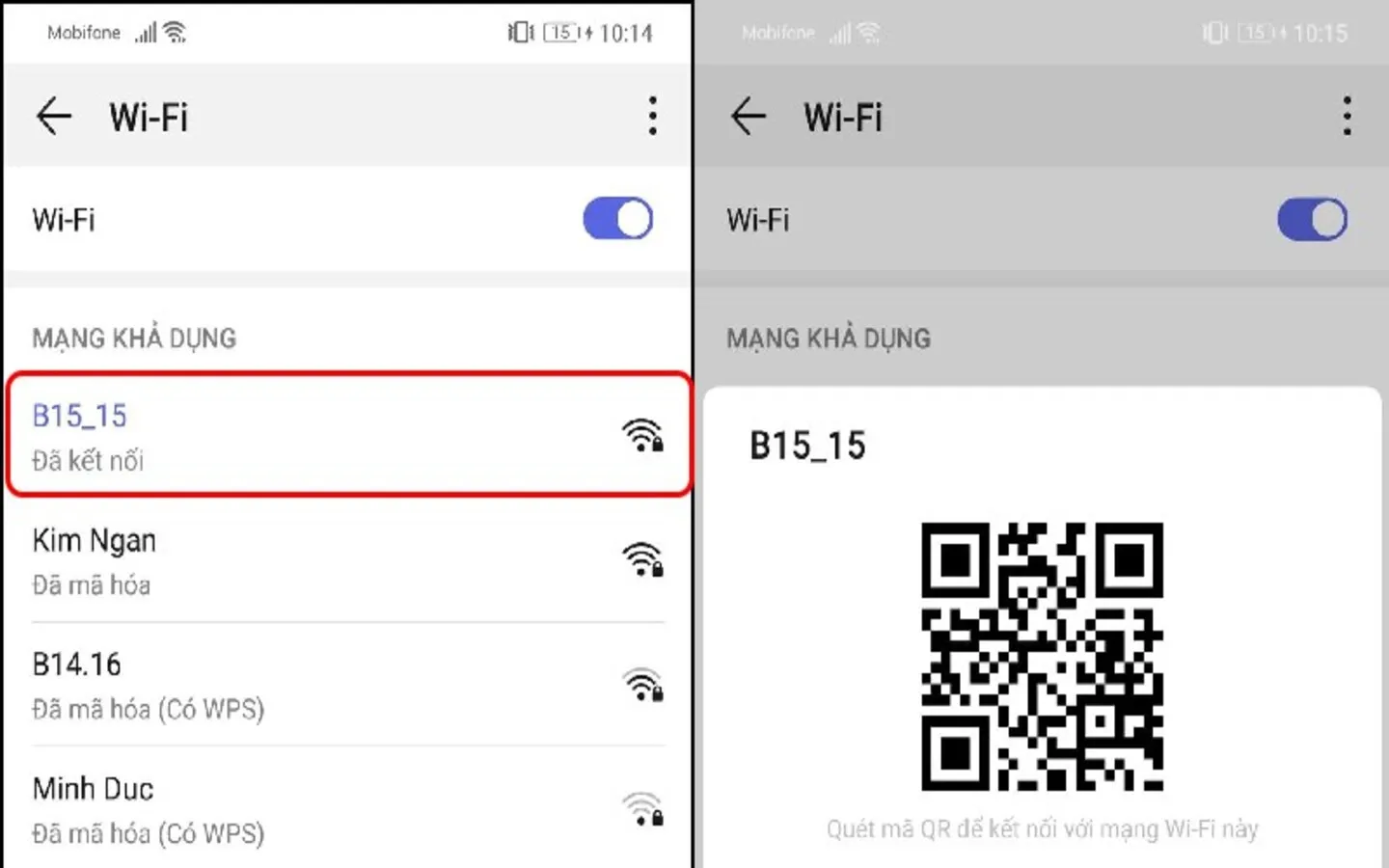
Bước 2: Chọn WiFi → nhấn vào mạng đang kết nối hoặc chọn biểu tượng bánh răng bên cạnh tên mạng cần xem.
 Chọn mạng WiFi hiện tại hoặc mạng đã lưu để xem chi tiết
Chọn mạng WiFi hiện tại hoặc mạng đã lưu để xem chi tiết
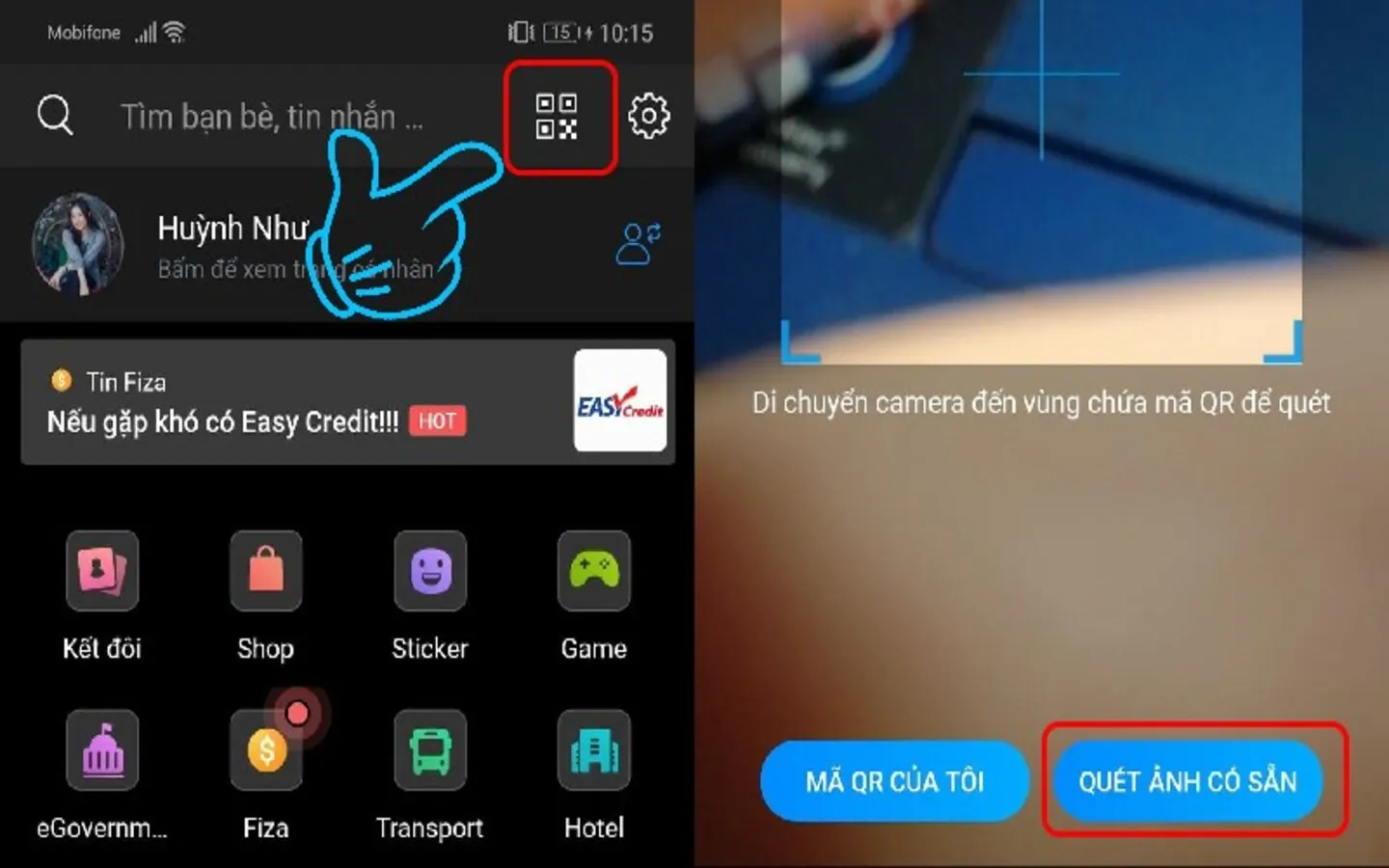
Bước 3: Nhấn biểu tượng mã QR ở góc trên bên phải → xác thực bằng vân tay, khuôn mặt hoặc mã PIN. Mật khẩu WiFi sẽ hiển thị ngay bên dưới mã QR.
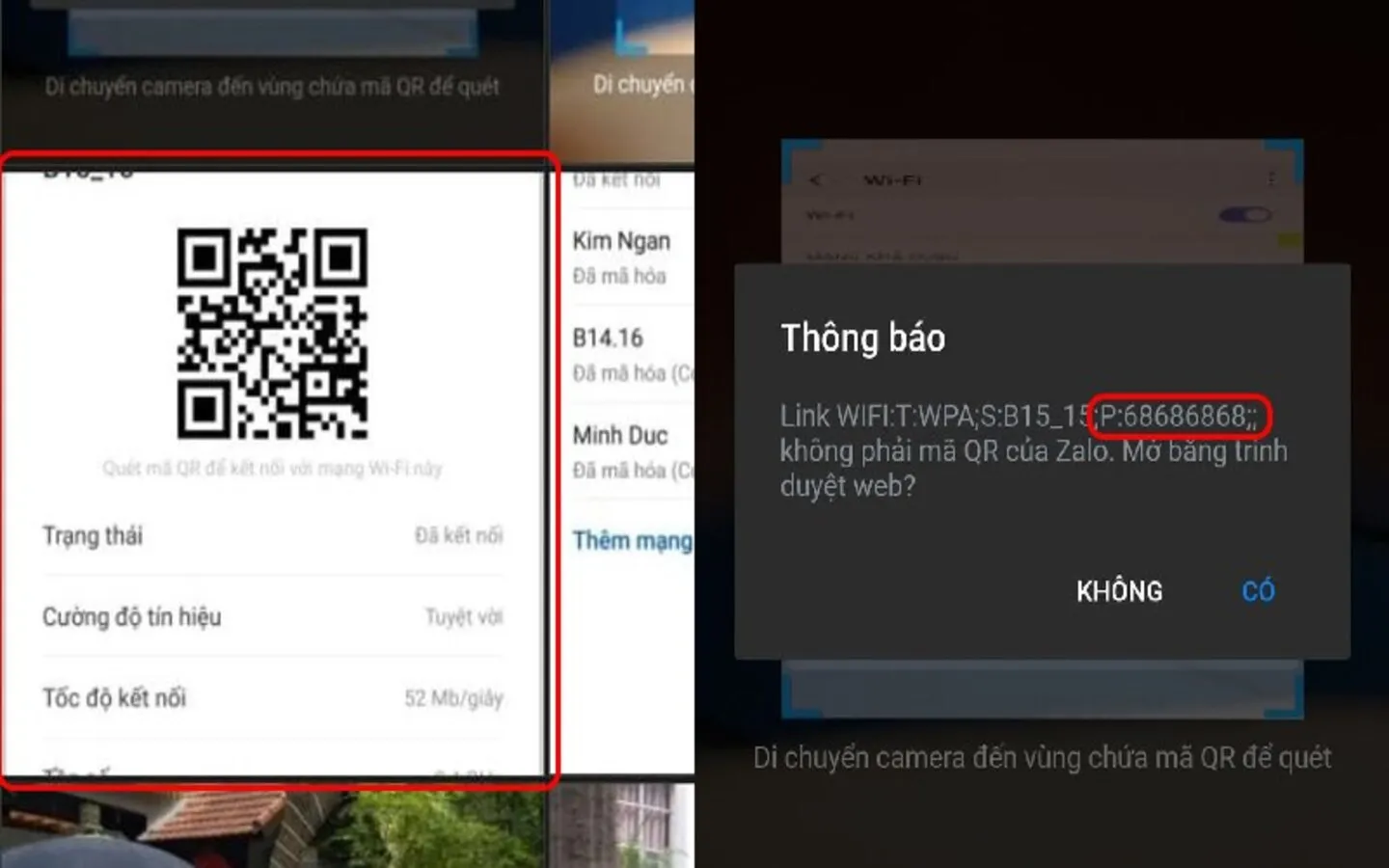 Quét mã QR hoặc xem mật khẩu hiển thị bên dưới sau khi xác thực
Quét mã QR hoặc xem mật khẩu hiển thị bên dưới sau khi xác thực
Mẹo thực tế: Trên One UI 4.0 trở lên, bạn có thể nhấn giữ mã QR để lưu ảnh hoặc chia sẻ trực tiếp qua ứng dụng nhắn tin, giúp người nhận kết nối nhanh mà không cần nhập tay.
Tra Cứu Mật Khẩu WiFi Trên Samsung Android 9 Trở Xuống
Với các thiết bị Samsung chạy Android 9 Pie hoặc cũ hơn, hệ thống chưa hỗ trợ hiển thị trực tiếp mật khẩu. Bạn có thể áp dụng một trong hai cách sau:
Phương Pháp 1: Sử Dụng Bản Sao Lưu Hệ Thống
Bước 1: Vào Cài đặt → Tài khoản và sao lưu (Accounts and backup) → Sao lưu và khôi phục.
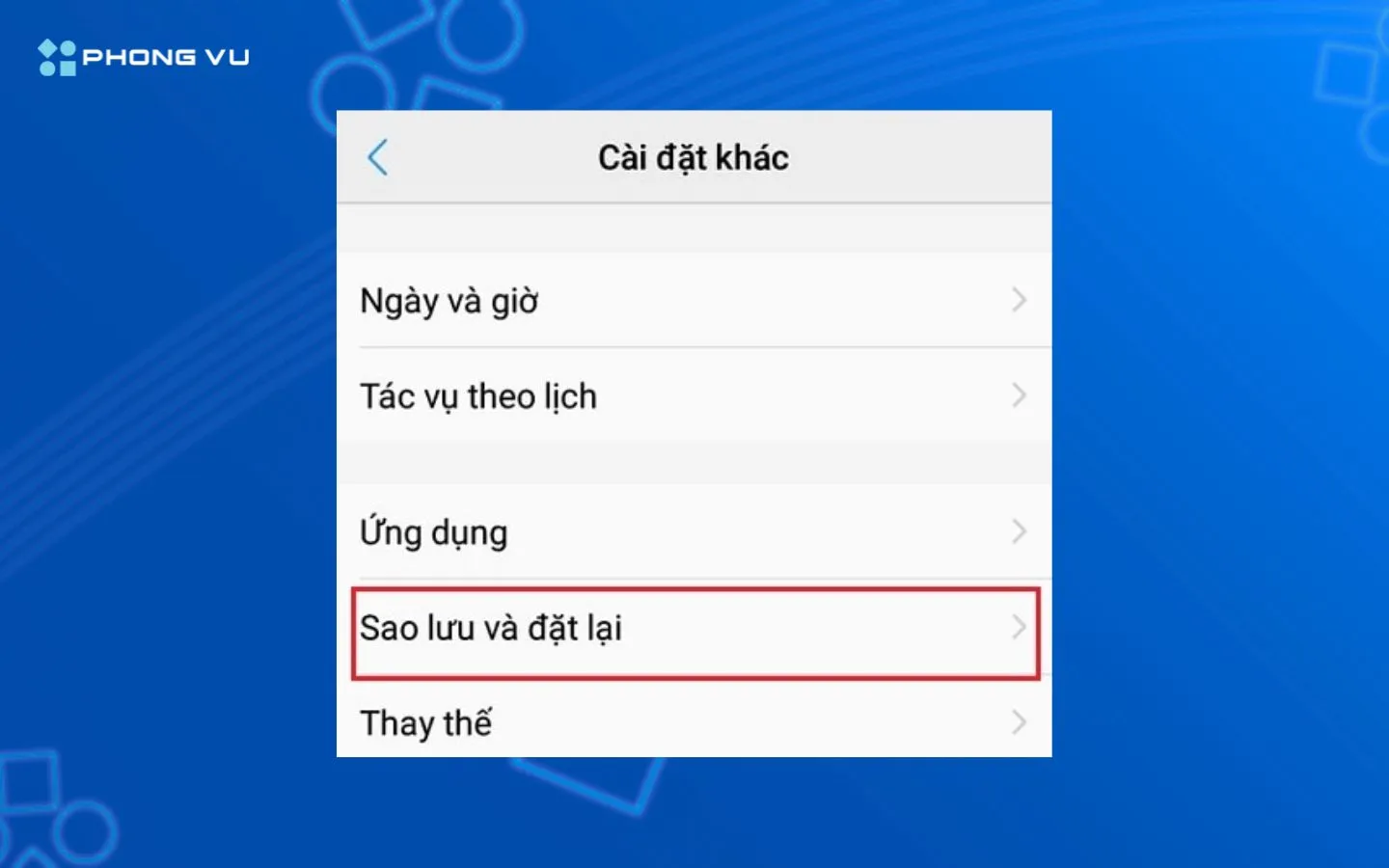 Kích hoạt sao lưu tự động để đồng bộ thông tin WiFi với Samsung Cloud
Kích hoạt sao lưu tự động để đồng bộ thông tin WiFi với Samsung Cloud
Bước 2: Bật tùy chọn “Sao lưu dữ liệu của tôi” để đồng bộ thông tin WiFi với Samsung Cloud hoặc Google Drive.
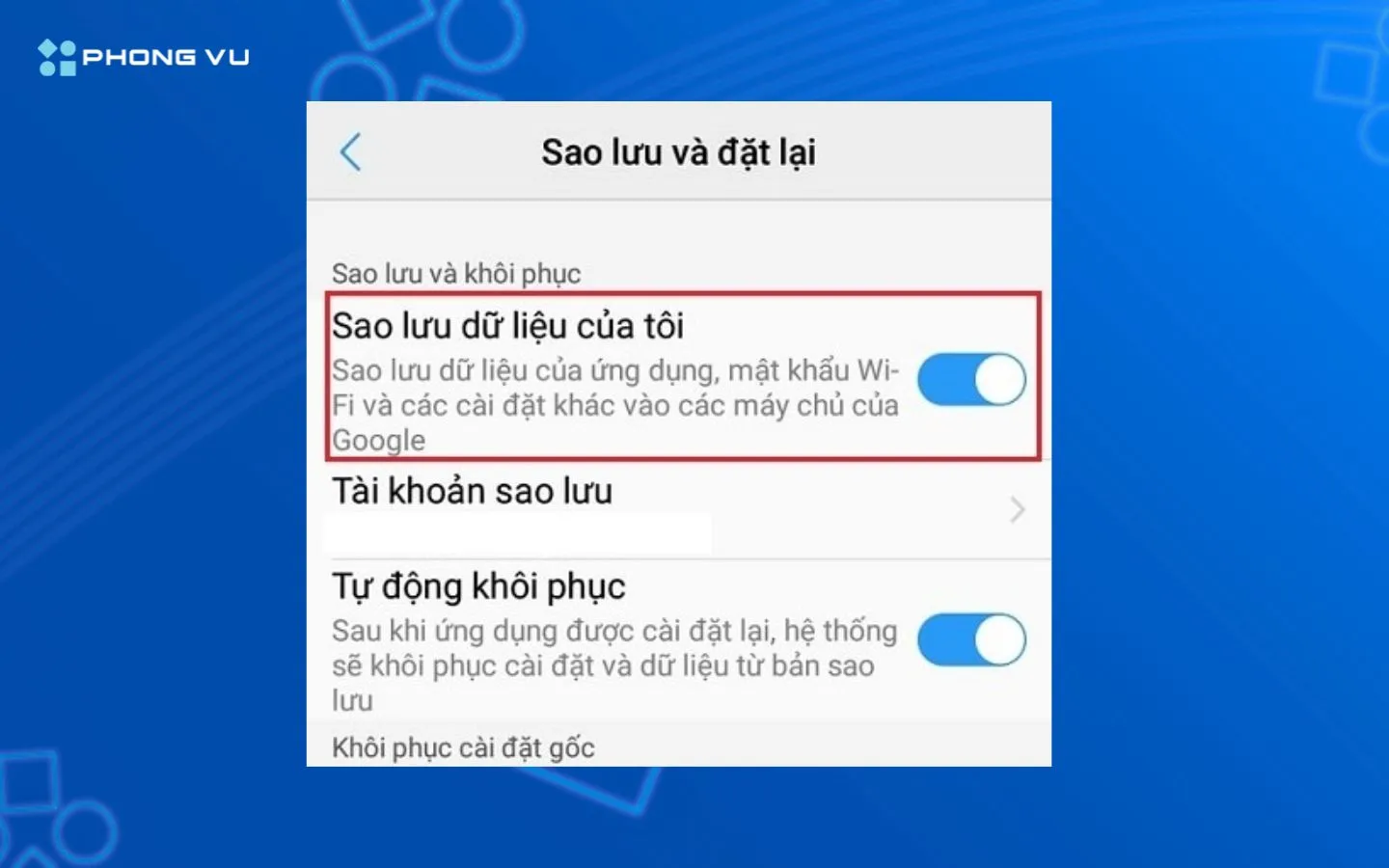 Bật chế độ sao lưu dữ liệu để lưu trữ thông tin WiFi
Bật chế độ sao lưu dữ liệu để lưu trữ thông tin WiFi
Bước 3: Mở ứng dụng Quản lý tệp (My Files) → tìm thư mục “LOST.DIR” hoặc “Backup” → mở file có tên chứa “wifi” hoặc “wpa_supplicant.conf”.
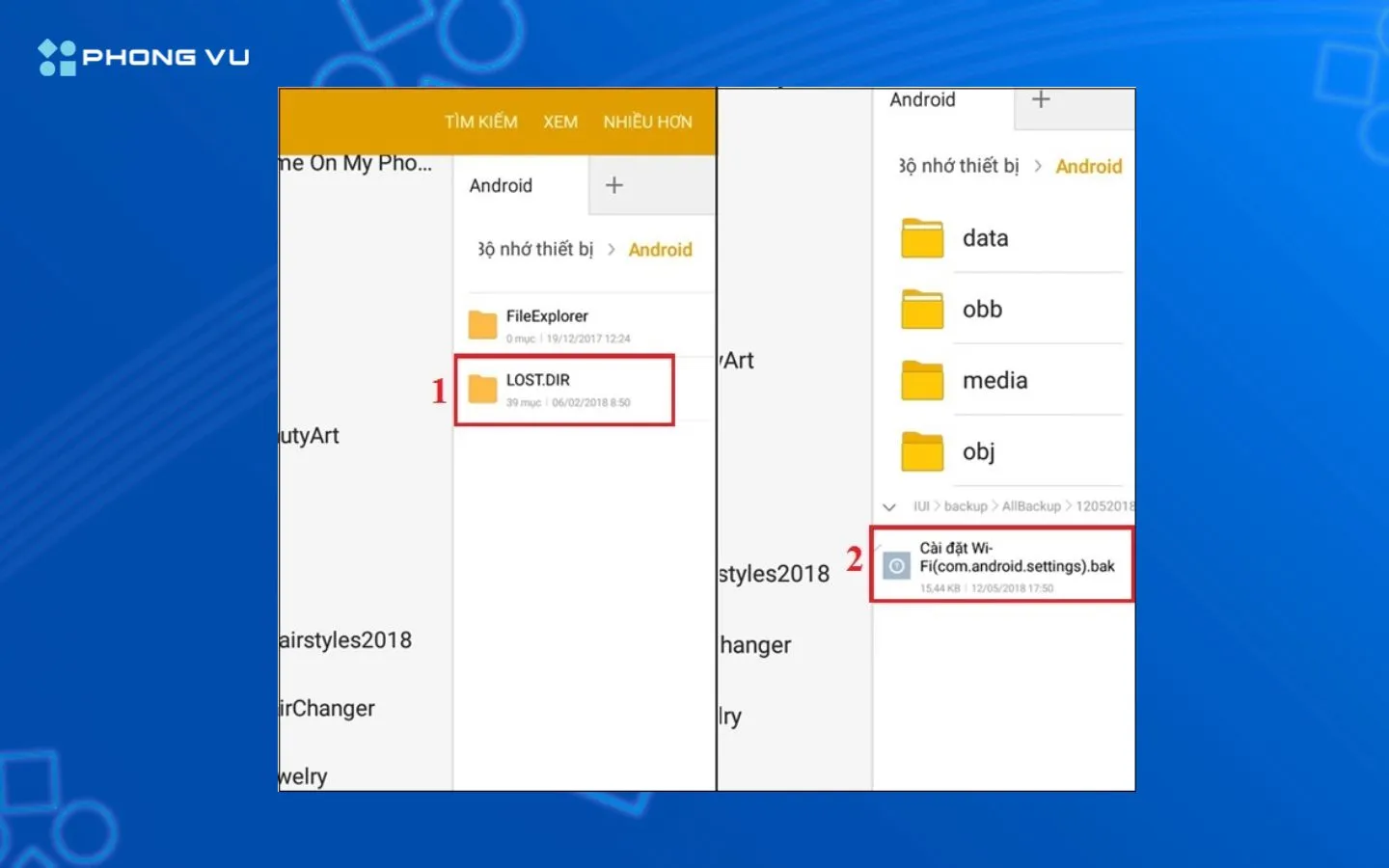 Truy cập file cấu hình WiFi trong thư mục sao lưu để xem mật khẩu
Truy cập file cấu hình WiFi trong thư mục sao lưu để xem mật khẩu
⚠️ Lưu ý: Phương pháp này chỉ hiệu quả nếu bạn đã bật sao lưu trước đó. Nếu không tìm thấy file, có thể thiết bị chưa từng sao lưu dữ liệu WiFi.
Phương Pháp 2: Dùng Ứng Dụng Bên Thứ Ba (Yêu Cầu Root)
Nếu máy đã root, bạn có thể cài ứng dụng như “WiFi Password Viewer” từ CH Play để truy cập file hệ thống chứa mật khẩu. Ứng dụng sẽ liệt kê toàn bộ SSID và mật khẩu tương ứng.
⚠️ Cảnh báo: Root máy sẽ mất bảo hành và có nguy cơ bảo mật. Chỉ thực hiện nếu bạn hiểu rõ rủi ro và cần thiết thực sự.
Chia Sẻ WiFi Nhanh Trên Samsung Không Cần Nhập Mật Khẩu
Thay vì xem mật khẩu wifi samsung rồi đọc cho người khác, bạn có thể chia sẻ trực tiếp bằng mã QR:
Bước 1: Vào Cài đặt → Kết nối → WiFi → chọn mạng đang kết nối.
Bước 2: Nhấn biểu tượng mã QR → người nhận dùng camera hoặc ứng dụng quét mã để kết nối tự động.
Mẹo nâng cao: Trên One UI 5.0 (Android 13) trở lên, Samsung hỗ trợ Quick Share để gửi thông tin WiFi trực tiếp đến thiết bị Samsung khác gần đó mà không cần quét mã.
Lưu Ý Quan Trọng Khi Xem Và Chia Sẻ Mật Khẩu WiFi
- Thiết bị phải từng kết nối mạng WiFi đó thì mới truy xuất được mật khẩu
- Không chia sẻ mã QR hoặc ảnh chụp mật khẩu lên mạng xã hội để tránh truy cập trái phép
- Với mạng công ty hoặc cơ quan, hỏi IT trước khi chia sẻ cho người khác
- Nếu không tìm thấy tùy chọn xem mật khẩu, kiểm tra phiên bản One UI trong Cài đặt → Giới thiệu điện thoại → Thông tin phần mềm
- Định kỳ thay đổi mật khẩu WiFi nhà để tăng cường bảo mật
Xử Lý Khi Không Xem Được Mật Khẩu WiFi
Trường hợp 1: Tùy chọn mã QR bị mờ hoặc không nhấn được → Kiểm tra xem máy có đang ở chế độ Bảo mật nâng cao (Secure Folder) không, thoát ra rồi thử lại.
Trường hợp 2: Không tìm thấy mục “Chia sẻ” hoặc mã QR → Cập nhật One UI lên phiên bản mới nhất qua Cài đặt → Cập nhật phần mềm.
Trường hợp 3: Quên mật khẩu WiFi nhà và không thiết bị nào đang kết nối → Truy cập giao diện quản trị router (thường là 192.168.1.1) bằng máy tính kết nối dây LAN, đăng nhập và xem trong mục Wireless Settings.
Việc xem mật khẩu wifi samsung giờ đây đã trở nên đơn giản hơn rất nhiều so với trước đây. Dù bạn đang dùng One UI mới hay phiên bản cũ, các phương pháp trên đều giúp bạn truy xuất thông tin WiFi một cách nhanh chóng và an toàn. Hãy lưu lại bài viết này để tham khảo khi cần thiết nhé!
Ngày cập nhật gần nhất 09/03/2026 by Thành Tín
