
Sử dụng giải pháp xem camera xiaomi trên máy tính giúp người dùng bao quát toàn bộ không gian sống một cách chuyên nghiệp. Việc quan sát trên màn hình rộng mang lại hình ảnh sắc nét và khả năng quản lý tập trung nhiều thiết bị cùng lúc. Bạn có thể dễ dàng truy xuất dữ liệu quan trọng và theo dõi biến động trực tuyến một cách mượt mà nhất. Hệ thống này đảm bảo tính an ninh bảo mật cao cho văn phòng cũng như hộ gia đình hiện đại ngày nay.
Lợi ích vượt trội khi quan sát camera qua màn hình máy tính
Màn hình máy tính cung cấp không gian hiển thị lớn giúp bạn quan sát từng chi tiết nhỏ nhất. Khả năng phân giải cao trên PC giúp hình ảnh từ camera trở nên trung thực và rõ ràng hơn điện thoại.
Việc theo dõi qua máy tính cho phép bạn vừa làm việc vừa giám sát an ninh hiệu quả. Bạn không cần phải thường xuyên cầm điện thoại gây mất tập trung trong quá trình xử lý công việc.
Hệ thống hỗ trợ chia nhiều ô lưới để theo dõi cùng lúc hàng chục mắt camera khác nhau. Đây là giải pháp hoàn hảo cho các chủ cửa hàng hoặc quản lý kho bãi cần bao quát rộng.
 Lý do cần xem camera Xiaomi trên máy tính
Người dùng có thể lưu trữ video trực tiếp vào ổ cứng máy tính với dung lượng cực lớn. Thao tác trích xuất dữ liệu bằng chuột và bàn phím luôn nhanh chóng và chính xác tuyệt đối.
Phần mềm Xiaomi Camera Viewer chuyên dụng cho Windows
Xiaomi Camera Viewer là ứng dụng chính thức do hãng phát triển nhằm tối ưu trải nghiệm người dùng. Phần mềm này cho phép đồng bộ hoàn hảo với tài khoản Mi Home bạn đang sử dụng.
Giao diện ứng dụng được thiết kế tối giản giúp việc làm quen trở nên vô cùng đơn giản. Bạn có thể quản lý các dòng Mi 360 hoặc Mi Home Camera chỉ với vài cú nhấp chuột.
Ứng dụng hỗ trợ xem trực tiếp tối đa 9 khung hình cùng lúc trên một màn hình. Tính năng này giúp bạn không bỏ lỡ bất kỳ khoảnh khắc quan trọng nào tại các khu vực.
 Phần mềm chính thức của Xiaomi để xem camera trên PC
Người dùng dễ dàng chụp ảnh màn hình hoặc ghi video sự cố ngay khi đang xem live. Mọi dữ liệu sẽ được lưu cục bộ giúp việc xem lại trở nên thuận tiện và an toàn.
Yêu cầu hệ thống để vận hành phần mềm mượt mà
Máy tính cần chạy hệ điều hành Windows 10 hoặc các phiên bản mới hơn để tương thích tốt. Dung lượng bộ nhớ RAM khuyến nghị từ 8GB trở lên để xử lý hình ảnh chất lượng cao.
Ổ cứng máy tính nên trống ít nhất 120MB cho việc cài đặt bộ nhớ đệm ban đầu. Một đường truyền internet ổn định là yếu tố then chốt để hình ảnh không bị giật lag.
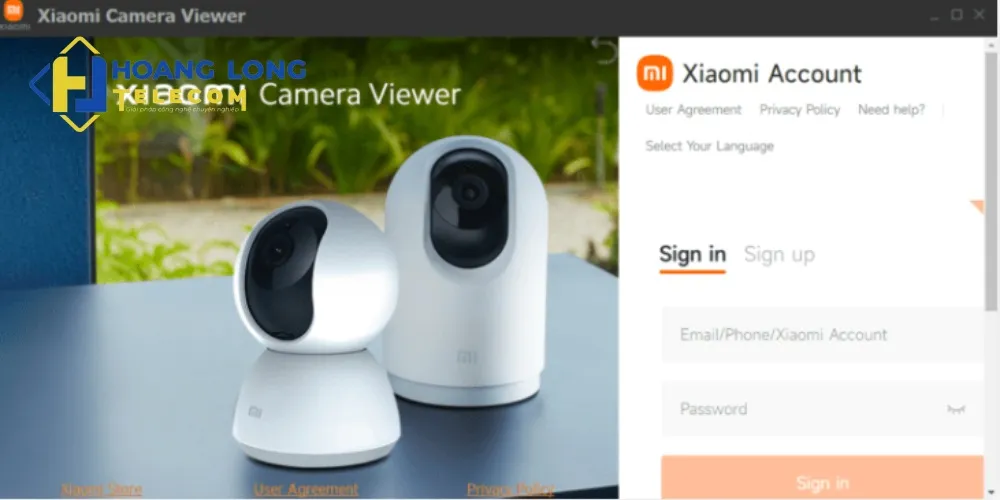 Xiaomi Camera Viewer (Windows)
Ưu tiên sử dụng kết nối mạng dây LAN thay vì Wi-Fi để đảm bảo tốc độ streaming. Việc này giúp giảm thiểu độ trễ hình ảnh khi quan sát các khu vực có nhiều chuyển động.
Sử dụng Imilab Home PC cho hệ sinh thái Xiaomi
Imilab Home là sự lựa chọn thay thế mạnh mẽ cho các dòng camera thuộc hệ sinh thái Xiaomi. Phần mềm này nổi tiếng với khả năng tối ưu hóa băng thông và xử lý hình ảnh mượt mà.
Bạn có thể đăng nhập bằng chính tài khoản Mi ID để đồng bộ hóa danh sách thiết bị. Ứng dụng hỗ trợ quản lý cấu hình cơ bản như đặt tên hoặc điều chỉnh múi giờ dễ dàng.
Phần mềm cho phép điều khiển xoay camera linh hoạt ngay trên giao diện điều khiển của máy tính. Các nút bấm trực quan giúp người dùng làm chủ thiết bị chỉ sau vài phút tìm hiểu.
 Imilab Home (PC)
Hệ thống cũng hỗ trợ nhận thông báo cảnh báo chuyển động trực tiếp trên thanh tác vụ PC. Điều này giúp bạn phản ứng kịp thời với các tình huống bất ngờ xảy ra tại hiện trường.
Quy trình cài đặt phần mềm xem camera chi tiết
Bước đầu tiên là truy cập vào trang chủ chính thức của Xiaomi hoặc các nguồn uy tín. Bạn cần tìm kiếm đúng phiên bản dành cho máy tính để tải tệp tin định dạng .exe.
Sau khi tải về, hãy thực hiện các bước cài đặt tiêu chuẩn theo chỉ dẫn trên màn hình. Quá trình này thường chỉ mất chưa đầy hai phút để hoàn tất mọi thiết lập cần thiết.
Đảm bảo rằng bạn đã cấp quyền cho ứng dụng đi qua tường lửa của hệ điều hành Windows. Việc này giúp phần mềm kết nối dữ liệu từ máy chủ Xiaomi về máy tính thuận lợi nhất.
 Cách cài đặt phần mềm Xiaomi Viewer trên PC
Mở ứng dụng từ màn hình Desktop và chuẩn bị cho các bước thiết lập tài khoản quan trọng. Hãy chắc chắn rằng máy tính của bạn đang có kết nối internet hoạt động bình thường.
Lựa chọn phân vùng khu vực chính xác khi đăng nhập
Lựa chọn khu vực (Region) là bước quan trọng nhất quyết định việc hiển thị danh sách camera. Bạn phải chọn vùng trùng khớp với thiết lập trên ứng dụng Mi Home của điện thoại.
Thông thường người dùng tại Việt Nam sẽ chọn các vùng như Mainland China hoặc Việt Nam. Nếu chọn sai khu vực, phần mềm sẽ báo trống và không tìm thấy bất kỳ thiết bị nào.
 Tải file cài đặt từ trang chính thức của Xiaomi hoặc Imilab
Bạn có thể kiểm tra lại thông tin vùng trong mục cài đặt tài khoản trên smartphone trước. Việc nhất quán thông tin giúp quá trình đồng bộ hóa diễn ra hoàn toàn tự động và nhanh chóng.
Đăng nhập tài khoản để đồng bộ dữ liệu thiết bị
Sử dụng tài khoản Mi ID, số điện thoại hoặc email đã đăng ký trước đó để đăng nhập. Hệ thống sẽ tự động tải danh sách các camera đang hoạt động vào giao diện quản lý.
Nếu bạn sử dụng tài khoản bên thứ ba như Facebook hay Google, hãy chọn đúng phương thức. Mọi dữ liệu về tên gọi và vị trí camera sẽ được giữ nguyên như trên điện thoại.
 Đăng nhập bằng tài khoản Mi ID đã dùng trên ứng dụng Mi Home
Sau khi đăng nhập thành công, bạn chỉ cần nhấn đúp vào tên camera để bắt đầu quan sát. Quá trình tải hình ảnh lần đầu có thể mất vài giây tùy thuộc vào tốc độ mạng.
Thao tác điều khiển và quản lý video chuyên nghiệp
Giao diện Live View cho phép bạn thay đổi chất lượng hình ảnh từ SD sang HD linh hoạt. Tùy vào tốc độ internet, bạn có thể chọn chế độ phù hợp để tránh tình trạng đứng hình.
Tính năng đa khung hình cho phép bạn kéo thả các camera vào các vị trí mong muốn. Bạn có thể lưu lại bố cục này để sử dụng nhanh cho những lần truy cập sau.
 Huong dan xem camera Xiaomi trên PC
Nhấn chuột phải vào khung hình để mở các tùy chọn nâng cao như phóng to hoặc thu nhỏ. Việc điều khiển góc quay đối với các dòng camera 360 độ cực kỳ nhạy bén trên PC.
Tính năng xem lại và trích xuất dữ liệu quan trọng
Chuyển sang tab Playback để tìm kiếm các đoạn video đã được ghi lại trong quá khứ. Thanh thời gian được thiết kế trực quan giúp bạn định vị chính xác thời điểm cần xem.
Hệ thống sẽ đánh dấu các đoạn có phát hiện chuyển động bằng màu sắc khác biệt rõ rệt. Điều này giúp tiết kiệm thời gian đáng kể khi cần tìm kiếm các sự cố an ninh.
Bạn có thể chọn một đoạn video cụ thể và tải trực tiếp về thư mục trên máy tính. Định dạng video tải về thường là MP4, rất dễ dàng để chia sẻ hoặc làm bằng chứng.
Giải quyết lỗi thường gặp khi xem camera trên máy tính
Lỗi phổ biến nhất là thông báo không tìm thấy thiết bị dù đã đăng nhập thành công. Nguyên nhân chủ yếu xuất phát từ việc lựa chọn sai phân vùng máy chủ ngay từ đầu.
Hãy thực hiện đăng xuất và kiểm tra lại mục Region trong phần cài đặt của ứng dụng PC. Việc chuyển đổi đúng máy chủ sẽ giúp danh sách camera xuất hiện ngay lập tức sau đó.
 Cac loi thuong gap va cach khac phục khi xem camera xiaomi tren may tinh
Một lỗi khác là hình ảnh bị đứng hoặc thông báo ngoại tuyến dù camera vẫn hoạt động. Bạn nên kiểm tra lại đường truyền internet và khởi động lại phần mềm để cập nhật.
Khắc phục tình trạng video tải chậm hoặc bị lag
Tình trạng giật lag thường do phần cứng máy tính quá tải hoặc băng thông mạng bị nghẽn. Bạn nên đóng các ứng dụng không cần thiết đang chạy ngầm để giải phóng tài nguyên CPU.
Nếu sử dụng Wi-Fi, hãy di chuyển máy tính lại gần bộ phát sóng để tín hiệu ổn định hơn. Cập nhật driver card đồ họa cũng là một cách hiệu quả để cải thiện tốc độ xử lý ảnh.
Việc thiết lập xem camera xiaomi trên máy tính mang lại sự tiện lợi tối đa trong việc giám sát an ninh hàng ngày. Bằng cách tuân thủ các bước cài đặt và lựa chọn đúng phần mềm, bạn sẽ sở hữu một hệ thống quản lý chuyên nghiệp và tin cậy. Nếu gặp bất kỳ khó khăn nào trong quá trình thực hiện, đội ngũ kỹ thuật giàu kinh nghiệm luôn sẵn sàng hỗ trợ bạn hoàn thiện hệ thống một cách tối ưu nhất.
Ngày cập nhật gần nhất 05/02/2026 by Thành Tín
