
Bạn đã bao giờ tự hỏi liệu cấu hình phần cứng chiếc máy tính của mình đang mạnh ở đâu và yếu ở điểm nào chưa? Để giải đáp thắc mắc này, Microsoft đã cung cấp một công cụ tích hợp sẵn giúp người dùng đánh giá hiệu năng một cách trực quan. Hiểu rõ windows experience index là gì sẽ giúp bạn có cái nhìn tổng quan nhất về sức mạnh của CPU, RAM, đồ họa và ổ cứng, từ đó đưa ra quyết định nâng cấp hoặc tối ưu hệ thống một cách chính xác nhất trong năm 2026 này.
 Windows Experience Index là gì? Hướng dẫn cách sử dụng chi tiết, dễ làmKhái niệm và cách sử dụng Windows Experience Index một cách toàn diện
Tìm hiểu chi tiết windows experience index là gì
Windows Experience Index (WEI) thực chất là một bộ chỉ số đánh giá khả năng tương thích và hiệu quả hoạt động của các linh kiện phần cứng đối với hệ điều hành Windows. Công cụ này sử dụng tập lệnh WinSAT (Windows System Assessment Tool) để thực hiện các bài kiểm tra áp lực lên từng thành phần cụ thể.
Mục tiêu cốt lõi của windows experience index là gì chính là giúp người dùng không sành sỏi về kỹ thuật vẫn có thể hiểu được năng lực máy tính thông qua một con số cụ thể. Điểm số tổng quát (Base Score) sẽ được lấy theo điểm số thấp nhất của các thành phần, thay vì tính trung bình cộng. Điều này phản ánh tư duy “nút thắt cổ chai” (bottleneck): Một hệ thống chỉ mạnh bằng mắt xích yếu nhất của nó.
Thang điểm đánh giá của windows experience index là gì trong năm 2026
Tùy vào phiên bản Windows bạn đang sử dụng, thang điểm sẽ có sự thay đổi để phù hợp với sự phát triển mạnh mẽ của công nghệ phần cứng vào năm 2026:
- Từ 1.0 đến 1.9: Đây là mức hiệu năng cơ bản, chỉ vừa đủ để chạy các tác vụ văn phòng nhẹ nhàng và lướt web đơn giản.
- Từ 2.0 đến 3.9: Máy tính có khả năng hiển thị các hiệu ứng Aero (trên Win 7) ổn định và xử lý tốt các ứng dụng học tập.
- Từ 4.0 đến 5.9: Hiệu năng tốt, đáp ứng tốt nhu cầu giải trí đa phương tiện, xem phim 4K và làm việc đa nhiệm mức độ trung bình.
- Từ 6.0 đến 7.9: Mức điểm lý tưởng cho các dàn PC có card đồ họa rời và ổ cứng SSD tốc độ cao, phù hợp cho chơi game và đồ họa 2D chuyên nghiệp.
- Từ 8.0 trở lên (Window 10/11): Đây là phân khúc dành cho các dòng máy trạm (Workstation) hoặc PC High-end với ổ NVMe Gen 5, RAM DDR5 mang lại hiệu suất vượt trội.
Các chỉ số thành phần bao gồm:
- CPU Score: Tốc độ tính toán của bộ vi xử lý trên mỗi giây.
- Memory Score: Tốc độ truy xuất và dung lượng của RAM.
- Graphics Score: Hiệu năng render giao diện Desktop và ứng dụng 2D.
- D3D Score: Khả năng xử lý đồ họa 3D và gaming chuyên sâu.
- Disk Score: Tốc độ đọc/ghi dữ liệu của ổ đĩa chính (Boot drive).
Cách xem chỉ số hiệu năng thông qua PowerShell
Đây là phương pháp phổ biến và nhanh nhất trên các phiên bản Windows hiện đại như Windows 10 và Windows 11, nơi giao diện đồ họa cũ đã bị lược bỏ.
Hướng dẫn nhanh: Vào thanh tìm kiếm -> Gõ Windows PowerShell -> Nhập lệnh: Get-CimInstance Win32_WinSat -> Nhấn Enter.
Hướng dẫn chi tiết:
Bước 1: Click vào biểu tượng Search trên taskbar và nhập từ khóa “Windows PowerShell”. Bạn nên chọn “Run as Administrator” để đảm bảo câu lệnh được thực thi đầy đủ.
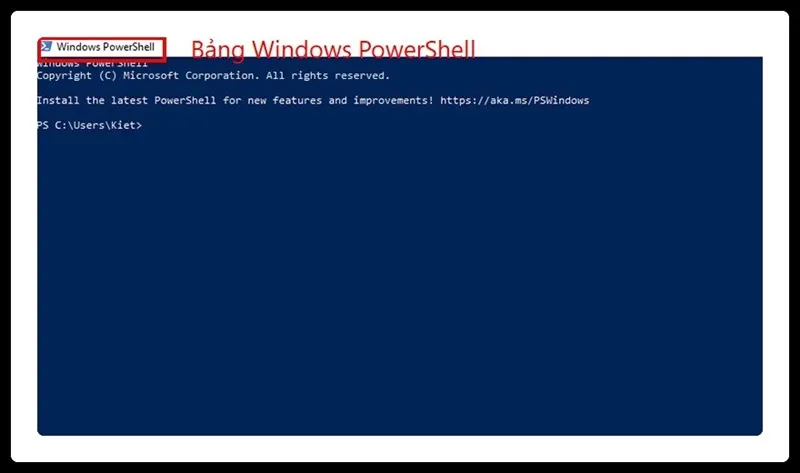 Windows PowerShellKhởi động công cụ điều khiển Windows PowerShell từ thanh Taskbar
Bước 2: Tại cửa sổ dòng lệnh hiện ra, bạn sao chép và dán chính xác lệnh sau: Get-CimInstance Win32_WinSat. Sau khi nhấn Enter, hệ thống sẽ trả về một danh sách các điểm số tương ứng với các thành phần phần cứng.
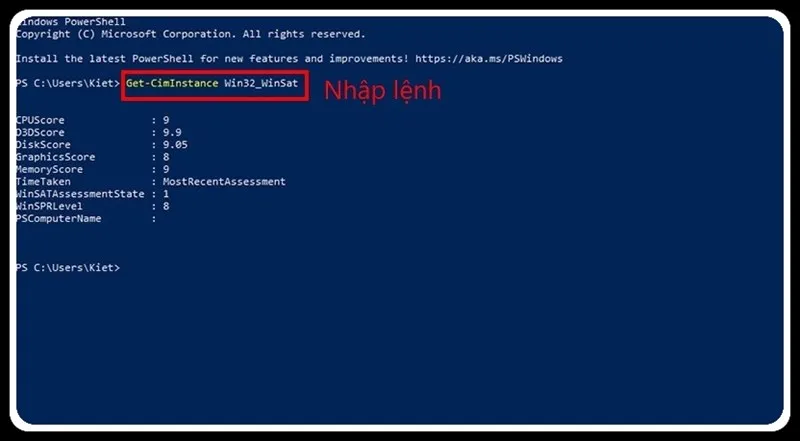 Bảng kết quảBảng thông số chi tiết phản ánh hiệu năng của các linh kiện chính
Xem điểm hệ thống bằng tệp tin WinSAT.xml
Nếu bạn muốn xem các dữ liệu thô và chi tiết hơn về quá trình chấm điểm, phương pháp truy cập trực tiếp vào tệp lưu trữ XML là lựa chọn tốt nhất để hiểu sâu windows experience index là gì.
Bước 1: Nhấn tổ hợp phím Windows + E để mở trình quản lý tệp tin File Explorer.
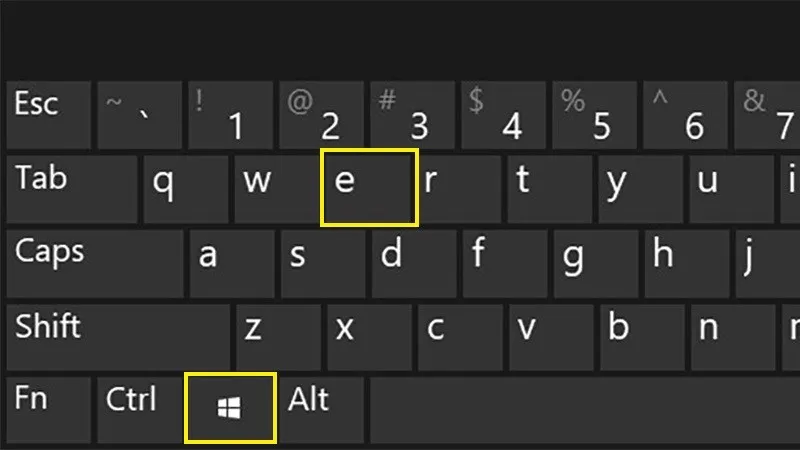 Tổ hợp phím Windows + ESử dụng phím tắt nhanh để mở File Explorer trên Windows
Bước 2: Trên thanh địa chỉ, bạn hãy dán đường dẫn sau: %windir%PerformanceWinSATDataStore và nhấn Enter để truy cập thẳng vào thư mục lưu trữ.
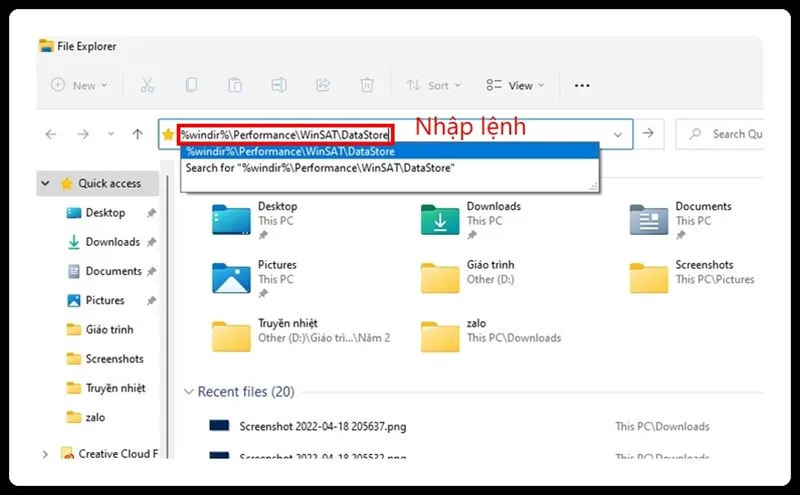 Mở File ExplorerTruy cập thư mục hệ thống nơi lưu giữ các báo cáo đánh giá phần cứng
Bước 3: Tìm tệp tin có tên chứa cụm từ Formal.Assessment (Recent).WinSAT.xml. Thông thường tệp này sẽ có ngày tháng mới nhất. Nhấn chuột phải chọn Open with và chọn trình duyệt Google Chrome hoặc Microsoft Edge.
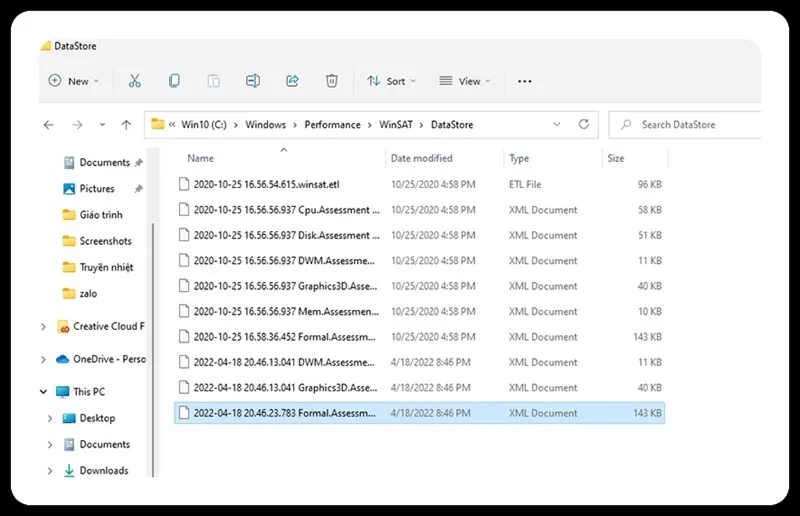 Chọn file ngày gần nhấtLựa chọn bản ghi đánh giá mới nhất để xem điểm số hiện tại của máy
Bước 4: Tại trình duyệt, nhấn tổ hợp phím Ctrl + F, nhập vào từ khóa WinSPR để tìm trực tiếp đến khu vực hiển thị điểm số tổng hợp.
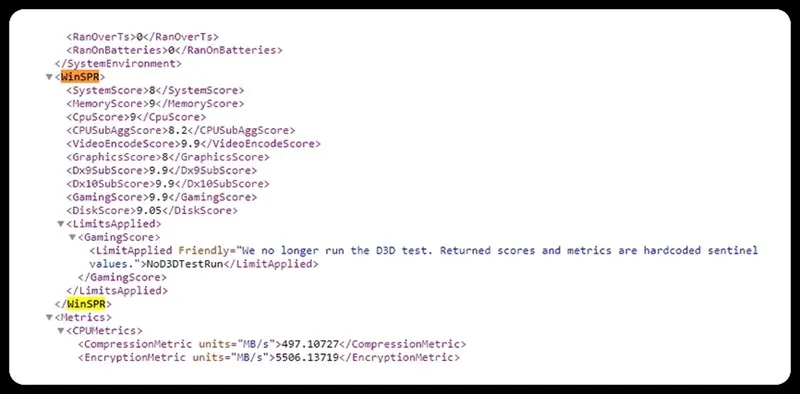 Bảng kết quảĐiểm số chi tiết được hiển thị rõ ràng trong các thẻ XML của hệ thống
Phân tích báo cáo trong System Diagnostics
Công cụ System Diagnostics cung cấp cái nhìn chuyên sâu hơn về sự ổn định của hệ điều hành kết hợp với các chỉ số chấm điểm phần cứng.
Bước 1: Nhấn Windows + R, gõ lệnh perfmon.msc và nhấn OK để khởi động Performance Monitor.
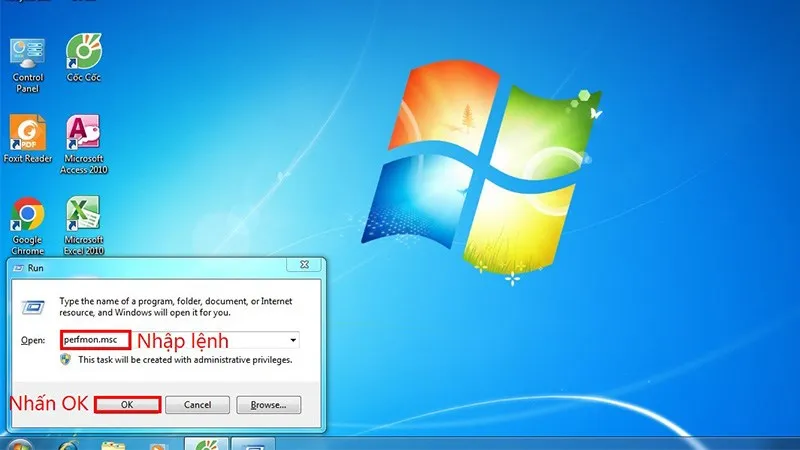 Bước 1Mở công cụ giám sát hiệu năng Performance Monitor qua hộp thoại Run
Bước 2: Ở cột bên trái, bạn điều hướng theo sơ đồ: Reports -> System -> System Diagnostics.
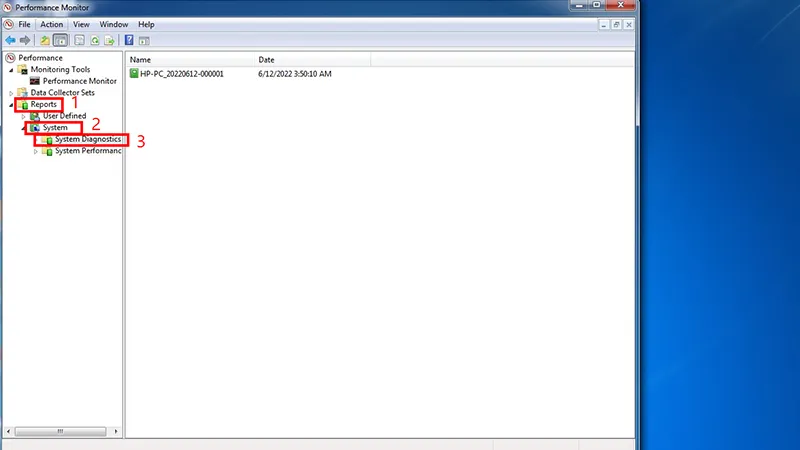 Bước 2Mở rộng các danh mục để tìm đến phần báo cáo chuẩn đoán hệ thống
Bước 3: Click vào bản ghi báo cáo theo ngày tháng mà bạn muốn kiểm tra điểm số windows experience index là gì.
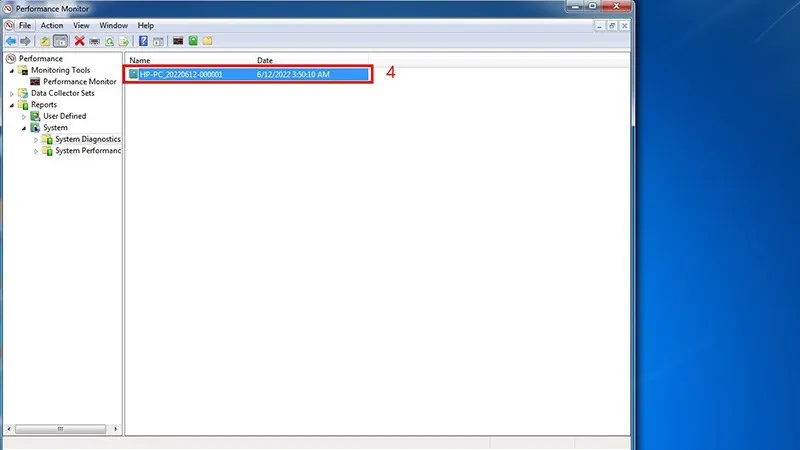 Bước 3Chọn một báo cáo cụ thể trong danh sách đã được hệ thống ghi lại
Bước 4: Chọn tiếp vào mục Hardware Configuration -> Desktop Rating -> Query -> Returned Objects. Tại đây, các con số cụ thể về hiệu năng sẽ hiện ra rõ nét.
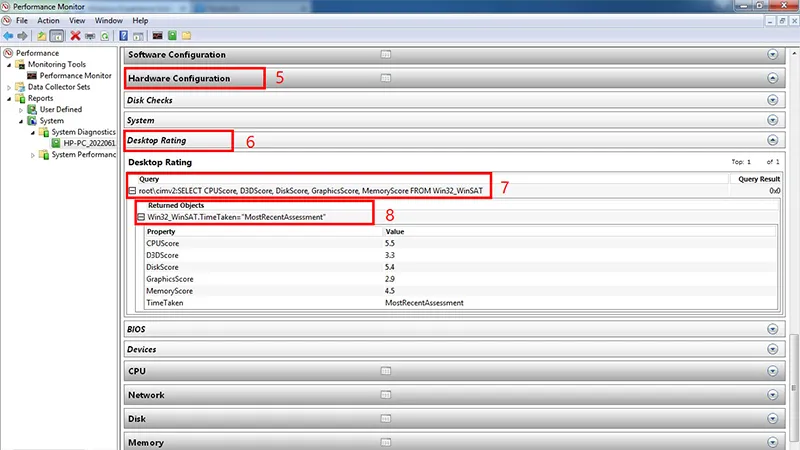 Bước 4Xem chi tiết các chỉ số đánh giá phần cứng trong mục Returned Objects
Sử dụng phần mềm bên thứ ba Winaero WEI Tool
Nếu việc sử dụng dòng lệnh quá phức tạp, bạn có thể sử dụng công cụ nhẹ nhàng mang tên Winaero WEI Tool. Đây là phần mềm miễn phí (Freeware) giúp tái hiện lại giao diện chấm điểm trực quan như trên Windows 7 cũ. Công cụ này chỉ yêu cầu bạn tải về, giải nén và chạy ngay (Portable) mà không cần cài đặt. Điều này đảm bảo an toàn, không rủi ro bảo mật như các phần mềm crack/bẻ khóa thường gặp.
Lưu ý: Luôn tải phần mềm từ trang chủ Winaero để tránh virus hoặc mã độc đi kèm.
Cách chấm điểm phần cứng trực tiếp trên Windows 7
Đối với các dòng máy đời cũ vẫn chạy Windows 7, việc xem windows experience index là gì cực kỳ đơn giản vì nó được tích hợp sẵn trong giao diện người dùng Desktop.
Bước 1: Tìm biểu tượng Computer trên màn hình chính, nhấn chuột phải và chọn Properties.
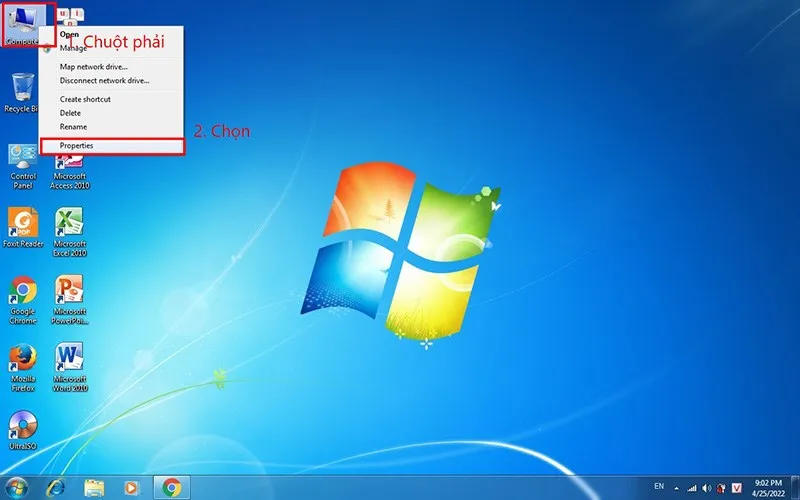 Vào PropertiesNhấn chuột phải vào Computer để truy cập thiết lập cấu hình máy
Bước 2: Tại cửa sổ hiện ra, bạn sẽ thấy ngay dòng Rating với điểm số trung bình. Hãy nhấn vào dòng chữ xanh Windows Experience Index để xem chi tiết.
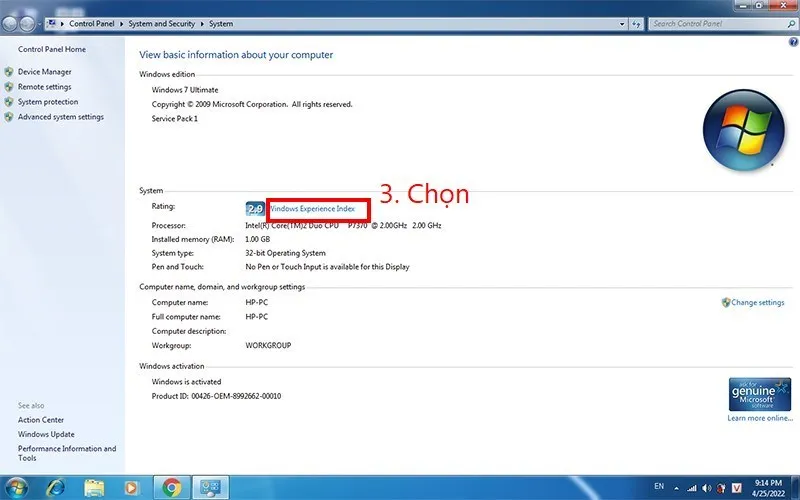 Chấm điểm thiết bịGiao diện Properties hiển thị điểm số đánh giá hiệu năng tổng quát
Bước 3: Bảng kết quả chi tiết sẽ liệt kê rõ điểm cho CPU, RAM, Graphics, và ổ cứng. Nếu một thành phần nào đó có điểm quá thấp (dưới 4.0), đó chính là dấu hiệu bạn cần nâng cấp linh kiện đó.
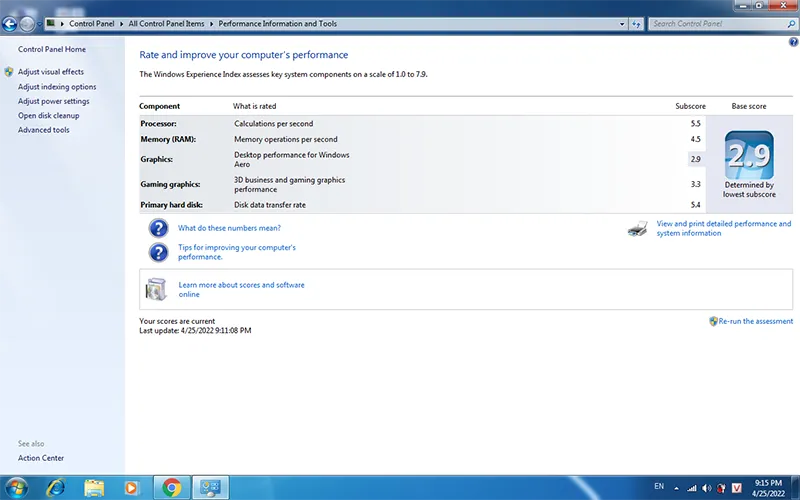 Bảng kết quả chi tiếtChi tiết bảng điểm giúp người dùng nhận diện nhanh thành phần cần nâng cấp
Cách chạy lại bài kiểm tra trên Windows 8, 10 và 11
Khi bạn vừa nâng cấp một linh kiện mới (ví dụ từ HDD lên SSD), bạn cần yêu cầu Windows tính toán lại điểm số để cập nhật kết quả mới nhất cho windows experience index là gì.
Bước 1: Tìm Command Prompt (CMD) trong thanh tìm kiếm, chuột phải chọn Run as administrator. Đây là bước bắt buộc để có quyền can thiệp hệ thống.
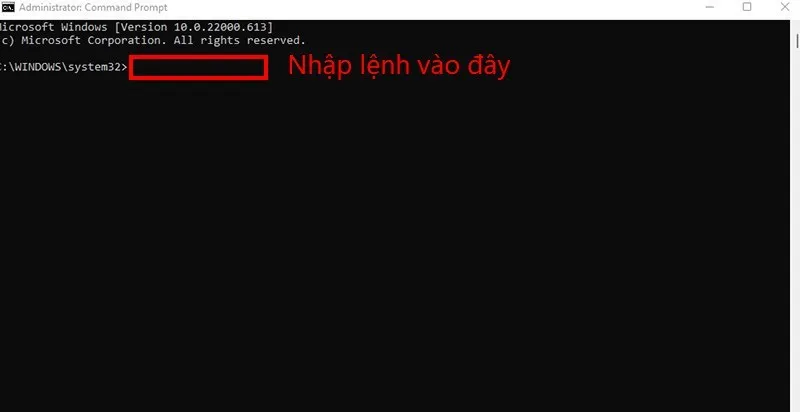 Administrator Command PromptKhởi chạy Command Prompt với quyền quản trị cao nhất để thực thi lệnh
Bước 2: Nhập lệnh winsat formal và nhấn Enter. Quá trình này có thể mất từ 3 đến 5 phút. Trong lúc máy đang chấm điểm, bạn không nên sử dụng các phần mềm khác để kết quả được chính xác nhất.
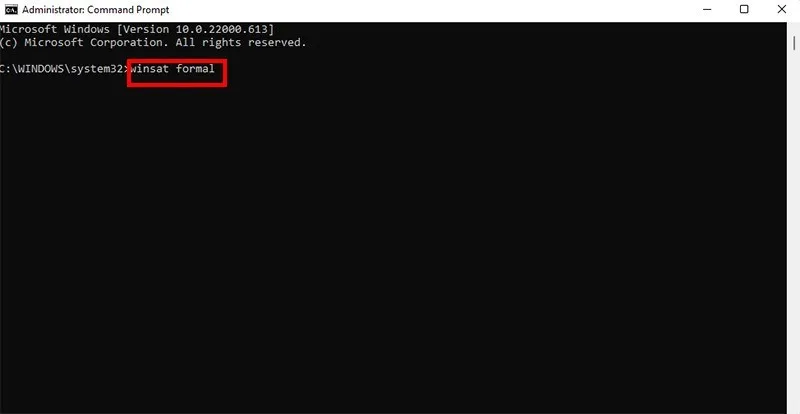 Nhập lệnh như hướng dẫnThực thi lệnh winsat formal để kích hoạt bài kiểm tra hiệu năng toàn diện
Bước 3: Sau khi dòng lệnh chạy xong, một bảng kết quả tạm thời sẽ hiển thị, hoặc bạn có thể dùng lệnh PowerShell ở mục trên để xem lại điểm số đã được cập nhật.
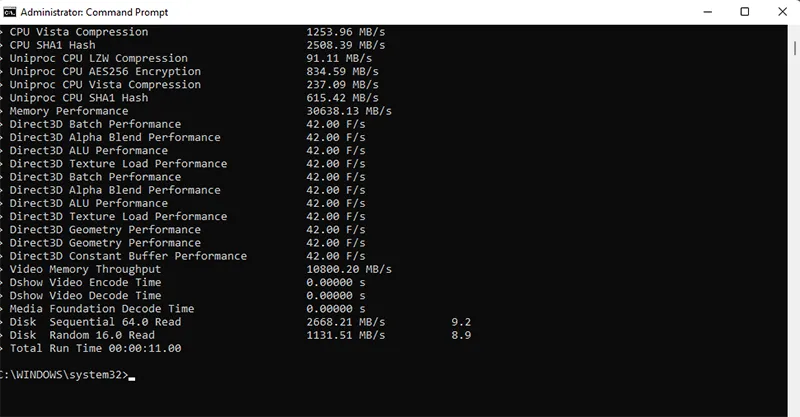 Bảng kết quảHoàn thành quá trình đánh giá và ghi nhận các chỉ số hiệu năng mới
Thay đổi chỉ số Windows Experience Index thủ công
Hành động này thực chất chỉ là “đánh lừa” về mặt hiển thị bằng cách can thiệp vào tệp tin XML. Nó không làm máy bạn mạnh lên nhưng thường được dùng để chụp ảnh màn hình “khoe” với bạn bè hoặc phục vụ những mục đích trình diễn nhất định.
⚠️ Cảnh báo: Hãy luôn sao lưu (backup) tệp tin gốc trước khi chỉnh sửa để tránh lỗi hiển thị hệ thống.
Bước 1: Truy cập đường dẫn C:WindowsPerformanceWinSATDataStore. Tìm đúng tệp tin Formal.Assessment (Initial).WinSAT.
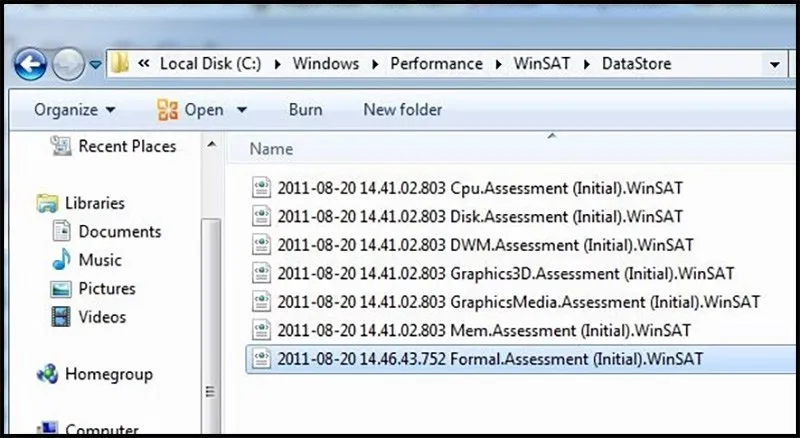 Truy cập theo hướng dẫnTìm tệp cấu hình ban đầu trong thư mục hệ thống để bắt đầu chỉnh sửa
Bước 2: Chuột phải vào tệp và chọn Open with Notepad. Tìm đến dòng thẻ <WinSPR>.
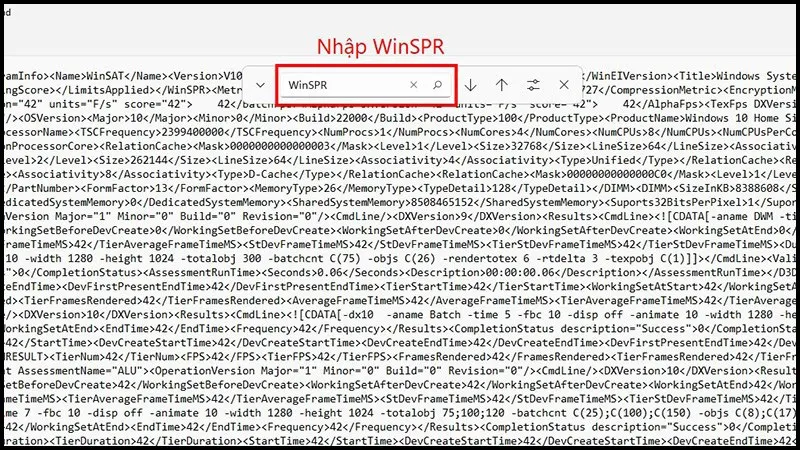 Tìm WinSPRSử dụng tính năng tìm kiếm của Notepad để định vị thông số WinSPR
Bước 3: Thay đổi con số giữa các thẻ như SystemScore, MemoryScore, CPUScore theo ý muốn của bạn (ví dụ: 9.9).
Bước 4: Lưu tệp tin lại. Nếu Windows không cho phép lưu đè trong thư mục hệ thống, bạn hãy lưu ra Desktop, sau đó copy ngược lại vào thư mục gốc.
 Lưu file ra màn hình chínhLưu tạm tệp tin đã chỉnh sửa ra Desktop để vượt qua rào cản phân quyền
Bước 5: Khi di chuyển tệp, hãy chọn Replace the file in the destination và nhấn Continue để xác nhận quyền Admin.
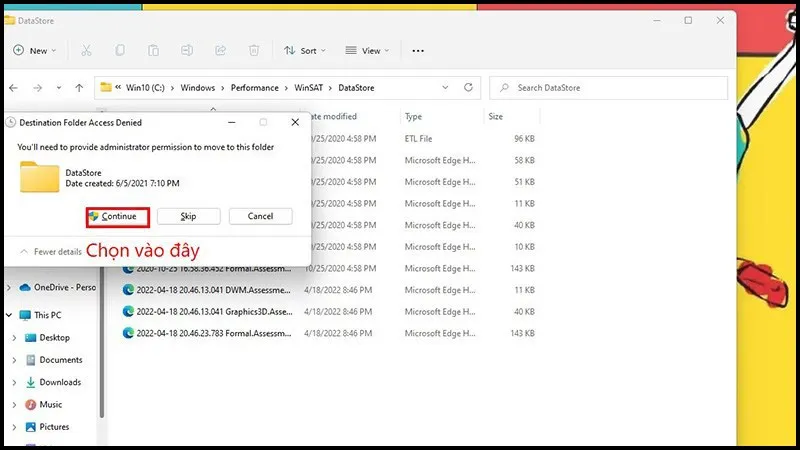 Nhấp ContinueXác nhận quyền ghi đè tệp tin để áp dụng các thay đổi về mặt hiển thị
Làm thế nào để cải thiện điểm số hiệu năng thực tế?
Việc hiểu windows experience index là gì sẽ vô nghĩa nếu bạn không biết cách tối ưu hóa các linh kiện dựa trên kết quả đó. Dưới đây là kinh nghiệm thực tế từ các kỹ thuật viên tại Thành Tín Computer:
- Disk Score thấp: Hãy thay ngay ổ HDD truyền thống bằng ổ SSD SATA hoặc tốt hơn là NVMe M.2. Đây là cách nhanh nhất để tăng điểm WEI từ khoảng 5.9 lên thẳng 8.x.
- Memory Score thấp: Nâng cấp thêm RAM và ưu tiên chạy ở chế độ Dual Channel. Tốc độ Bus RAM càng cao thì điểm số này càng được cải thiện rõ rệt.
- Graphics Score thấp: Đảm bảo bạn đã cài đặt Drive Card đồ họa (VGA) bản mới nhất từ NVIDIA hoặc AMD. Nếu dùng máy bàn, việc thay một card đồ họa rời mạnh hơn là giải pháp duy nhất.
- CPU Score thấp: Vệ sinh máy tính, thay keo tản nhiệt định kỳ để CPU không bị giảm xung (Throttling) do quá nhiệt. Nếu dùng PC, việc ép xung (Overclock) cũng giúp tăng điểm, nhưng cần lưu ý vấn đề nhiệt độ và nguồn điện.
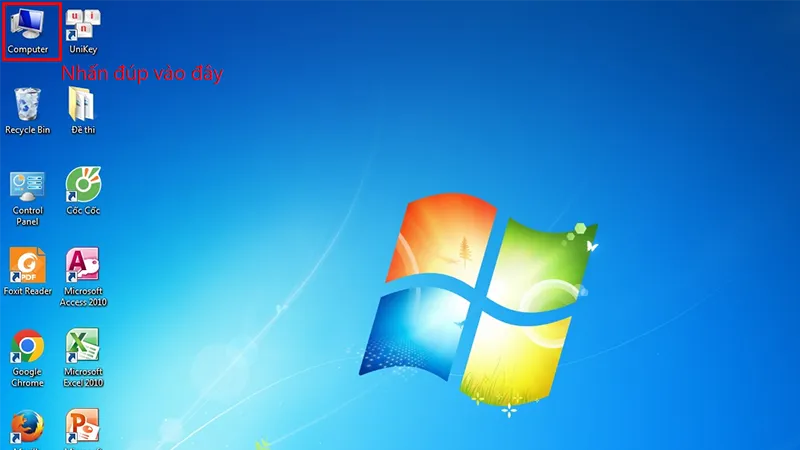 Bản 1Mở giao diện thông tin máy tính để kiểm tra hiệu quả sau khi nâng cấp
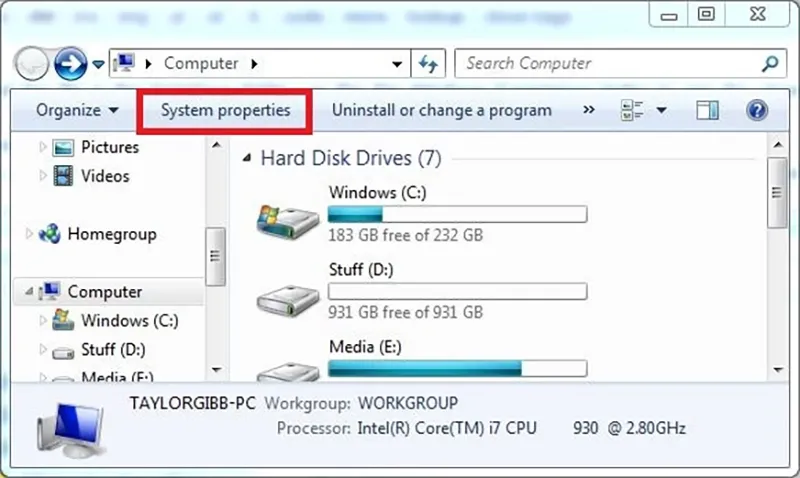 Chọn PropertiesKiểm tra lại một lần nữa các thông số cơ bản trong System Properties
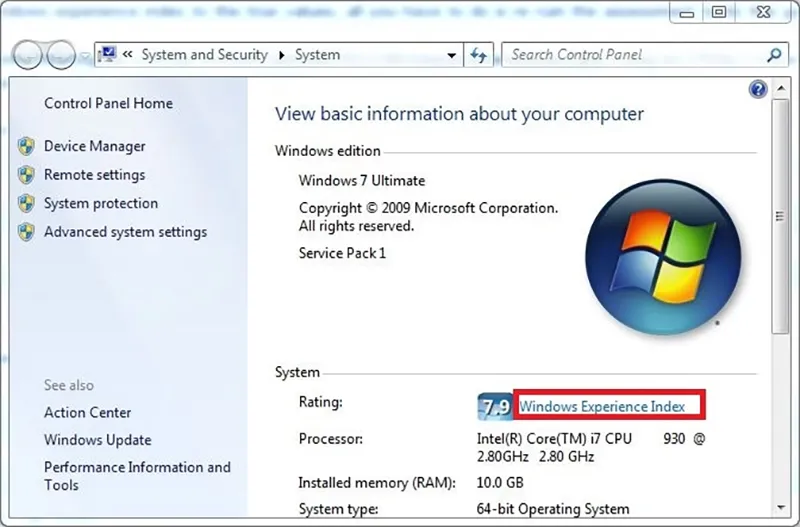 Bảng điều khiển System PropertiesTruy cập trực tiếp vào phần quản lý chỉ số trải nghiệm người dùng
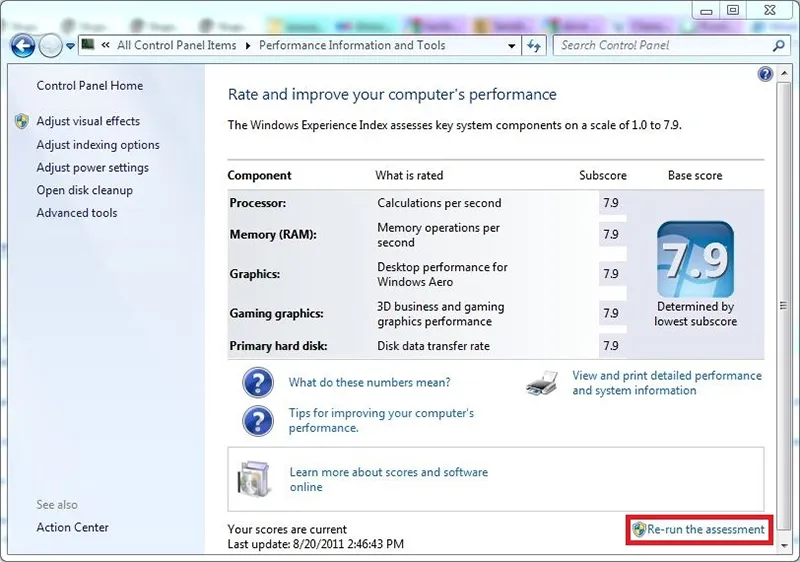 Bảng điều khiển Windows Experience IndexThực hiện bước cuối cùng để hệ thống ghi nhận sức mạnh phần cứng mới
Như vậy, chúng ta đã cùng khám phá chi tiết về việc windows experience index là gì cũng như các phương pháp tối ưu hóa hệ thống máy tính. Việc nắm bắt các chỉ số này không chỉ giúp bạn hiểu rõ “sức khỏe” chiếc máy đang dùng mà còn là cơ sở để đầu tư nâng cấp một cách thông minh, tránh lãng phí tiền bạc vào những linh kiện chưa thực sự cần thiết. Nếu bạn gặp khó khăn trong quá trình chấm điểm hoặc cần tư vấn nâng cấp, hãy liên hệ ngay với đội ngũ kỹ thuật của Thành Tín Computer để được hỗ trợ tốt nhất!
Tóm lại, hiểu rõ windows experience index là gì là bước đầu tiên để trở thành một người làm chủ công nghệ thực thụ. Hy vọng những thông tin cập nhật cho năm 2026 này sẽ giúp ích cho bạn trong việc duy trì hiệu suất làm việc đỉnh cao trên chiếc máy tính của mình. Chúc các bạn thực hiện thành công và có những trải nghiệm mượt mà nhất trên Windows!
Ngày cập nhật gần nhất 02/03/2026 by Thành Tín
