
Việc tìm kiếm và cài đặt một bản windows 7 ultimate iso file nguyên gốc để chạy trên các cấu hình phần cứng đời mới như chipset Intel Z390 hay các dòng CPU thế hệ 10 trở lên luôn là một bài toán hóc búa đối với ngay cả những kỹ thuật viên dày dặn kinh nghiệm. Trong bối cảnh năm 2026, khi Microsoft đã hoàn toàn chấm dứt mọi hỗ trợ, nhu cầu sử dụng Windows 7 vẫn tồn tại mạnh mẽ trong các hệ thống điều khiển máy công nghiệp, phòng lab hoặc đơn giản là những người dùng yêu thích sự tinh giản. Bài viết này từ Thành Tín Computer sẽ hướng dẫn bạn quy trình chi tiết để tối ưu hóa bộ cài đặt này trên phần cứng hiện đại.
Tại sao windows 7 ultimate iso file vẫn có sức hút năm 2026?
Mặc dù Windows 11 đã trở nên phổ biến, nhưng phiên bản Windows 7 Ultimate vẫn giữ một vị thế đặc biệt. Đây là phiên bản đầy đủ nhất của thế hệ Windows 7, bao gồm tất cả các tính năng từ bảo mật BitLocker đến khả năng đa ngôn ngữ vượt trội. Với một windows 7 ultimate iso file chuẩn, người dùng có thể tận dụng tối đa sức mạnh phần cứng vào mục đích công việc mà không bị làm phiền bởi các phần mềm rác (bloatware) hay các bản cập nhật cưỡng ép thường thấy trên Windows 10 và 11.
Tuy nhiên, thách thức lớn nhất không nằm ở tính năng, mà ở sự tương thích. Các bo mạch chủ thế hệ mới từ năm 2020 trở lại đây thường mặc định sử dụng chuẩn chuẩn giao tiếp UEFI và lược bỏ trình điều khiển USB 2.0 cũ, thay thế hoàn toàn bằng USB 3.0/3.1/3.2. Điều này dẫn đến tình trạng khi bạn khởi động từ windows 7 ultimate iso file, chuột và bàn phím sẽ hoàn toàn bị liệt ngay tại màn hình chọn ngôn ngữ đầu tiên.
Chuẩn bị bộ cài windows 7 ultimate iso file bằng Rufus
Để bắt đầu, bạn cần một ổ USB dung lượng tối thiểu 8GB. Việc chọn đúng phương thức nạp dữ liệu vào USB quyết định 90% sự thành công của quá trình cài đặt. Theo kinh nghiệm thực tế tại Thành Tín Computer, thay vì sử dụng chuẩn GPT/UEFI hiện đại, chúng tôi khuyến khích bạn sử dụng định dạng NTFS/MBR nếu mainboard của bạn hỗ trợ chế độ CSM (Compatibility Support Module).
Các bước thực hiện như sau:
- Tải bản windows 7 ultimate iso file SP1 tích hợp sẵn gói cập nhật Rollup từ các nguồn lưu trữ uy tín hoặc trang chủ Microsoft (nếu còn link).
- Mở phần mềm Rufus (phiên bản mới nhất 2026).
- Tại mục “Partition scheme”, chọn MBR.
- Tại mục “Target system”, chọn BIOS (or UEFI-CSM).
- Ở phần “File system”, hãy để NTFS thay vì FAT32 để đảm bảo tính ổn định khi chép các file driver dung lượng lớn vào bộ cài.
Lưu ý quan trọng: Một số bản windows 7 ultimate iso file All-In-One (AIO) thường có dung lượng lớn hơn 4GB, do đó định dạng NTFS là bắt buộc để tránh lỗi trong quá trình copy. Đây là bước đầu tiên trong cách cài Win 7 cho máy đời mới mà bạn cần ghi nhớ kỹ.
Cấu hình BIOS/UEFI để nhận diện windows 7 ultimate iso file
Sau khi đã tạo xong USB boot, bạn không thể cắm vào và cài đặt ngay. Các dòng Mainboard Z390, Z490 hay B460 yêu cầu cấu hình lại BIOS để tạo môi trường giả lập cho Windows 7 hoạt động. Đây là kinh nghiệm thực tế mà chúng tôi đã đúc rút được:
- Truy cập BIOS bằng phím F2, Del hoặc F12 tùy dòng máy.
- Tìm đến mục Boot hoặc Security.
- Chuyển chế độ Secure Boot thành Disabled.
- Tìm mục CSM (Compatibility Support Module) và chuyển thành Enabled.
- Tại phần “Boot Device Control”, hãy chọn Legacy OPROM only hoặc UEFI and Legacy.
Việc bật CSM giúp bộ cài windows 7 ultimate iso file có thể giao tiếp với phần cứng thông qua các trình ngắt phần mềm cũ, giúp quá trình nhận diện phân khúc ổ đĩa diễn ra mượt mà hơn. Nếu bạn bỏ qua bước này, máy tính sẽ thường xuyên gặp lỗi màn hình xanh (BSOD) ngay khi logo Windows vừa xuất hiện.
Xử lý lỗi thiếu driver USB 3.1 khi cài windows 7 ultimate iso file
Đây là “cơn ác mộng” đối với bất kỳ ai thử cài đặt Windows 7 lên chip Intel Gen 8, 9 hoặc 10. Khi màn hình cài đặt hiện ra, hệ thống sẽ yêu cầu một trình điều khiển lưu trữ hoặc USB để tiếp tục. Nếu không có driver này, bộ cài từ windows 7 ultimate iso file sẽ không thể truy cập vào dữ liệu còn lại trên USB.
Mẹo nhỏ từ chuyên gia: Trong quá trình cài đặt, nếu hệ thống hỏi driver, bạn hãy nhấn “Browse” và điều hướng đến thư mục driver đã chuẩn bị sẵn. Một phát hiện thú vị là dù bạn đang cài bản 64-bit, đôi khi bạn cần bỏ chọn mục “Hide drivers that are incompatible with my devices” và chọn thủ công trình điều khiển USB 3.1 Extensible Host Controller phiên bản 32-bit (x86). Điều này có vẻ phi logic nhưng thực tế đã giúp rất nhiều hệ thống Z390 vượt qua bước kiểm tra driver để tiến hành xả nén file hệ thống từ windows 7 ultimate iso file.
Cách cài Win 7 cho máy đời mới thành công hay không phụ thuộc rất nhiều vào bộ driver của các thành viên cộng đồng như @canonkong. Đây là những bộ driver được chỉnh sửa (mod) để thích tính với các phần cứng vốn chỉ dành cho Windows 10.
Khắc phục sự cố bàn phím và chuột sau khi cài đặt thành công
Ngay cả khi bạn đã cài đặt xong Windows 7 và vào được màn hình Desktop, bạn có thể sẽ đối mặt với tình trạng “đứng hình” vì chuột và bàn phím USB không hoạt động. Lúc này, hệ điều hành vừa trích xuất từ windows 7 ultimate iso file vẫn chưa có driver USB 3.0 chính thức cho Windows 7.
Giải pháp tối ưu nhất là sử dụng một chiếc bàn phím chuẩn PS/2 (cổng tròn màu tím/xanh). Cổng này không chạy qua controller USB nên luôn hoạt động ổn định. Khi đã điều khiển được bằng bàn phím PS/2:
- Mở USB chứa driver đã chuẩn bị (vì USB này đã được nhận diện từ lúc boot nên thường sẽ vẫn hoạt động).
- Chạy file exe cài đặt driver USB 3.1 x64 của Canonkong hoặc các bộ driver mod tương đương.
- Khởi động lại máy và bạn sẽ thấy chuột USB hoạt động trở lại.
Đánh giá hiệu năng và lỗi Driver trên Chipset Z390 năm 2026
Sau khi cài đặt từ windows 7 ultimate iso file, nhiều người lo lắng về những dấu chấm than vàng trong Device Manager. Liệu chúng có ảnh hưởng đến hiệu suất chơi game hay làm việc?
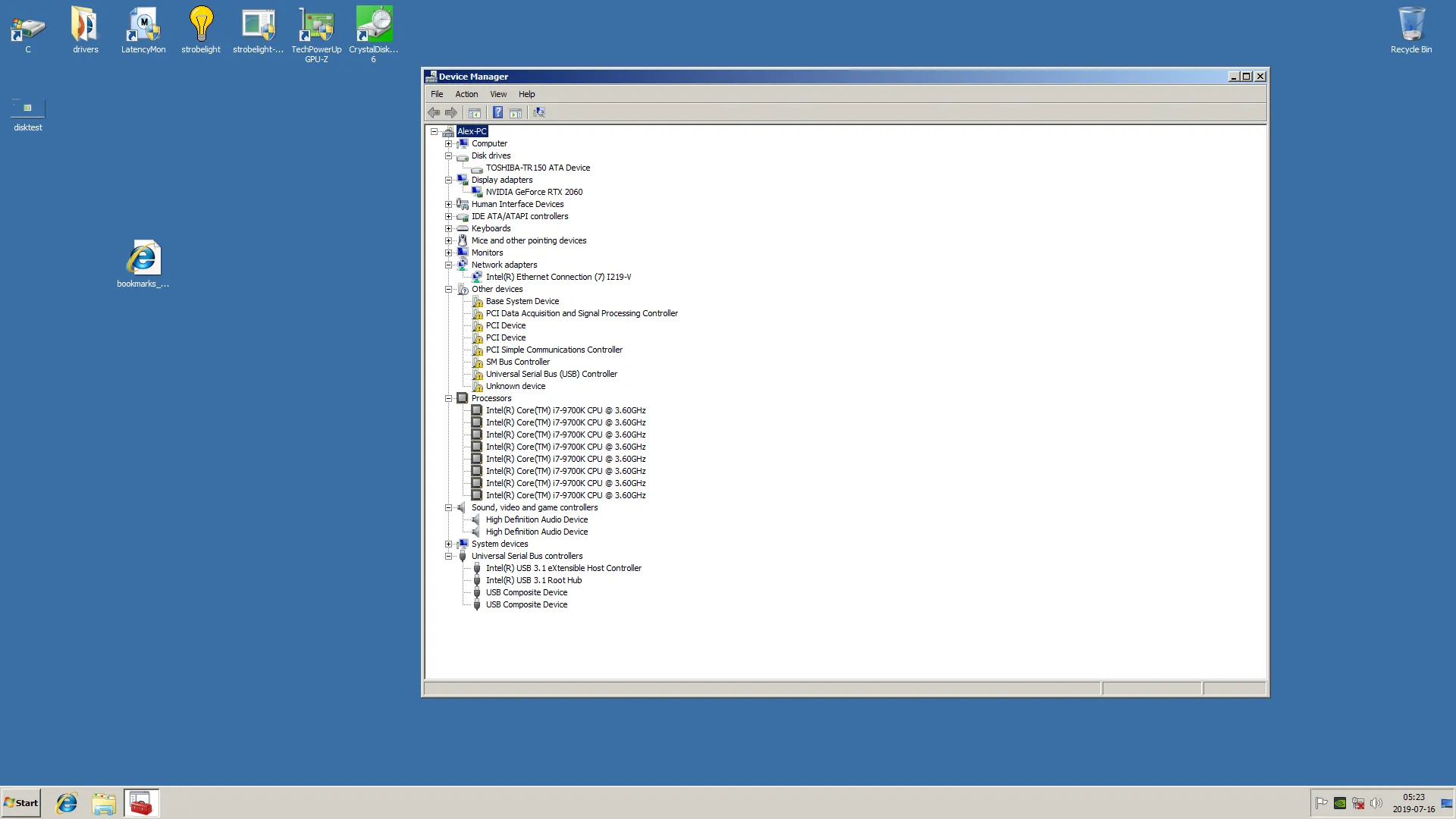
 Trình quản lý thiết bị Windows 7 với các driver chưa nhận diện trên chipset Z390Hình ảnh: Một số thành phần quản lý năng lượng và chipset có thể vẫn còn dấu chấm than dù hệ thống đã chạy ổn định.
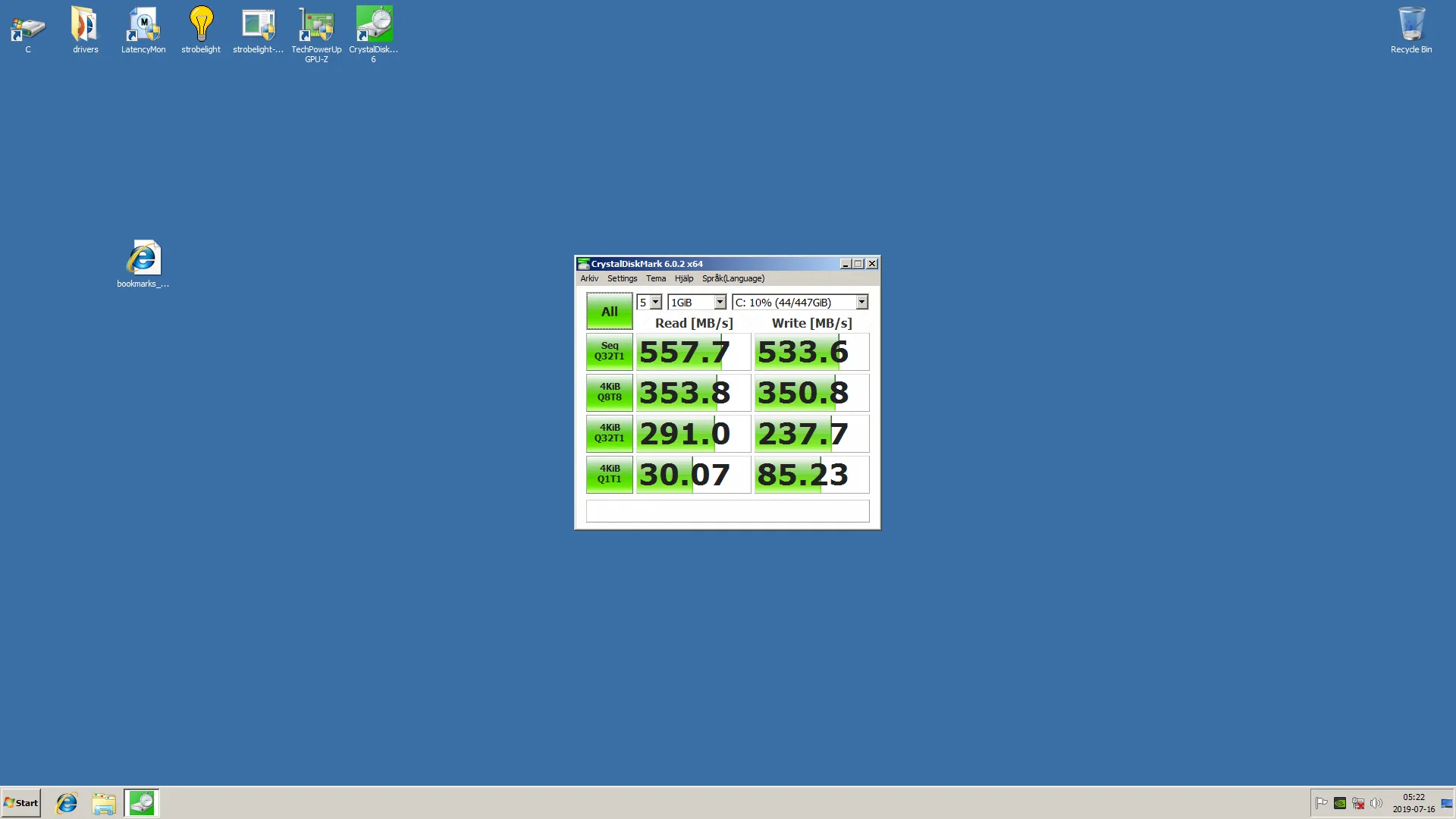
Thực tế cho thấy, các driver quan trọng nhất là Graphics (Card màn hình), Network (Mạng LAN/Wifi) và Sound (Âm thanh). Nếu 3 yếu tố này hoạt động, hệ thống của bạn đã hoàn thành 95% nhiệm vụ. Các dấu vàng còn lại thường thuộc về Intel Management Engine hoặc một số cảm biến nhiệt độ không quá quan trọng. Thử nghiệm thực tế với các phần mềm benchmark cho thấy tốc độ truy xuất ổ cứng và khung hình trong game (FPS) từ bản windows 7 ultimate iso file này vẫn đạt mức tối ưu, không hề thua kém Windows 10.
 Kết quả kiểm tra tốc độ ổ đĩa và khả năng xử lý của Windows 7 năm 2026Hình ảnh: Tốc độ đọc ghi dữ liệu vẫn đạt ngưỡng tối đa của phần cứng trên nền tảng Windows 7.
Đây là minh chứng cho thấy sự bền bỉ của Windows 7. Nếu bạn biết cách cài Win 7 cho máy đời mới đúng cách, bạn sẽ sở hữu một hệ thống cực kỳ nhanh và phản hồi tức thì.
Bảo mật và rủi ro pháp lý khi sử dụng phần mềm cũ
Chúng tôi phải đưa ra cảnh báo quan trọng: Sử dụng windows 7 ultimate iso file vào năm 2026 đi kèm với các rủi ro bảo mật lớn. Vì Microsoft không còn phát hành các bản vá lỗ hổng (security patches), máy tính của bạn sẽ dễ bị tấn công bởi các mã độc tống tiền (ransomware) nếu kết nối internet trực tiếp mà không có tường lửa bảo vệ.
Ngoài ra, vấn đề bản quyền và crack cũng cần được lưu ý. Thành Tín Computer luôn khuyến khích sử dụng key bản quyền chính thức để kích hoạt windows 7 ultimate iso file. Việc sử dụng các công cụ bẻ khóa (crack/loader) không chỉ vi phạm pháp luật mà còn là con đường ngắn nhất để virus xâm nhập vào dữ liệu cá nhân của bạn. Nếu bạn thực hiện cách cài Win 7 cho máy đời mới cho mục đích cá nhân, hãy đảm bảo bạn có các bản backup dữ liệu định kỳ.
Giải pháp thay thế nếu cài đặt không thành công
Trong một số trường hợp, phần cứng đời quá mới (ví dụ laptop Gen 12, 13 trở lên) hoàn toàn không hỗ trợ tập lệnh Legacy. Lúc này, dù bạn có bản windows 7 ultimate iso file tốt nhất, việc cài đặt trực tiếp lên phần cứng cũng sẽ thất bại. Bạn có thể cân nhắc các phương án khác:
- Sử dụng máy ảo (Virtual Machine): Cài đặt Windows 7 bên trong VMware hoặc VirtualBox trên nền Windows 11. Đây là cách an toàn và giữ được sự tương thích 100%.
- Windows 10/11 Tiny: Các phiên bản Windows 10/11 được lược bỏ bớt các tính năng thừa, mang lại trải nghiệm nhẹ nhàng gần giống như khi bạn dùng windows 7 ultimate iso file.
- Chế độ Compatibility Mode: Chuột phải vào ứng dụng cũ, chọn Properties -> Compatibility và chọn chạy dưới môi trường Windows 7.
Cách cài Win 7 cho máy đời mới thông qua máy ảo là lựa chọn mà Thành Tín Computer thường tư vấn cho khách hàng không quá rành về kỹ thuật nhưng vẫn muốn trải nghiệm sự quen thuộc của Windows 7.
Tối ưu hóa hệ thống sau khi cài đặt
Sau khi bộ cài từ windows 7 ultimate iso file đã nằm gọn trên ổ SSD của bạn, đừng quên thực hiện các bước tối ưu sau để máy chạy nhanh hơn nữa:
- Tắt dịch vụ Windows Update để tránh hệ thống tự tìm kiếm các bản cập nhật không tồn tại, gây tốn tài nguyên.
- Cài đặt trình duyệt web vẫn còn hỗ trợ Windows 7 (như các phiên bản cũ của Chrome hoặc các trình duyệt dựa trên nhân Chromium đã được mod).
- Sử dụng phần mềm diệt virus nhẹ nhàng và có khả năng hoạt động offline tốt.
- Backup lại bản Win vừa cài bằng các ông cụ như Acronis True Image để phòng trường hợp lỗi hệ thống sau này.
Khi bạn nắm vững cách cài Win 7 cho máy đời mới, việc sở hữu một hệ thống “cổ điển” nhưng mạnh mẽ không còn là điều không tưởng. Hãy luôn nhớ rằng, nền tảng của một bản Win chạy tốt chính là một file windows 7 ultimate iso file sạch, không bị can thiệp quá sâu vào nhân hệ thống.
Các lưu ý về Driver Chipset và lưu trữ (NVMe)
Một lưu ý kỹ thuật chuyên sâu khác khi làm việc với windows 7 ultimate iso file là trình điều khiển NVMe. Nguyên bản Windows 7 không hỗ trợ nhận diện ổ cứng SSD chuẩn NVMe M.2. Nếu máy tính của bạn sử dụng loại ổ cứng này, bạn cần phải tích hợp (slipstream) hai bản vá KB2990941 và KB3087873 vào file install.wim bên trong windows 7 ultimate iso file trước khi tạo USB boot.
Nếu không thực hiện bước này, khi đến phần chọn phân vùng cài đặt, danh sách ổ cứng sẽ trống trơn. Đây là lỗi phổ biến thường bị nhầm lẫn với việc hỏng ổ cứng. Cách cài Win 7 cho máy đời mới đòi hỏi sự tỉ mỉ trong từng khâu chuẩn bị driver, đặc biệt là các driver lưu trữ tốc độ cao.
Tại Thành Tín Computer, chúng tôi luôn khuyên người dùng nên chuẩn bị sẵn một bộ sưu tập driver offline như Wandrv hoặc DriverPack Solution để hỗ trợ sau khi cài đặt từ windows 7 ultimate iso file. Tuy nhiên, hãy cẩn thận với các phần mềm đính kèm (bundleware) có trong các bộ driver này.
Kết luận về khả năng tương thích phần cứng 2026
Tổng kết lại, việc cài đặt thành công từ một windows 7 ultimate iso file lên các dòng máy tính hiện đại năm 2026 hoàn toàn khả thi nếu bạn có đủ kiên nhẫn và kỹ năng. Mấu chốt nằm ở việc hiểu rõ sự khác biệt giữa chuẩn UEFI/Legacy và khả năng mod driver cho các thiết bị ngoại vi.
Dù Windows 7 mang lại sự mượt mà khó tin, nhưng hãy luôn tự hỏi liệu nhu cầu của bạn có thực sự cần đến nó hay không. Nếu chỉ để chơi game hoặc lướt web, Windows 10/11 vẫn là lựa chọn an toàn hơn. Tuy nhiên, đối với những tâm hồn “hoài cổ” hoặc những công việc đặc thù, sự hiện diện của một bản windows 7 ultimate iso file trên một cấu hình Z390 mạnh mẽ thực sự là một trải nghiệm công nghệ đầy thú vị.
Hy vọng hướng dẫn về cách cài Win 7 cho máy đời mới của chúng tôi đã giúp bạn vượt qua được những rào cản kỹ thuật khó chịu nhất. Nếu trong quá trình thực hiện bạn gặp bất kỳ lỗi màn hình xanh hay không nhận driver nào, đừng ngần ngại mang máy đến Thành Tín Computer để được hỗ trợ chuyên sâu nhất. Chúc các bạn cài đặt thành công và tận hưởng sự ổn định tuyệt vời từ windows 7 ultimate iso file.
Ngày cập nhật gần nhất 03/03/2026 by Thành Tín
