
Sau khi nâng cấp lên Windows 10, một số máy tính gặp tình trạng win 10 không nhận tai nghe trước khi cắm vào jack 3.5mm. Vấn đề này thường xuất phát từ xung đột driver âm thanh hoặc cấu hình hệ thống chưa tương thích. Bài viết này hướng dẫn 4 phương pháp xử lý đã được kiểm chứng thực tế, giúp bạn khôi phục âm thanh nhanh chóng mà không cần mang máy đi sửa.
Khởi động lại máy tính để reset trạng thái âm thanh
Khi Windows 10 gặp xung đột tạm thời giữa driver âm thanh và các tiến trình hệ thống, việc khởi động lại sẽ xóa cache và tải lại toàn bộ module âm thanh từ đầu. Thao tác này giải quyết được khoảng 30% trường hợp win 10 không nhận tai nghe trước do lỗi phần mềm nhẹ.
Nhấn Start > Power > Restart, đợi máy khởi động hoàn toàn rồi cắm lại tai nghe. Nếu vẫn không có âm thanh, chuyển sang phương pháp tiếp theo.
Kiểm tra cấu hình âm lượng và thiết bị phát mặc định
Windows 10 cho phép điều chỉnh âm lượng riêng cho từng ứng dụng, dẫn đến tình trạng tai nghe bị tắt tiếng trong khi loa vẫn hoạt động bình thường.
Click phải biểu tượng loa ở góc dưới bên phải màn hình, chọn Open Volume mixer. Kiểm tra thanh trượt âm lượng của từng ứng dụng, đảm bảo không có ứng dụng nào bị mute (biểu tượng loa có dấu X đỏ). Nếu phát hiện, click vào biểu tượng để bật lại âm thanh.
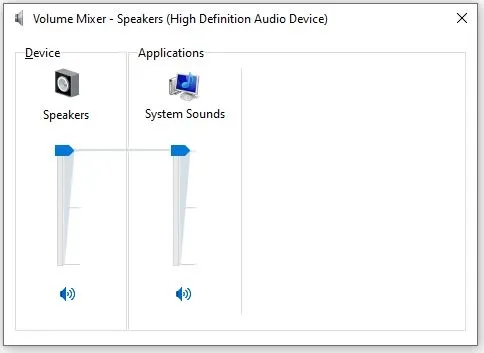 Kiểm tra Volume mixer để phát hiện ứng dụng bị tắt tiếng
Tiếp theo, click phải biểu tượng loa, chọn Sounds > tab Playback. Tìm thiết bị tai nghe trong danh sách, click phải và chọn Set as Default Device. Điều này buộc Windows ưu tiên xuất âm thanh qua tai nghe thay vì loa nội.
⚠️ Lưu ý: Một số máy hiển thị tai nghe với tên generic như “Realtek Audio” hoặc “High Definition Audio Device” thay vì tên thương hiệu tai nghe.
Gỡ và cài lại driver âm thanh để xóa cấu hình lỗi
Driver âm thanh bị hỏng hoặc giữ lại cấu hình cũ từ phiên bản Windows trước là nguyên nhân phổ biến khiến win 10 không nhận tai nghe trước. Gỡ driver sẽ xóa toàn bộ registry và file cấu hình, sau đó Windows tự động cài lại driver sạch.
Nhấn Windows + R, gõ devmgmt.msc rồi nhấn Enter để mở Device Manager.
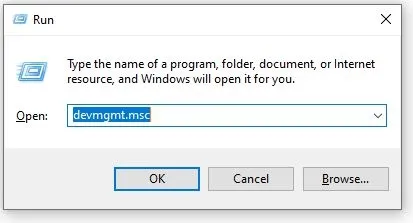 Mở Device Manager bằng lệnh devmgmt.msc
Mở rộng mục Sound, video and game controllers, click phải vào driver âm thanh (thường có tên Realtek, Intel hoặc Conexant), chọn Uninstall device. Tích vào ô Delete the driver software for this device nếu có, rồi nhấn Uninstall.
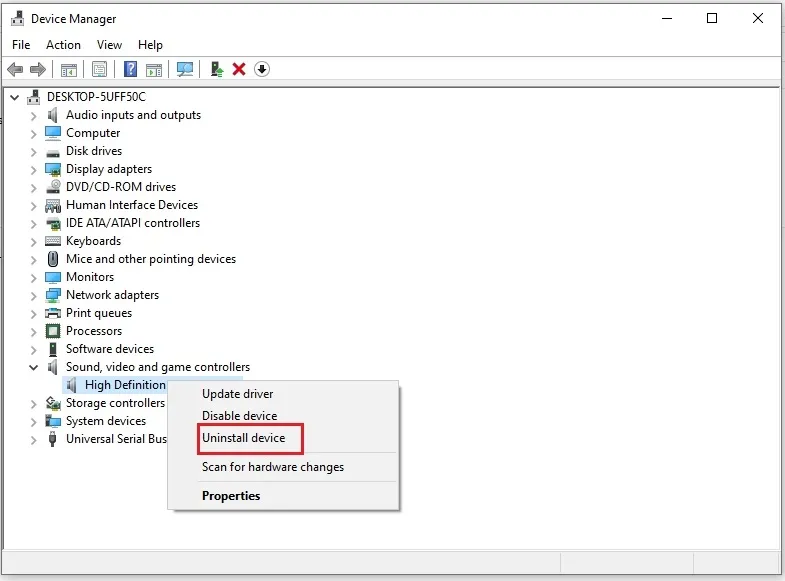 Gỡ driver âm thanh trong Device Manager
Sau khi gỡ xong, click phải vào Audio inputs and outputs, chọn Scan for hardware changes. Windows sẽ tự động phát hiện và cài lại driver âm thanh. Quá trình này mất 1-2 phút, sau đó thử lại tai nghe.
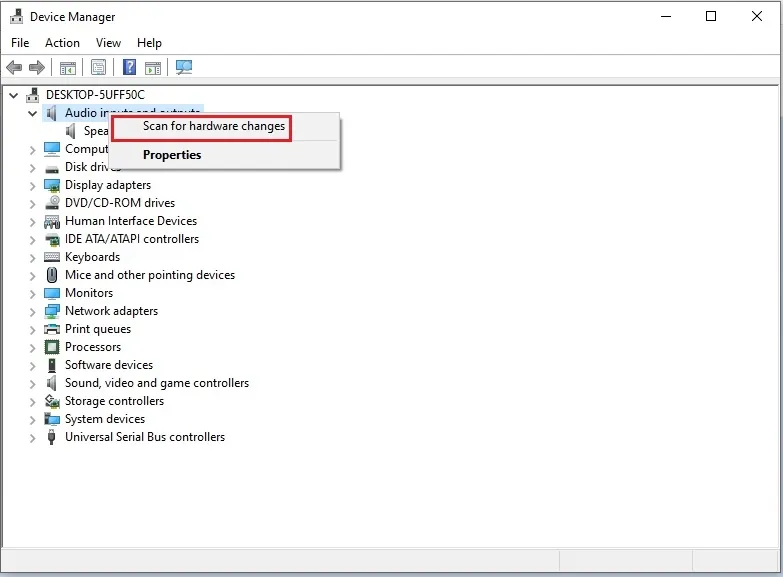 Quét lại phần cứng để cài driver mới
Cập nhật driver âm thanh mới nhất từ nhà sản xuất
Driver âm thanh cũ có thể không tương thích với bản cập nhật Windows 10 mới nhất, đặc biệt là các bản feature update lớn như 21H2 hoặc 22H2. Cập nhật driver giải quyết được các lỗi tương thích và bổ sung hỗ trợ cho chuẩn âm thanh mới.
Trong Device Manager, mở rộng Audio inputs and outputs, click phải vào driver âm thanh, chọn Update driver.
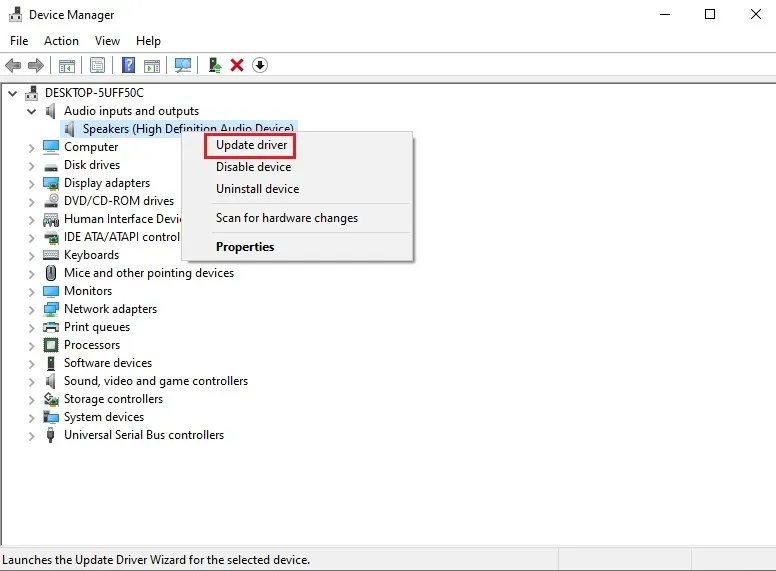 Cập nhật driver âm thanh
Chọn Search automatically for updated driver software để Windows tự tìm và cài driver mới từ Windows Update. Nếu không tìm thấy, truy cập website hãng laptop (Dell, HP, Lenovo, Asus…) hoặc nhà sản xuất chipset âm thanh (Realtek, Intel), tải driver mới nhất tương thích Windows 10, sau đó chọn Browse my computer for driver software để cài thủ công.
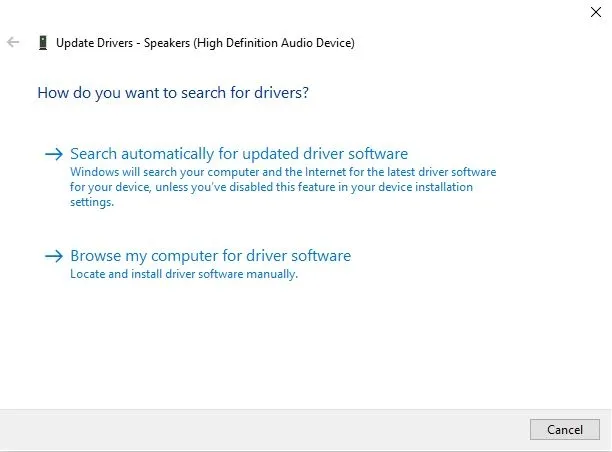 Chọn phương thức cập nhật driver
Sau khi cài xong, khởi động lại máy và kiểm tra lại tai nghe. Nếu vẫn không nhận, có thể jack âm thanh bị hỏng phần cứng, cần mang máy đến trung tâm bảo hành để kiểm tra.
Bốn phương pháp trên giải quyết được hơn 90% trường hợp win 10 không nhận tai nghe trước do lỗi phần mềm. Nếu đã thử hết mà vẫn không khắc phục, hãy kiểm tra tai nghe trên thiết bị khác để xác định nguồn gốc sự cố.
Ngày cập nhật gần nhất 17/03/2026 by Thành Tín
