
WiFi tự ngắt kết nối đột ngột khi đang làm việc hay học online là tình trạng khiến nhiều người dùng laptop bực bội. Bài viết này phân tích nguyên nhân và hướng dẫn 9 giải pháp thực tế giúp bạn khôi phục kết nối ổn định.
Tại Sao Laptop Liên Tục Mất Kết Nối WiFi?
Driver Card Mạng Lỗi Thời
Card mạng không dây cần driver phù hợp để giao tiếp với Windows. Driver cũ hoặc xung đột sau các bản cập nhật hệ điều hành thường gây mất kết nối ngẫu nhiên.
Tín Hiệu Yếu Do Khoảng Cách
Khi laptop cách router quá xa (>15m) hoặc có vật cản dày (tường bê tông, tủ sắt), cường độ sóng giảm mạnh. Quá nhiều thiết bị cùng kết nối cũng làm router quá tải.
Chế Độ Tiết Kiệm Pin Tự Động
Windows mặc định tắt card mạng khi pin yếu để kéo dài thời lượng sử dụng. Điều này gây gián đoạn kết nối đột ngột, đặc biệt khi làm việc không cắm sạc.
Cấu Hình Mạng Public
Mạng được đặt ở chế độ Public khiến Windows áp dụng chính sách bảo mật nghiêm ngặt, đôi khi chặn kết nối ổn định.
Phần Mềm Bảo Mật Quá Mức
Firewall hoặc antivirus có thể nhầm lẫn chặn traffic hợp lệ, gây rớt mạng liên tục.
⚠️ Lưu ý: Nếu sau khi thử các cách dưới đây mà vẫn mất kết nối, có thể card WiFi bị hỏng phần cứng – cần mang đến trung tâm bảo hành kiểm tra.
Cập Nhật Driver Card Mạng
Driver mới thường sửa lỗi tương thích và cải thiện hiệu suất kết nối.
Bước 1: Nhấn Windows + X → chọn Device Manager
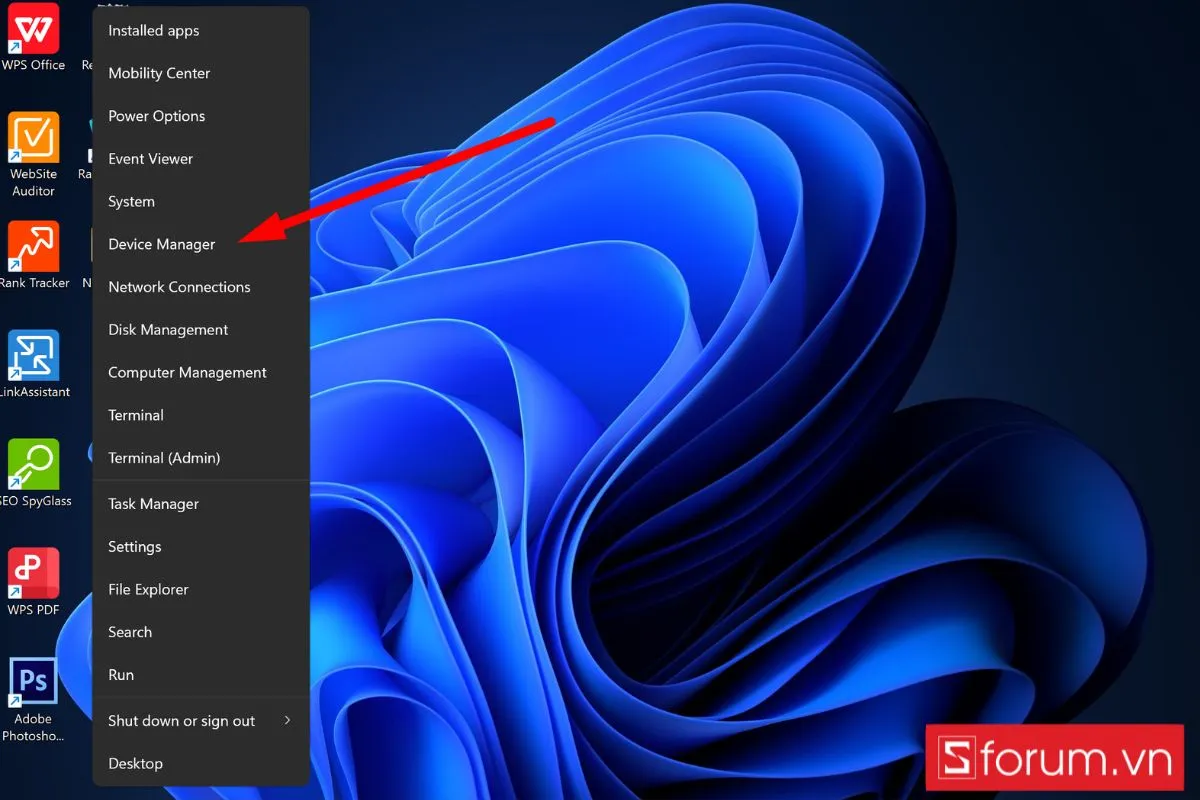 Mở Device Manager
Bước 2: Mở rộng Network adapters → tìm card có chữ “Wireless” hoặc “Wi-Fi”
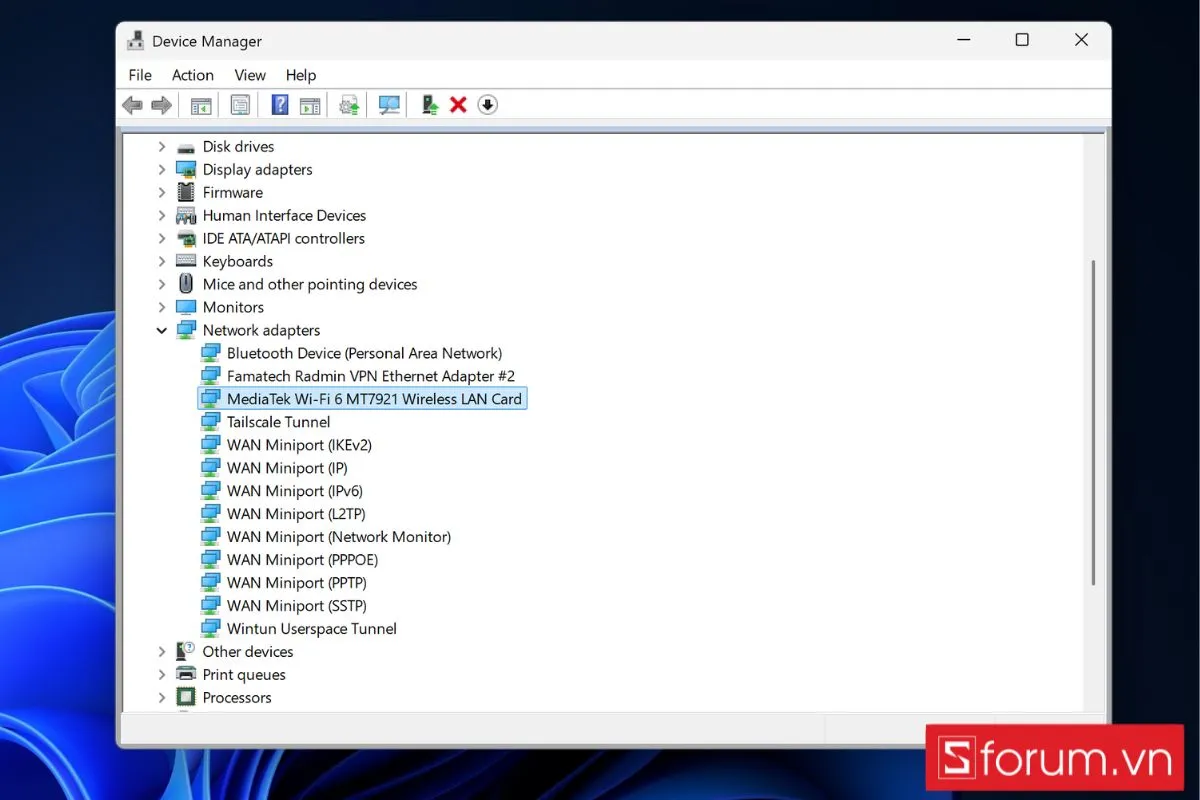 Tìm card WiFi trong danh sách
Bước 3: Chuột phải vào card WiFi → Update driver
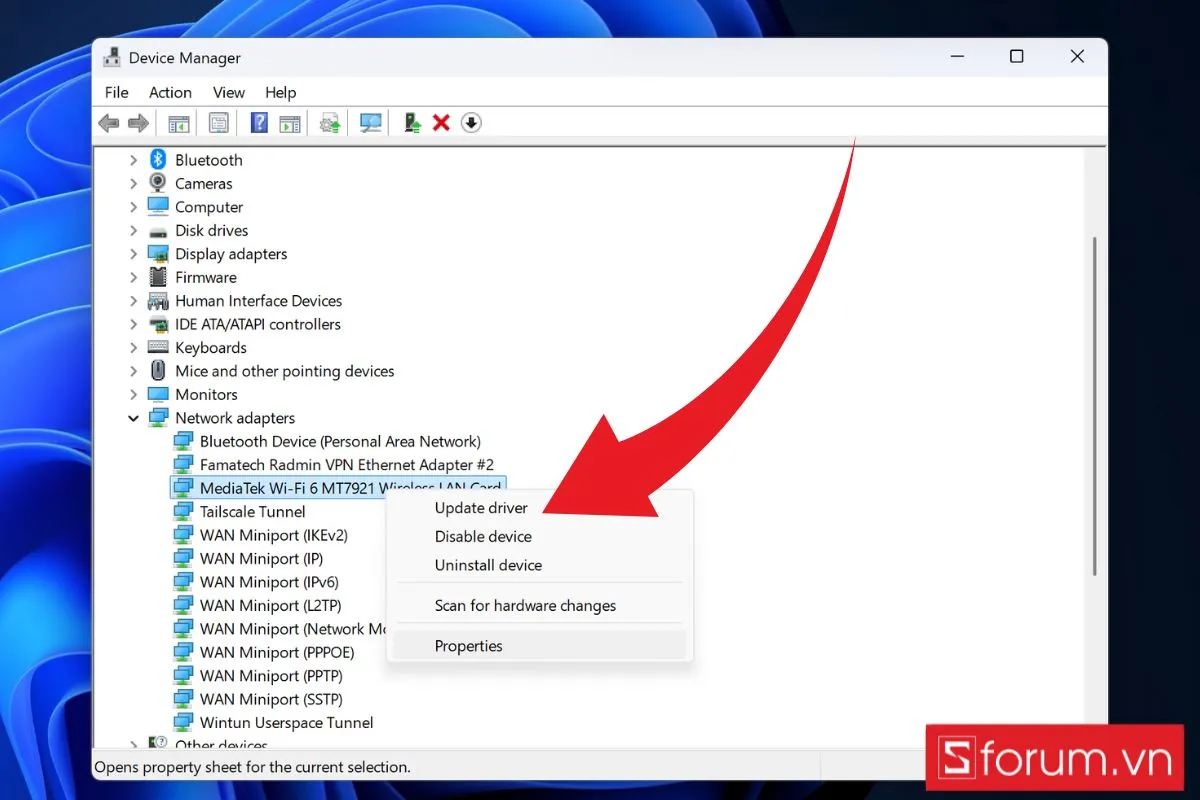 Chọn Update driver
Bước 4: Chọn Search automatically for updated driver software
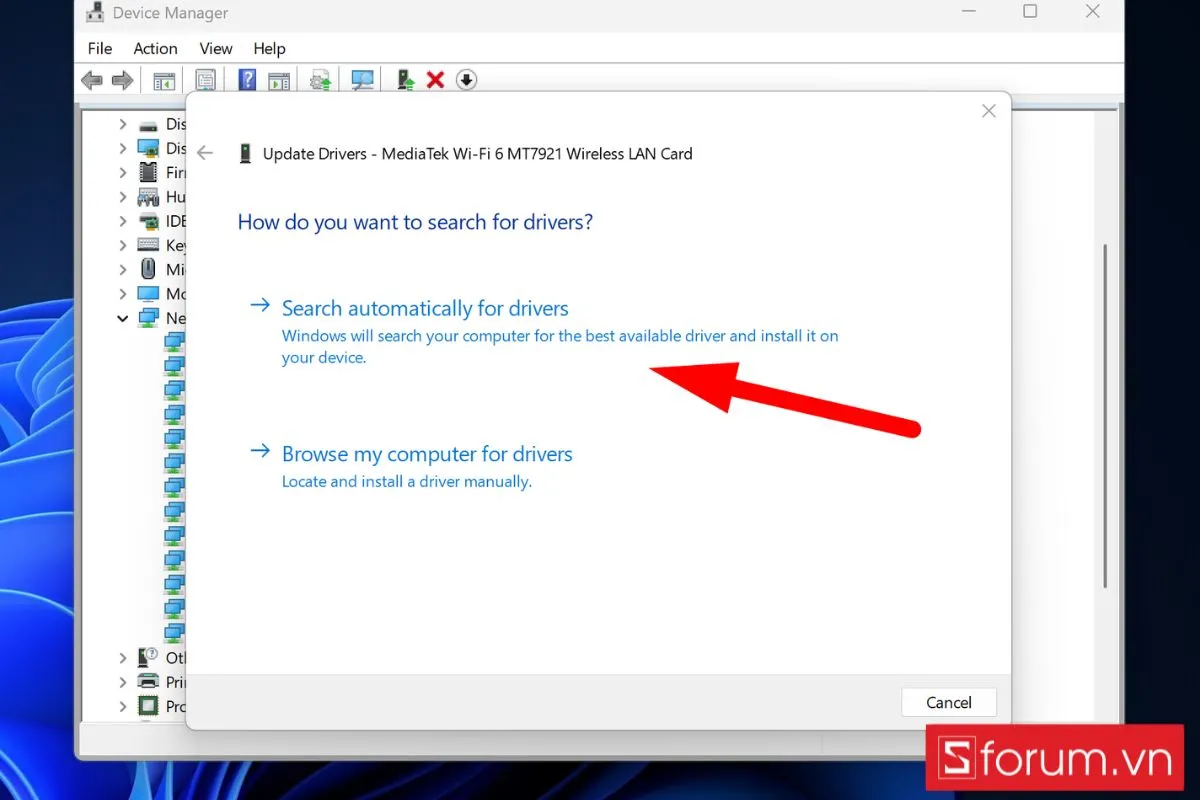 Tìm kiếm driver tự động
Bước 5: Khởi động lại máy sau khi cài đặt hoàn tất
Theo kinh nghiệm, driver Intel WiFi 6 AX201 thường cần cập nhật sau mỗi bản Windows Update lớn để tránh xung đột.
Tắt Tiết Kiệm Pin Cho Card Mạng
Bước 1: Mở Control Panel → Hardware and Sound
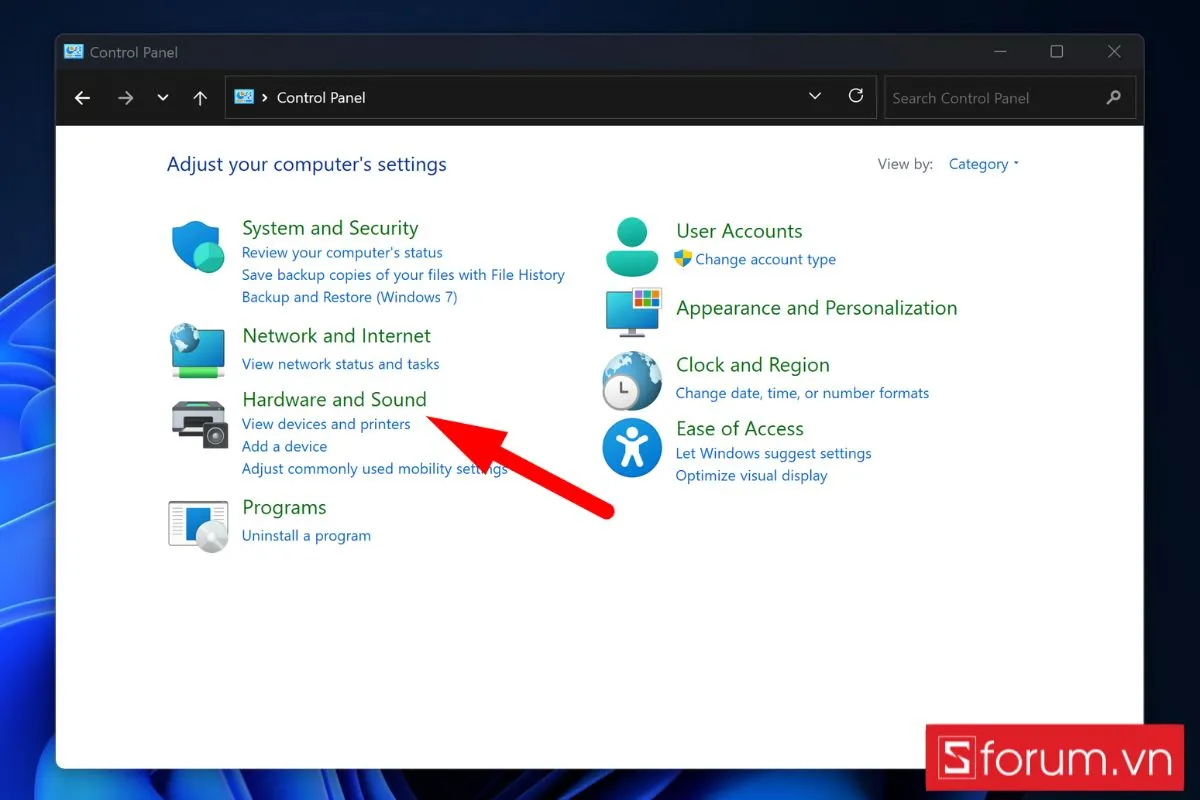 Vào Hardware and Sound
Bước 2: Power Options → Change plan settings
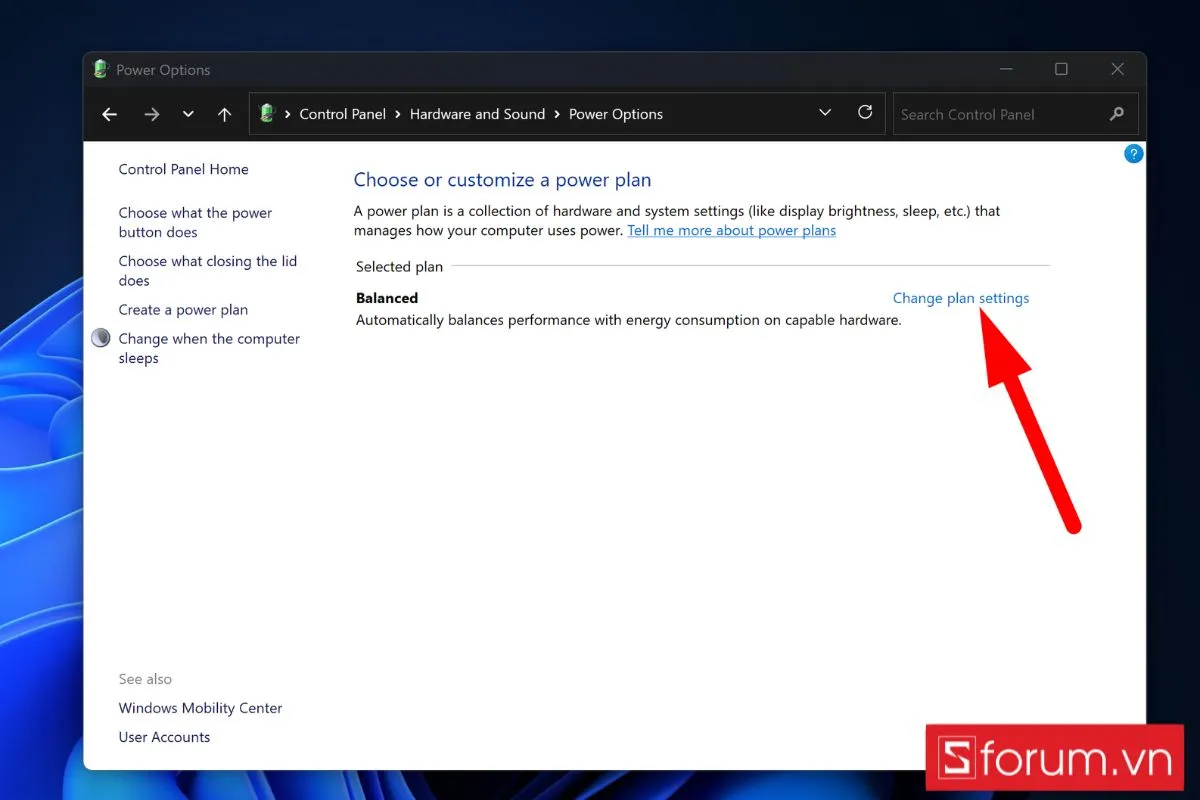 Thay đổi cài đặt nguồn
Bước 3: Change advanced power settings
Bước 4: Mở rộng Wireless Adapter Settings → Power Saving Mode → đặt cả On battery và Plugged in thành Maximum Performance
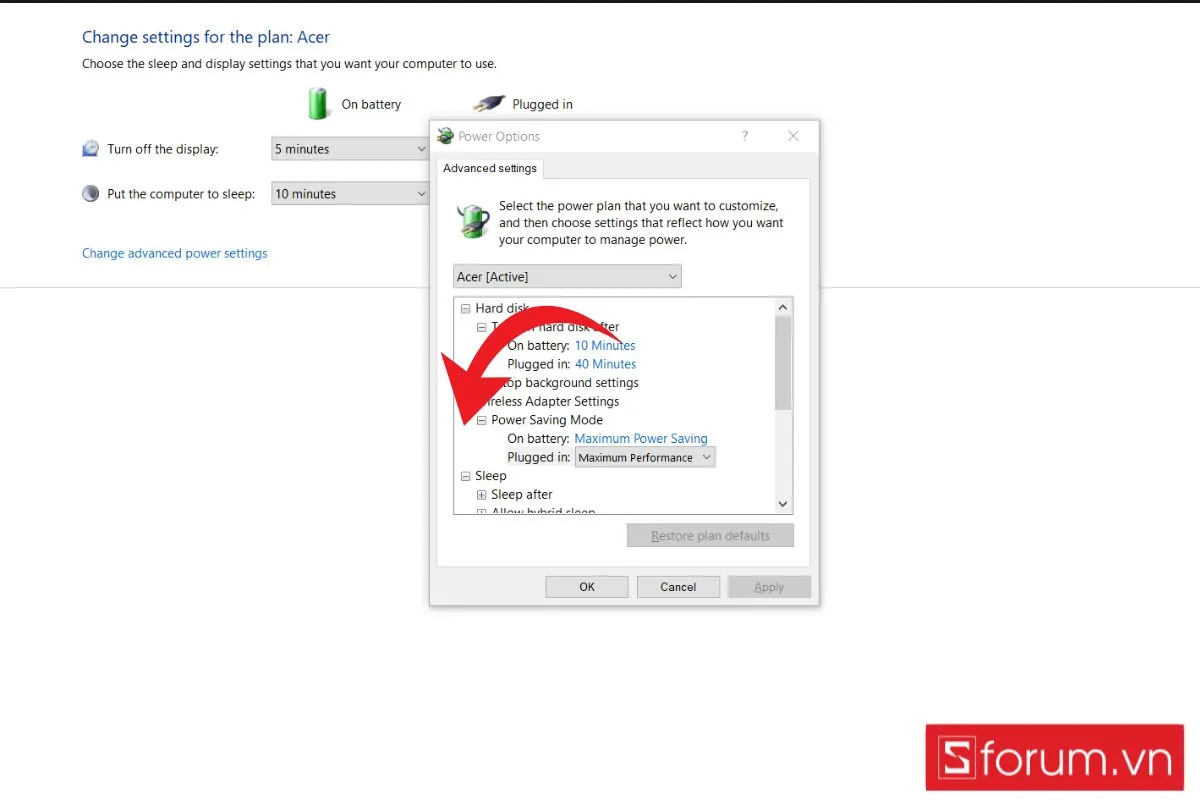 Đặt Maximum Performance
Cài đặt này đảm bảo card WiFi luôn hoạt động full công suất, không bị tắt đột ngột khi pin yếu.
Chuyển Mạng Sang Chế Độ Private
Bước 1: Nhấn biểu tượng WiFi góc dưới phải → Properties của mạng đang dùng
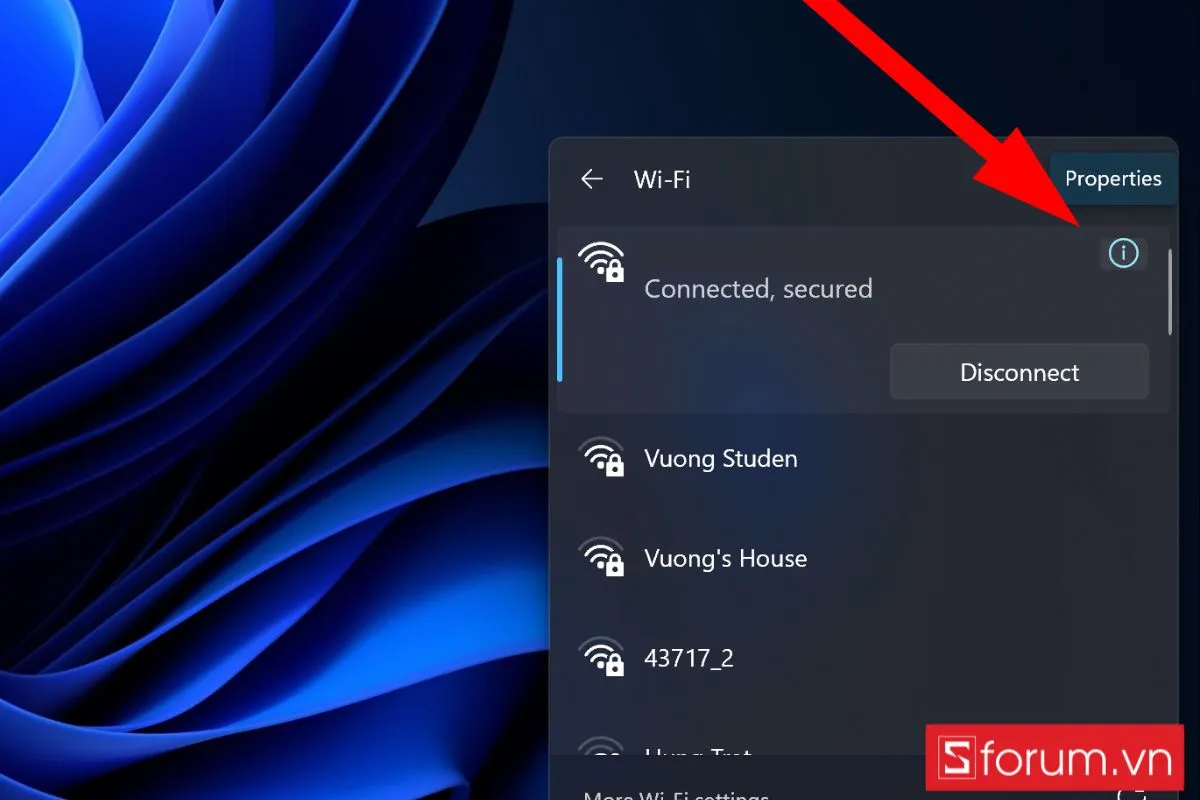 Mở Properties mạng WiFi
Bước 2: Tại Network profile, chọn Private
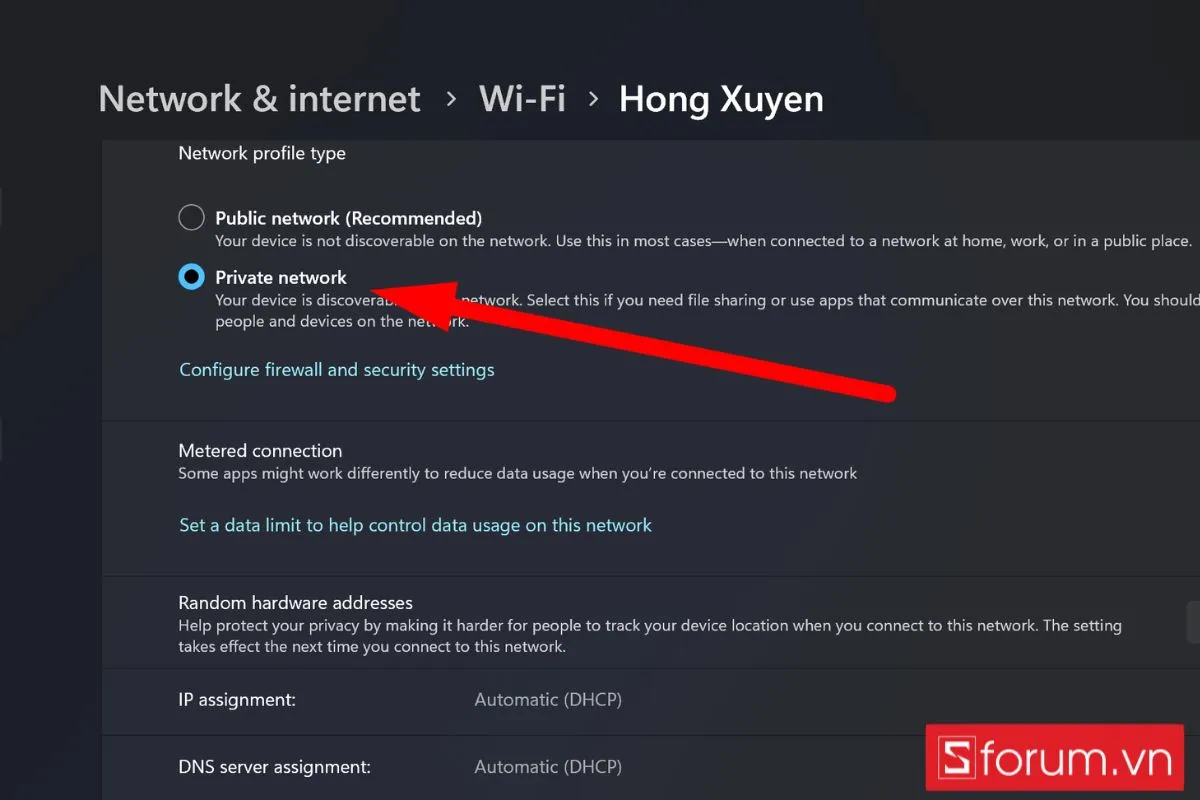 Chuyển sang Private network
Chế độ Private cho phép Windows tối ưu kết nối và chia sẻ tài nguyên mạng tốt hơn.
Sử Dụng Network Troubleshooter
Công cụ chẩn đoán tích hợp của Windows tự động phát hiện và sửa lỗi cấu hình.
Bước 1: Windows + I → System → Troubleshoot
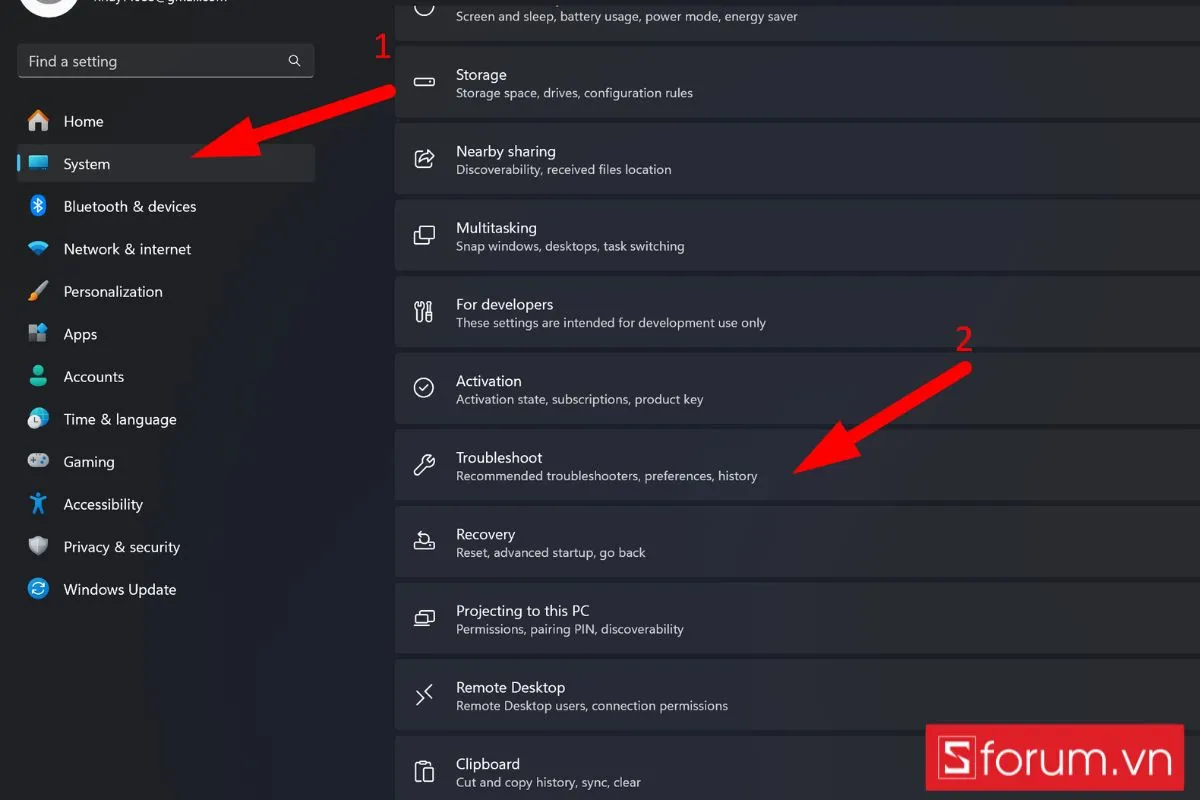 Vào phần Troubleshoot
Bước 2: Other troubleshooters
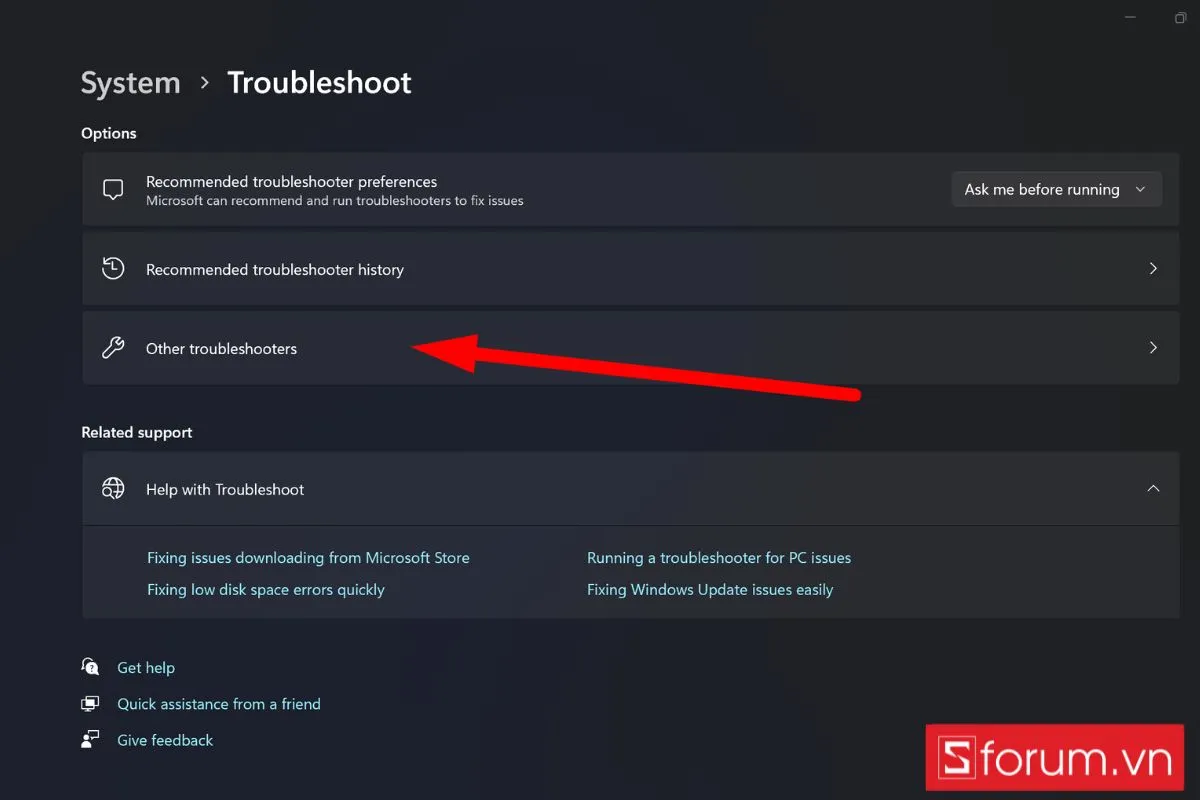 Chọn Other troubleshooters
Bước 3: Tại Network and Internet, nhấn Run
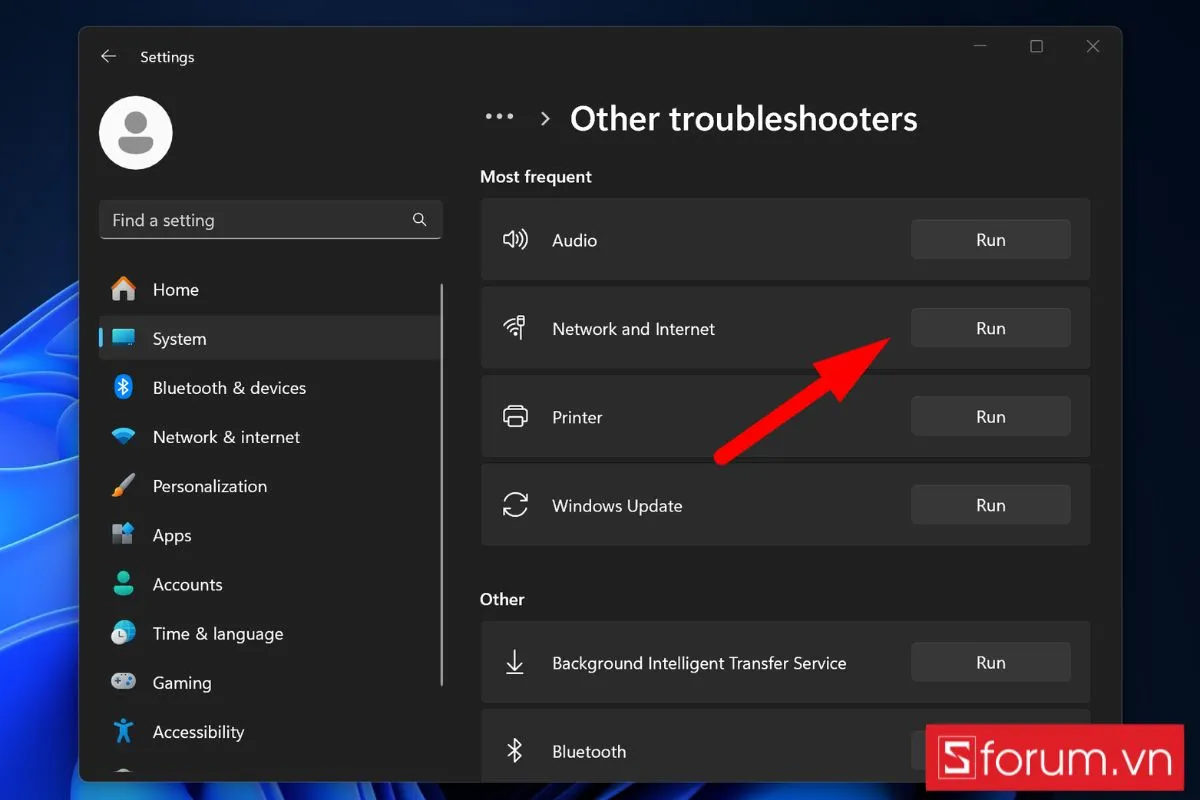 Chạy công cụ chẩn đoán mạng
Windows sẽ quét và đề xuất giải pháp cụ thể cho lỗi đang gặp.
Khởi Động Lại Router Và Kiểm Tra Vị Trí
Tắt router 2-3 phút giúp xóa cache và khởi tạo lại kết nối. Đặt router ở vị trí cao, thoáng, cách tường ít nhất 30cm để tín hiệu lan tỏa tốt hơn.
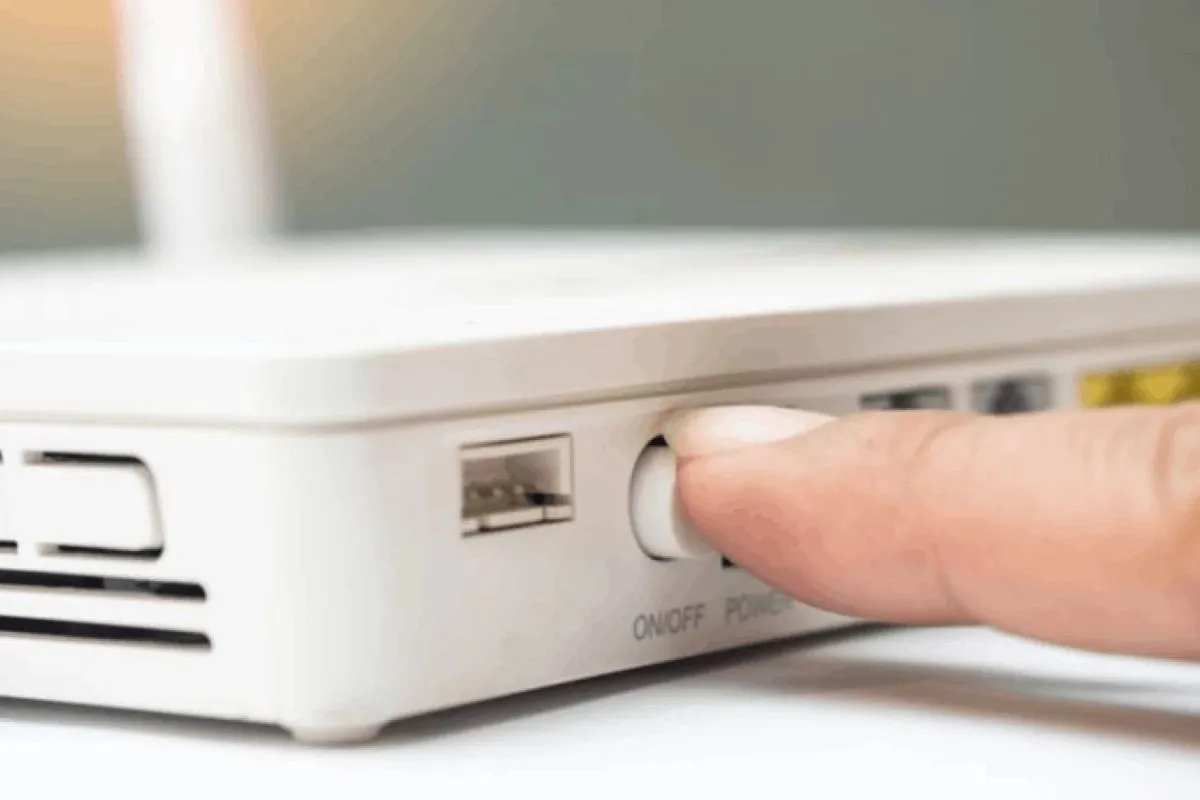 Vị trí đặt router hợp lý
Tránh đặt router gần lò vi sóng, tủ lạnh hoặc thiết bị phát Bluetooth – chúng hoạt động cùng dải tần 2.4GHz gây nhiễu.
Quét Virus Và Kiểm Tra Phần Mềm Xung Đột
Malware có thể thay đổi cấu hình mạng hoặc chặn kết nối. Quét toàn bộ hệ thống bằng Windows Defender hoặc phần mềm antivirus đáng tin cậy.
 Quét virus định kỳ
Thử tạm tắt firewall/antivirus để kiểm tra – nếu WiFi ổn định trở lại, cần điều chỉnh whitelist cho card mạng.
Tắt Xác Thực IEEE 802.1X
Tính năng doanh nghiệp này không cần thiết cho mạng gia đình và có thể gây xung đột.
Bước 1: Windows + X → Device Manager
Bước 2: Mở rộng Network adapters → chuột phải card WiFi → Properties
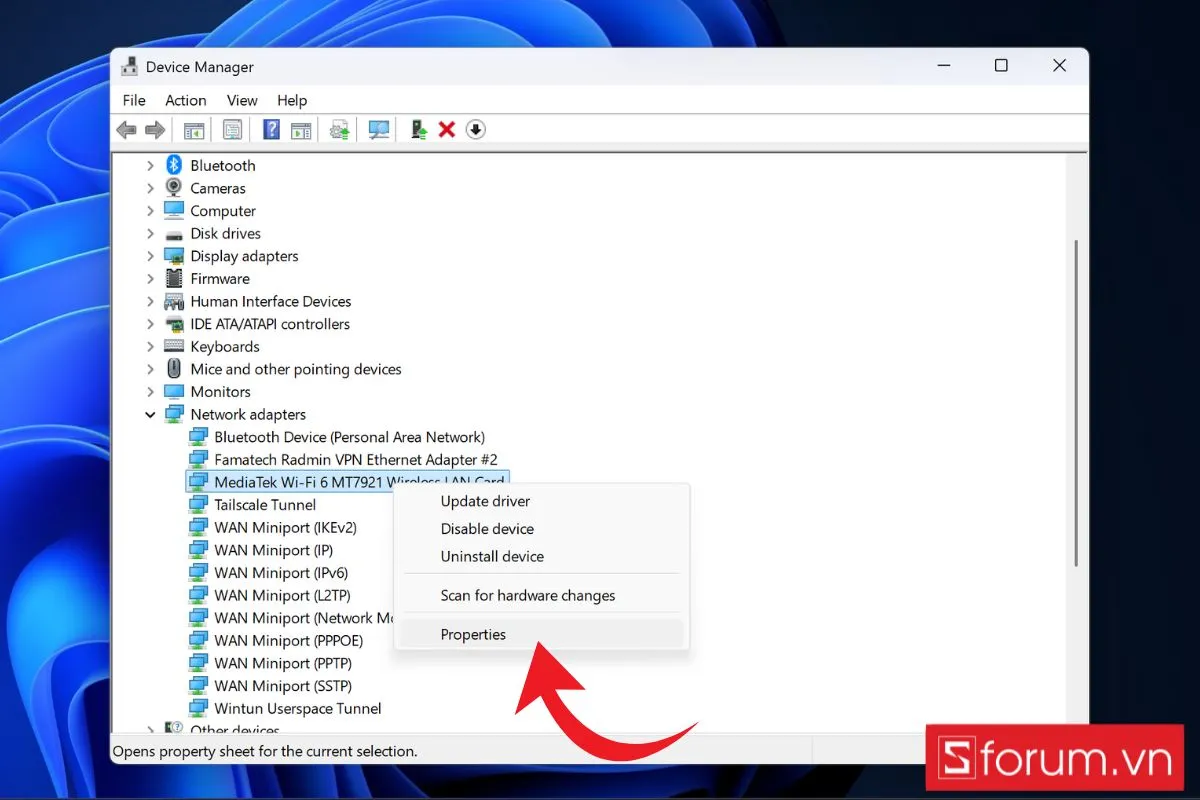 Mở Properties card WiFi
Bước 3: Tab Advanced → tìm 802.11n Mode → đặt Disabled
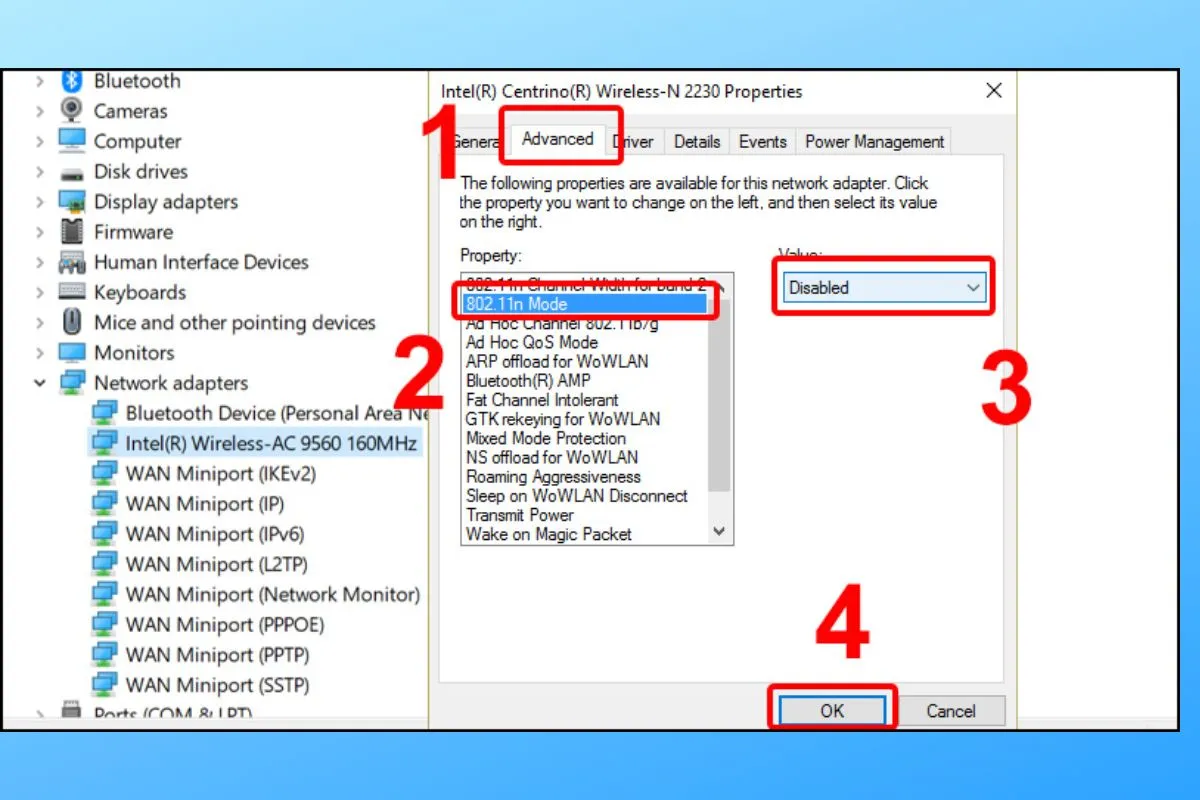 Tắt 802.11n Mode
Bước 4: Nếu có uAPSD Support, cũng đặt Disabled
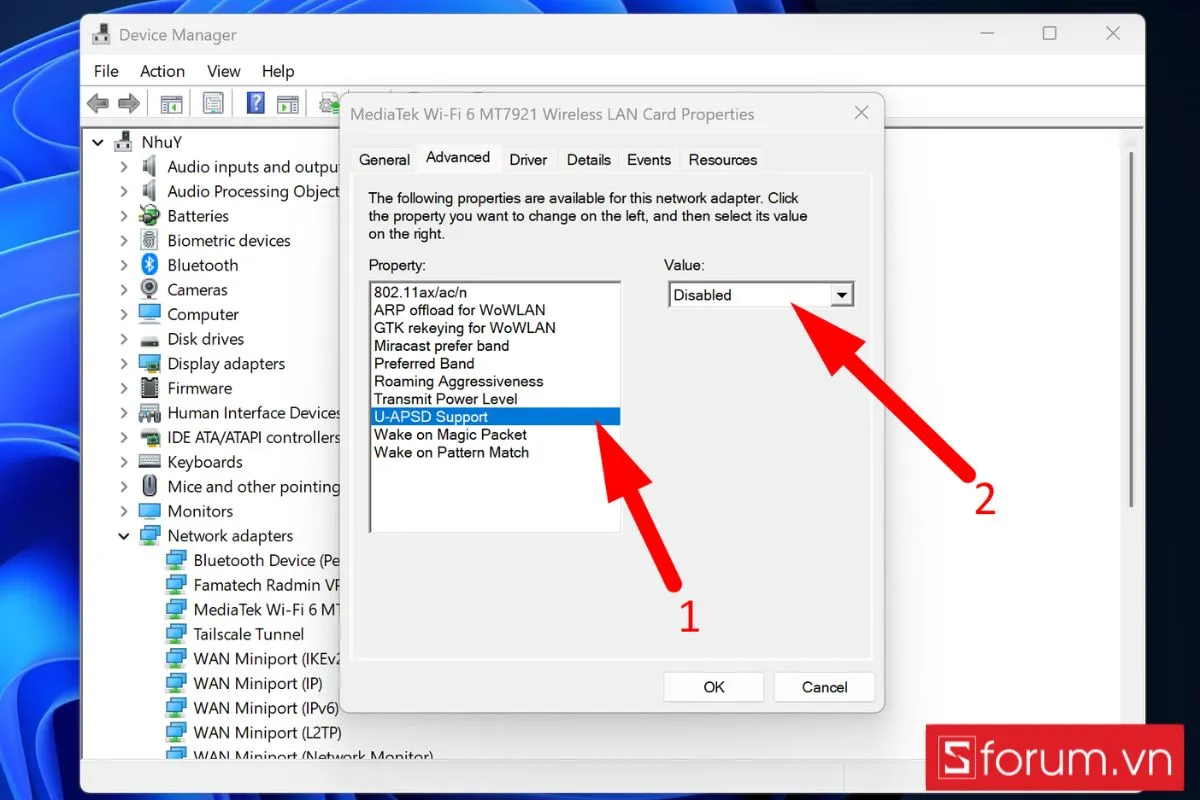 Tắt uAPSD Support
Reset TCP/IP Stack
Đặt lại cấu hình giao thức mạng về mặc định.
Bước 1: Windows + S → gõ cmd → chuột phải Command Prompt → Run as administrator
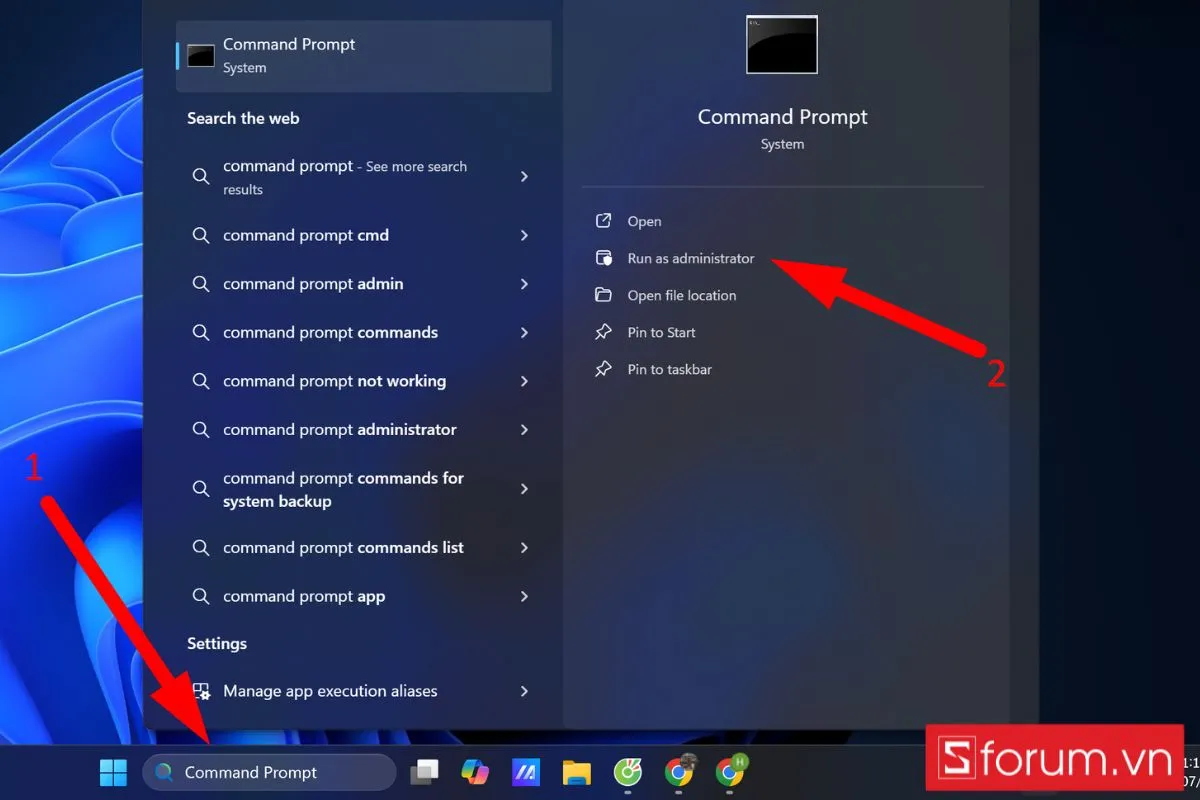 Mở Command Prompt với quyền admin
Bước 2: Nhập lần lượt các lệnh (Enter sau mỗi dòng):
NETSH INT IP RESET C:RESTLOG.TXT
NETSH INT TCP SET HEURISTICS DISABLED
NETSH INT TCP SET GLOBAL AUTOTUNINGLEVEL=DISABLED
NETSH INT TCP SET GLOBAL RSS=ENABLED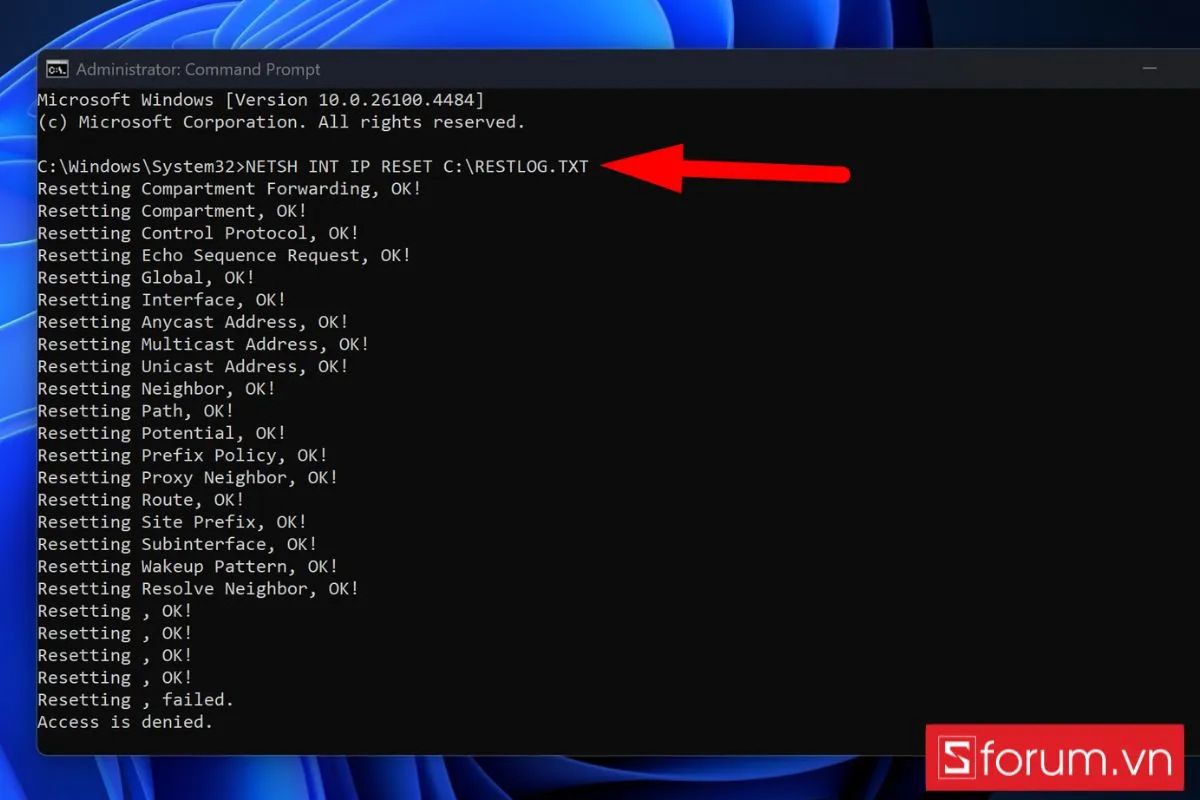 Chạy lệnh reset TCP/IP
Bước 3: Khởi động lại máy
Network Reset – Giải Pháp Cuối Cùng
⚠️ Cảnh báo: Thao tác này xóa toàn bộ cấu hình mạng, bao gồm mật khẩu WiFi đã lưu. Chỉ dùng khi các cách trên không hiệu quả.
Bước 1: Settings → Network & Internet
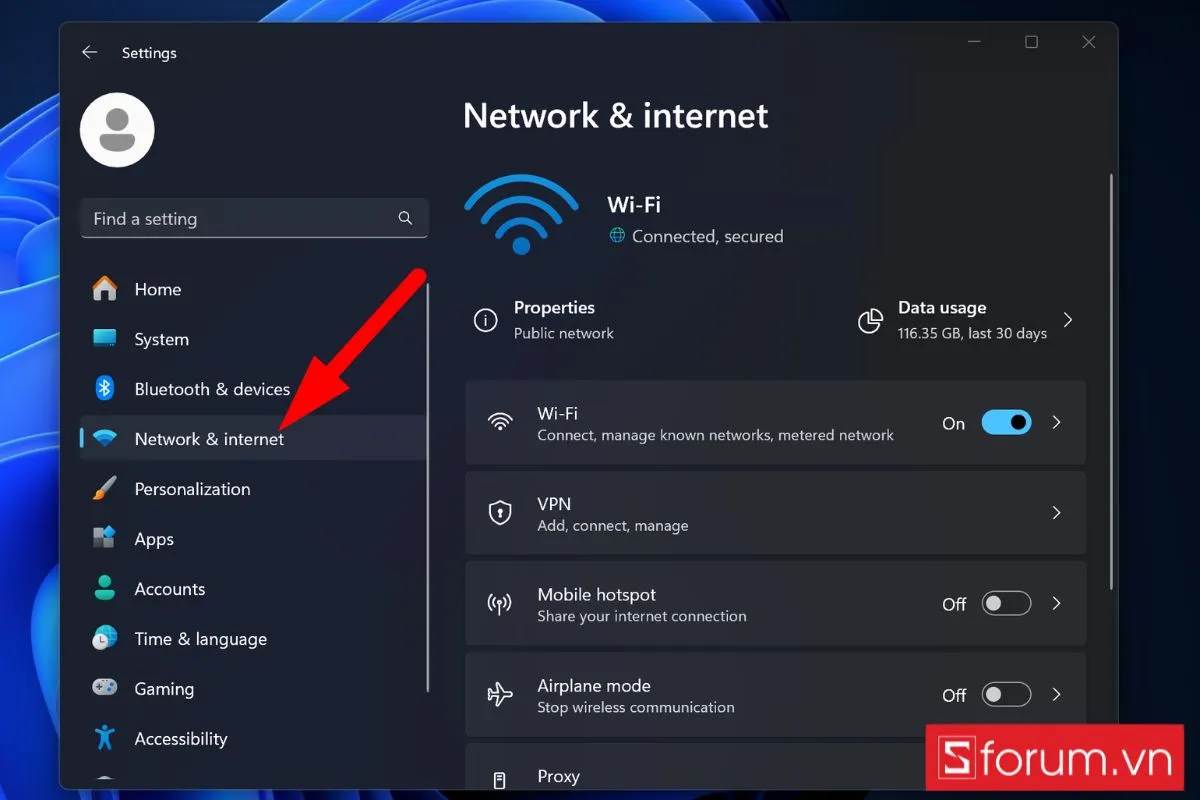 Vào Network & Internet
Bước 2: Kéo xuống → Advanced Network Settings
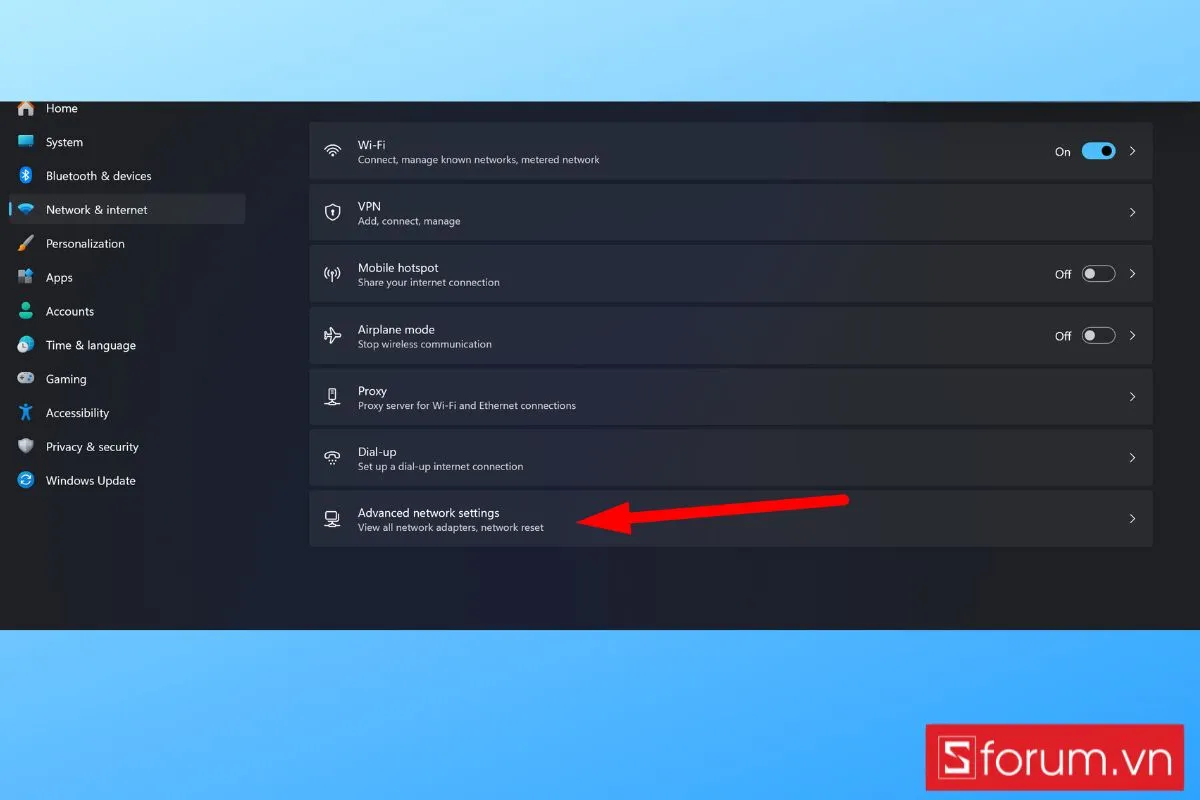 Chọn Advanced Network Settings
Bước 3: Network Reset
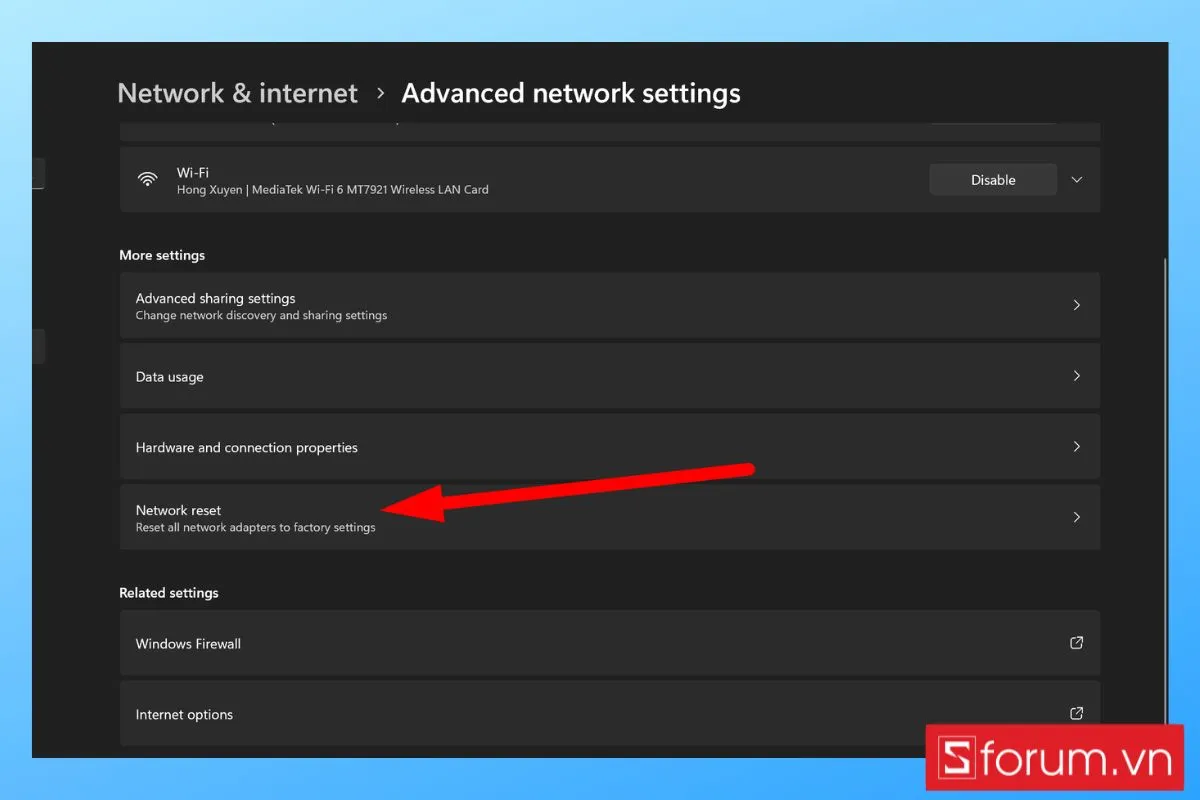 Vào Network Reset
Bước 4: Reset Now → Yes để xác nhận
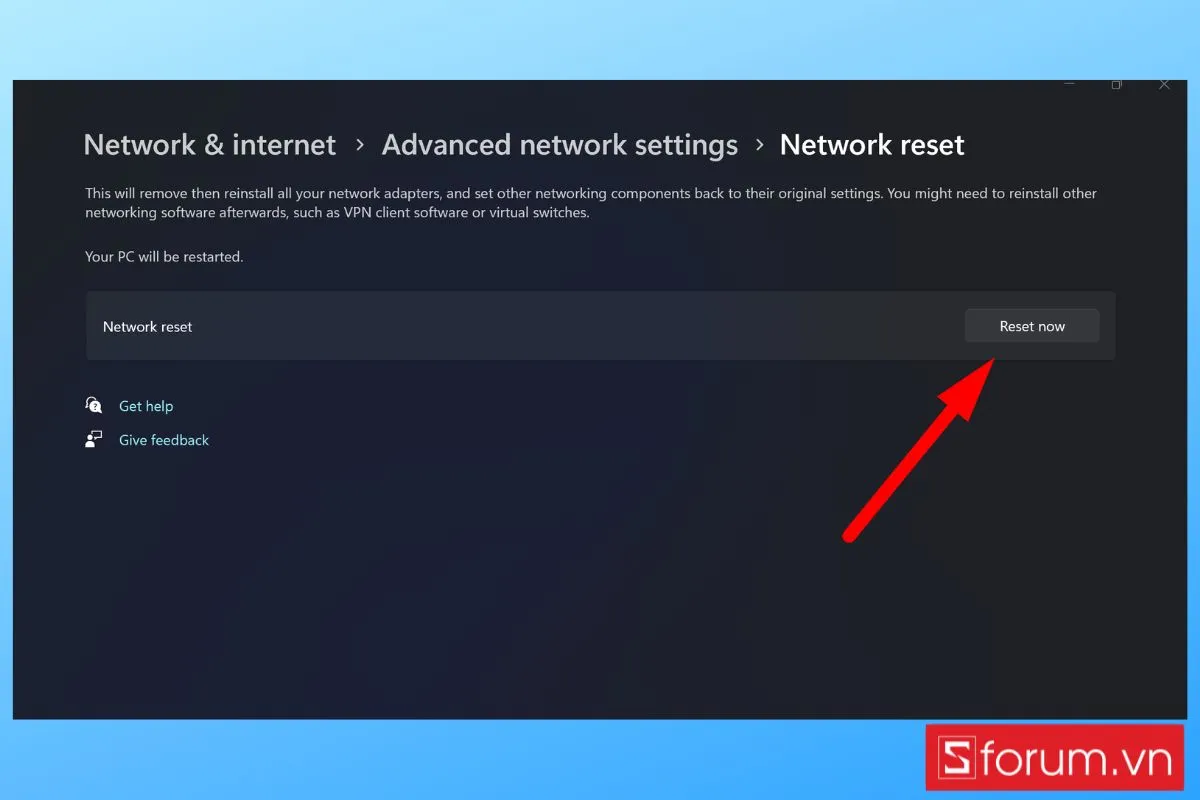 Xác nhận reset mạng
Máy sẽ tự khởi động lại và bạn cần kết nối lại WiFi từ đầu.
Mẹo Duy Trì Kết Nối Ổn Định
- Cập nhật firmware router 3-6 tháng/lần
- Dùng dải 5GHz nếu router hỗ trợ (ít nhiễu hơn 2.4GHz)
- Giới hạn số thiết bị kết nối đồng thời (router gia đình thường chỉ ổn định với 10-15 thiết bị)
- Sử dụng bộ kích sóng mesh cho nhà >100m²
 Các mẹo tăng độ ổn định WiFi
Vấn đề wifi tự ngắt kết nối trên laptop thường xuất phát từ driver, cấu hình tiết kiệm pin hoặc tín hiệu yếu. Áp dụng đúng thứ tự các giải pháp trên sẽ giúp bạn khôi phục kết nối ổn định mà không cần đến thợ sửa chuyên nghiệp.
Ngày cập nhật gần nhất 09/03/2026 by Thành Tín
