
Bạn đang ở một quán cà phê, thư viện hoặc nhà người quen nhưng lại ngại hỏi mật khẩu truy cập? Việc tìm kiếm giải pháp wifi k cần mật khẩu là nhu cầu rất phổ biến để duy trì kết nối công việc và giải trí liên tục. Với hơn 10 năm kinh nghiệm trong lĩnh vực quản trị mạng và phần cứng, Thành Tín Computer sẽ hướng dẫn bạn những kỹ thuật kết nối hiện đại, an toàn và hiệu quả nhất hiện nay.
Tận dụng tính năng nút bấm WPS trên Router
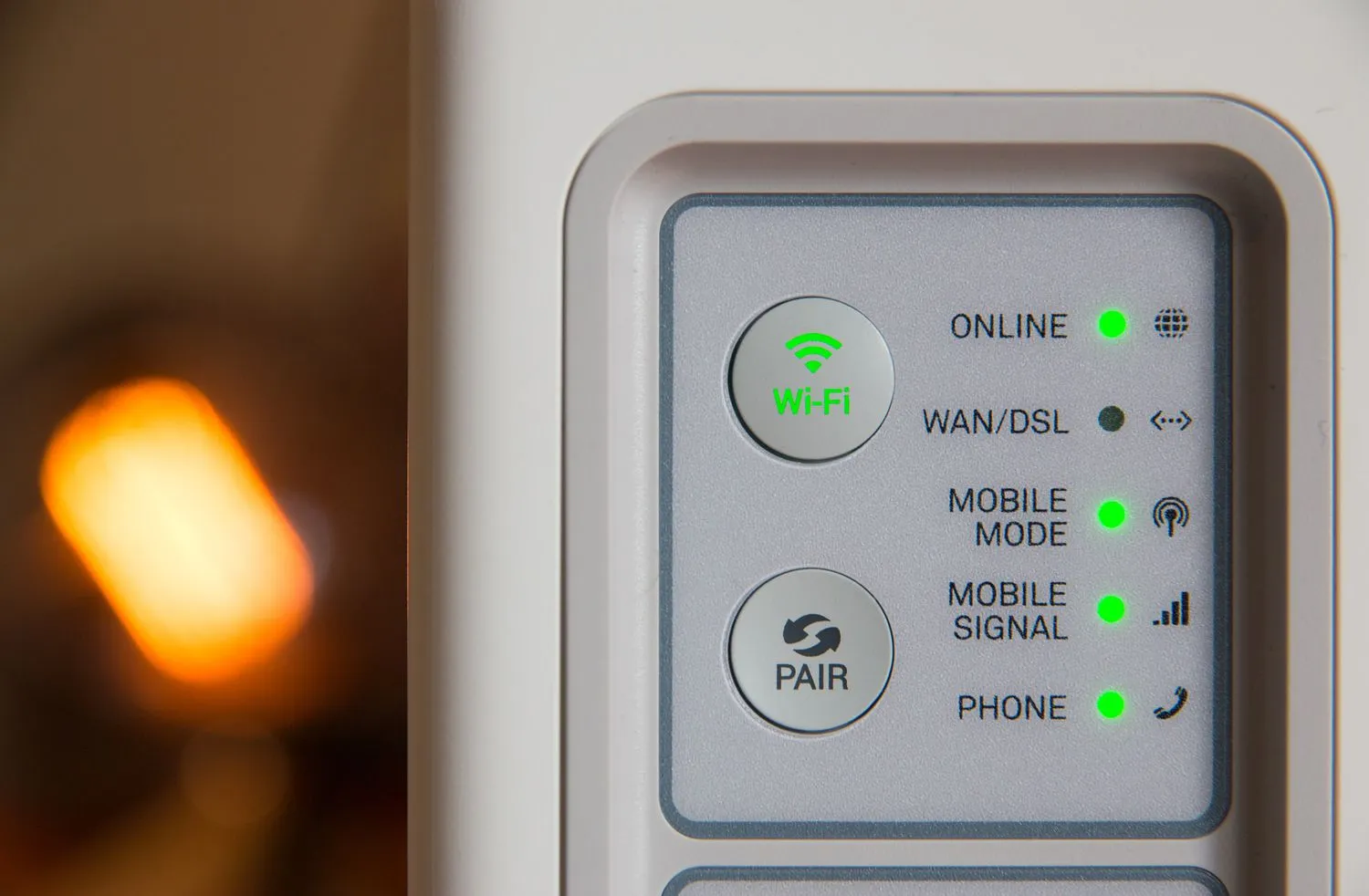
WPS (Wi-Fi Protected Setup) là một tiêu chuẩn thiết lập mạng không dây an toàn giúp các thiết bị kết nối vào mạng mà không cần nhập những dãy ký tự phức tạp. Theo kinh nghiệm của chúng tôi, đây là phương pháp nhanh nhất khi bạn có quyền tiếp cận vật lý với bộ phát Wi-Fi.
 kết nối wifi không cần mật khẩu
Cách kết nối trên điện thoại Android
Hầu hết các dòng máy Android đời cũ hoặc trung cấp vẫn hỗ trợ giao thức này qua các bước sau:
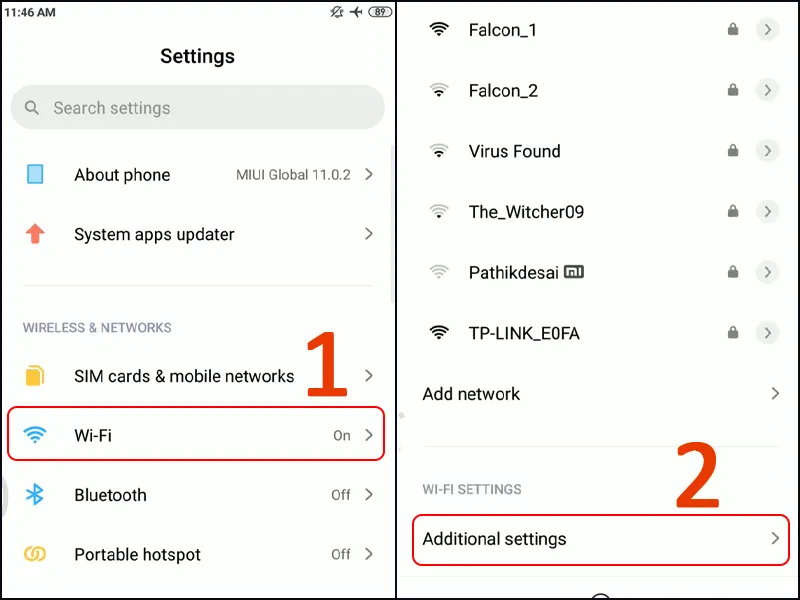
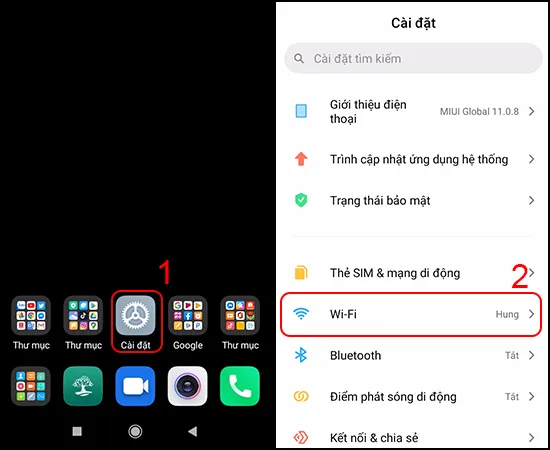
- Bước 1: Mở phần Cài đặt và chọn mục Wi-Fi.
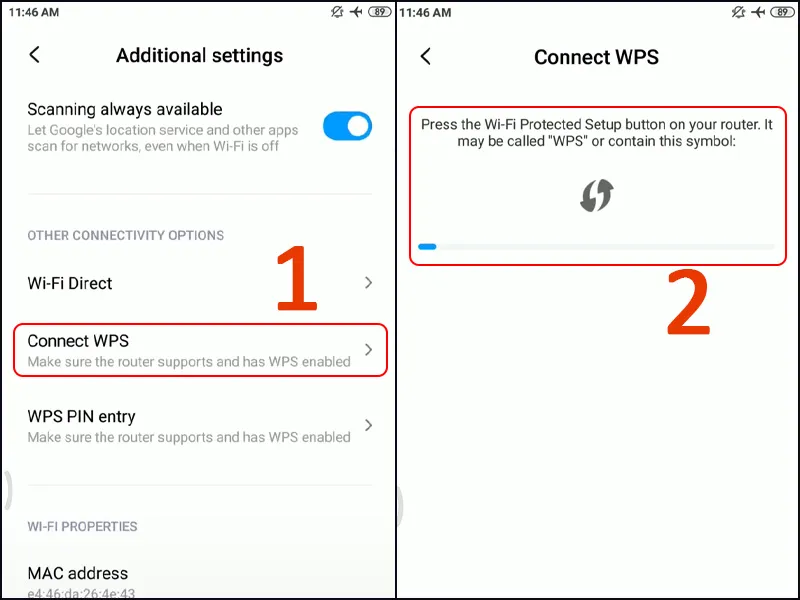
- Bước 2: Tìm mục “Cài đặt bổ sung” hoặc “Nâng cao” (tùy dòng máy như Samsung, Oppo hay Xiaomi).
- Bước 3: Chọn tính năng “Kết nối bằng nút WPS”. Lúc này, điện thoại sẽ ở trạng thái chờ tín hiệu từ router để vào wifi k cần mật khẩu ngay lập tức.
 kết nối wifi không cần mật khẩu
 kết nối wifi không cần mật khẩu
- Bước 4: Nhấn và giữ nút WPS (thường có ký hiệu mũi tên vòng cung hoặc chữ WPS) phía sau Router khoảng 2-5 giây cho đến khi đèn tín hiệu nhấp nháy. Hai thiết bị sẽ tự động “bắt tay” và kết nối thành công.
Sử dụng mã QR để truy cập mạng không dây
Trong năm 2026, công nghệ QR Code đã trở thành tiêu chuẩn vàng để chia sẻ mật khẩu wifi một cách tinh tế. Nếu bạn thấy một tấm biển có mã QR tại sảnh khách sạn hoặc trên bàn quán ăn, hãy tận dụng nó để vào wifi k cần mật khẩu một cách chuyên nghiệp.
 cách kết nối wifi không cần mật khẩu
Hướng dẫn quét mã trên iPhone và Android
- Đối với iPhone: Bạn chỉ cần mở ứng dụng Camera mặc định, hướng ống kính về phía mã QR. Một thông báo “Kết nối mạng” sẽ hiện ra ngay phía trên, bạn nhấn vào là xong.
- Đối với Android: Bạn có thể dùng tính năng quét trong menu cài đặt Wi-Fi hoặc ứng dụng Google Lens.
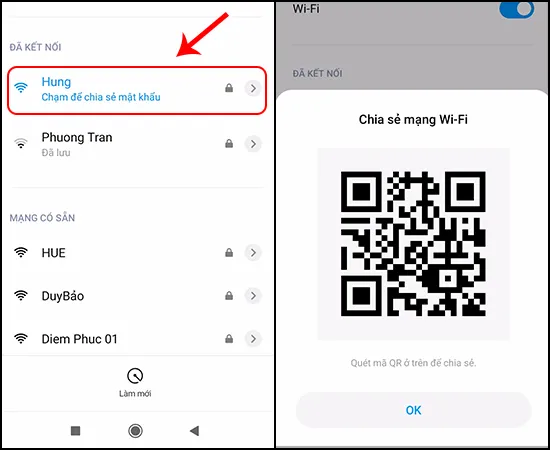 cách kết nối wifi không cần mật khẩu
Mẹo chuyên gia: Nếu bạn là chủ nhà và muốn tạo mã quét chuyên nghiệp, hãy truy cập các trang web như “qr-code-generator.com”, chọn định dạng Wi-Fi, nhập SSID (tên mạng) và mật khẩu. Sau khi in ra, khách đến chơi nhà bạn có thể đăng nhập vào wifi k cần mật khẩu chỉ trong một giây.
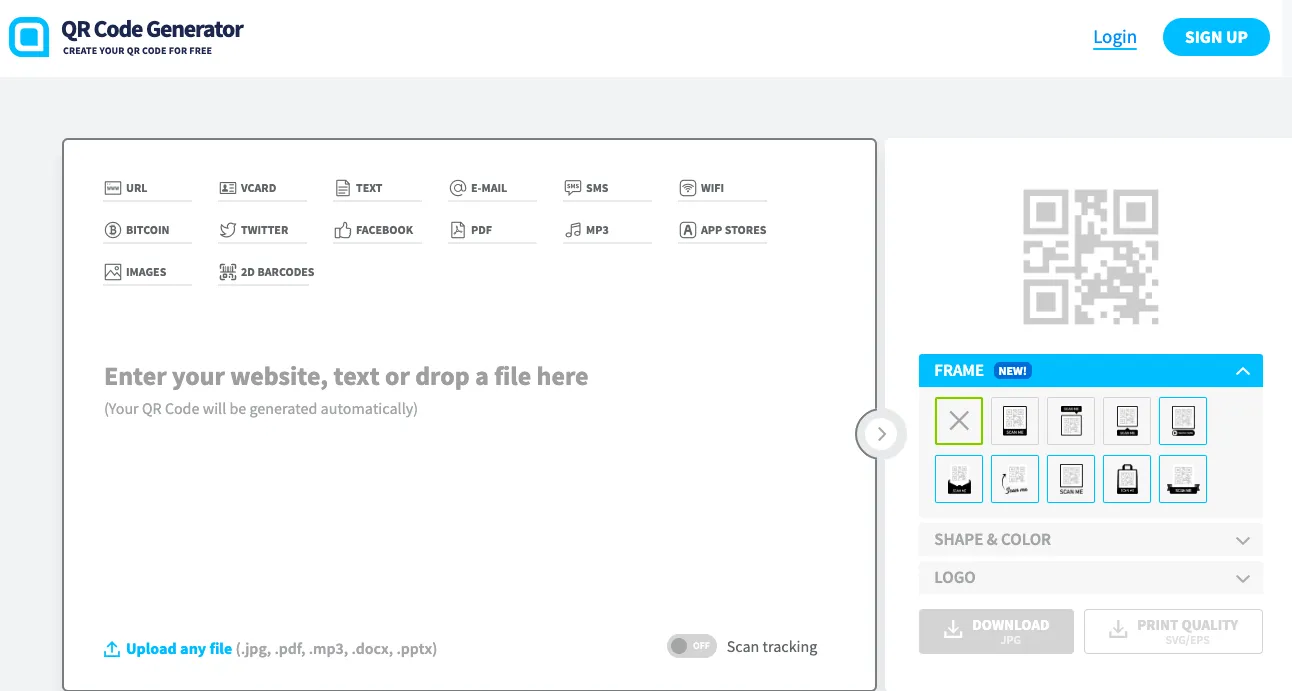 cách vào wifi không cần mật khẩu
Sử dụng cộng đồng chia sẻ WiFi Master Key
Nếu bạn đang di chuyển ngoài đường và cần điểm phát sóng wifi gấp, ứng dụng WiFi Master Key (Chìa khóa vạn năng) là một lựa chọn đáng cân nhắc. Đây không phải là công cụ bẻ khóa mà là một mạng lưới cộng đồng, nơi hàng triệu người dùng chia sẻ quyền truy cập các điểm mạng công cộng.
Bước 1: Tải ứng dụng từ Store. Khi mở lên, bạn cần bật định vị để ứng dụng tìm kiếm wifi k cần mật khẩu ở phạm vi gần nhất.
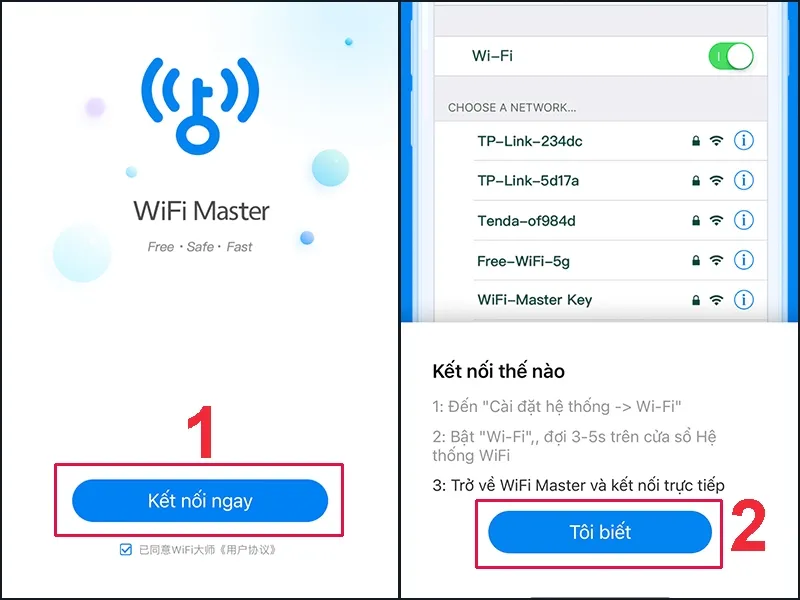 mở wifi không cần mật khẩu
Bước 2: Nhấn vào nút “Kết nối” tại những mạng có biểu tượng chiếc chìa khóa xanh bên cạnh. Ứng dụng sẽ sử dụng dữ liệu di động (4G/5G) một lượng rất nhỏ để tải gói tin mã xác thực về máy.
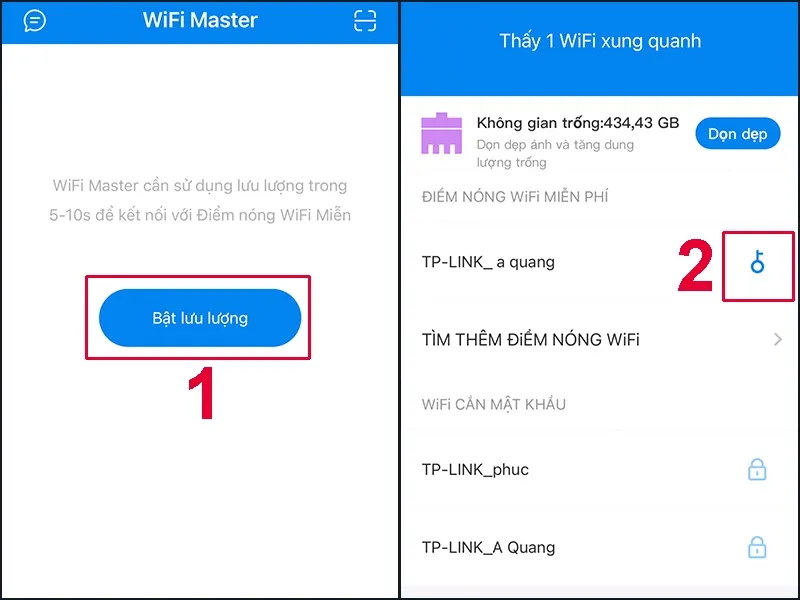 mở wifi không cần mật khẩu
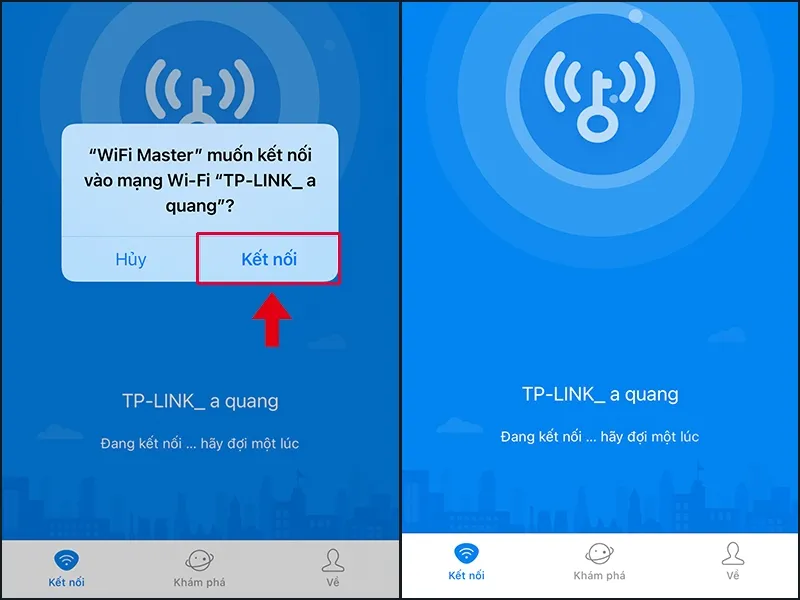 mở wifi không cần mật khẩu
⚠️ Cảnh báo từ chuyên gia: Hãy cẩn thận khi sử dụng các ứng dụng bên thứ ba. Chúng tôi khuyên bạn không nên thực hiện giao dịch ngân hàng hoặc đăng nhập tài khoản quan trọng khi đang dùng các mạng được chia sẻ kiểu này để bảo vệ thông tin cá nhân.
Tính năng chia sẻ mật khẩu giữa các thiết bị Apple
Hệ sinh thái Apple có một phương thức kết nối mạng không dây cực kỳ thông minh mà không phải ai cũng biết. Nếu bạn dùng iPhone và bạn của bạn cũng dùng iPhone/iPad/Macbook đã vào mạng đó rồi, hai máy chỉ cần đặt cạnh nhau.
- Điều kiện: Cả hai phải bật Bluetooth, mở khóa màn hình và có tên trong danh bạ của nhau.
- Thực hiện: Khi bạn chọn mạng Wi-Fi đó trên máy mình, một cửa sổ pop-up sẽ hiện lên trên máy của người kia hỏi “Bạn có muốn chia sẻ mật khẩu không?”. Họ chỉ cần nhấn “Chia sẻ” là máy bạn sẽ tự động truy cập wifi k cần mật khẩu mà không cần hỏi password.
 cách đăng nhập wifi không cần mật khẩu
Lưu ý sống còn về bảo mật wifi năm 2026
Dù việc tìm cách truy cập wifi miễn phí mang lại sự tiện lợi, nhưng đi kèm với đó là những rủi ro bảo mật tiềm ẩn. Với kinh nghiệm xử lý sự cố tại Thành Tín Computer, chúng tôi khuyến cáo:
- Tránh xa các mạng “Open” lạ: Những mạng không có mật khẩu và tên lạ thường là cái bẫy của hacker (Man-in-the-Middle) nhằm đánh cắp dữ liệu người dùng.
- Luôn bật VPN: Nếu bắt buộc phải dùng wifi k cần mật khẩu công cộng, hãy sử dụng dịch vụ VPN để mã hóa đường truyền.
- Ưu tiên WPA3: Khi cấu hình router tại nhà, hãy chọn chuẩn bảo mật wifi từ WPA2-AES hoặc WPA3 để tránh bị các công cụ tự động dò tìm mật khẩu.
- Phân biệt DIY và thợ: Bạn có thể tự thao tác bấm nút WPS hoặc quét mã QR. Tuy nhiên, nếu router bị lỗi firmware hoặc không nhận tín hiệu mạng dù đã kết nối thành công, hãy liên hệ kỹ thuật viên chuyên nghiệp để tránh làm hỏng cấu hình hệ thống.
 cách hack wifi tren dien thoai
Việc nắm vững các phương pháp trên sẽ giúp bạn luôn làm chủ được kết nối mạng trong mọi tình huống. Hãy luôn cân nhắc yếu tố an toàn lên hàng đầu khi tìm kiếm và sử dụng các nguồn wifi k cần mật khẩu tại nơi công cộng để bảo vệ dữ liệu cá nhân bền vững.
Ngày cập nhật gần nhất 01/03/2026 by Thành Tín
