
Việc thực hiện update win 7 lên win 10 vẫn là giải pháp tối ưu cho người dùng máy tính hiện nay. Mặc dù chương trình chính thức đã kết thúc, Microsoft vẫn cho phép kích hoạt bản quyền kỹ thuật số thông qua công cụ hỗ trợ.
Quá trình này giúp bạn nâng cấp hệ điều hành một cách an toàn và chuyên nghiệp nhất. Bạn cần chuẩn bị sẵn sàng dữ liệu để tránh các sự cố mất mát không đáng có.
Hãy sử dụng công cụ Media Creation Tool được cung cấp bởi Microsoft để bắt đầu quy trình này. Điều này đảm bảo hệ thống của bạn luôn hoạt động ổn định và được bảo mật tốt nhất với dữ liệu cá nhân an toàn.
Điều kiện cần thiết để nâng cấp Windows 10
Máy tính của bạn cần đáp ứng các yêu cầu phần cứng tối thiểu từ phía nhà sản xuất. Dung lượng RAM và bộ vi xử lý phải đủ mạnh để vận hành hệ điều hành mới.
Bạn nên kiểm tra lại không gian lưu trữ trống trên ổ đĩa hệ thống hiện tại. Hãy đảm bảo ổ cứng còn ít nhất 20GB dung lượng khả dụng trước khi cài đặt.
Việc sao lưu các dữ liệu quan trọng là bước không thể thiếu trong quy trình này. Bạn có thể sử dụng ổ cứng ngoài hoặc các dịch vụ lưu trữ đám mây an toàn.
Các bước update win 7 lên win 10 chi tiết
Quy trình nâng cấp được thực hiện thông qua công cụ chính thức từ trang chủ Microsoft. Bạn không cần phải mua khóa sản phẩm mới nếu đang dùng Windows 7 bản quyền.
Tải công cụ Media Creation Tool
Đầu tiên bạn cần truy cập vào trang web tải xuống Windows 10 của Microsoft. Tại giao diện chính, hãy tìm và nhấn vào nút Download tool now để tải về.
Tệp tin Media Creation Tool sẽ được tải xuống thư mục lưu trữ mặc định trên máy tính. Bạn hãy mở tệp này để bắt đầu quá trình thiết lập cấu hình nâng cấp.
Hệ thống sẽ yêu cầu bạn xác nhận các điều khoản sử dụng từ phía nhà cung cấp. Hãy nhấn Accept để tiếp tục quá trình cài đặt phần mềm vào hệ thống máy.
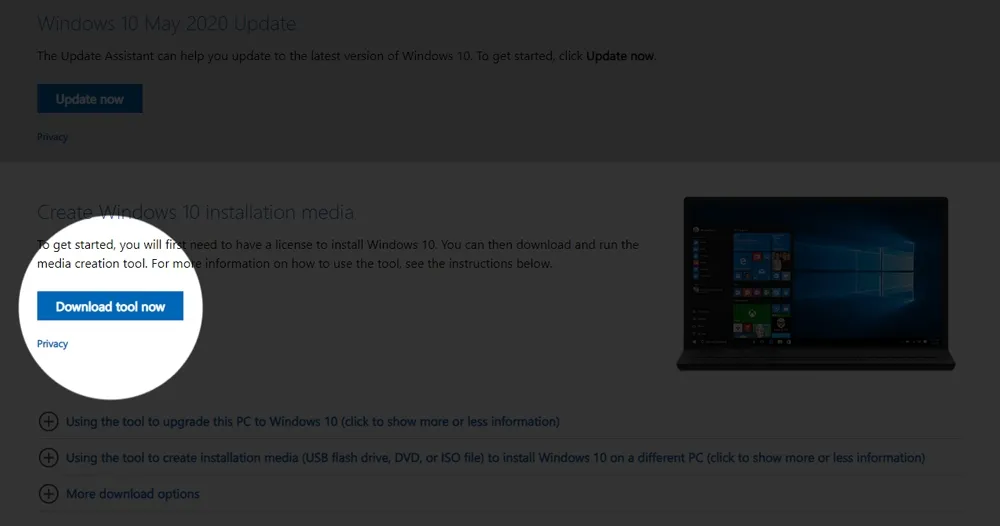 Cách update win 7 lên win 10 bản quyền mới nhất qua công cụ chính hãng
Thực hiện quá trình nâng cấp hệ thống
Giao diện chương trình sẽ xuất hiện hai lựa chọn cho người dùng máy tính lựa chọn. Bạn hãy tích chọn vào dòng Upgrade this PC now để nâng cấp trực tiếp.
Nhấn Next để hệ thống bắt đầu tải các tệp tin cài đặt cần thiết về máy. Quá trình này có thể mất vài phút tùy thuộc vào tốc độ kết nối internet.
Hệ thống sẽ kiểm tra tính tương thích của phần cứng trước khi tiến hành bước tiếp theo. Bạn cần giữ máy tính luôn kết nối nguồn điện trong suốt thời gian thực hiện.
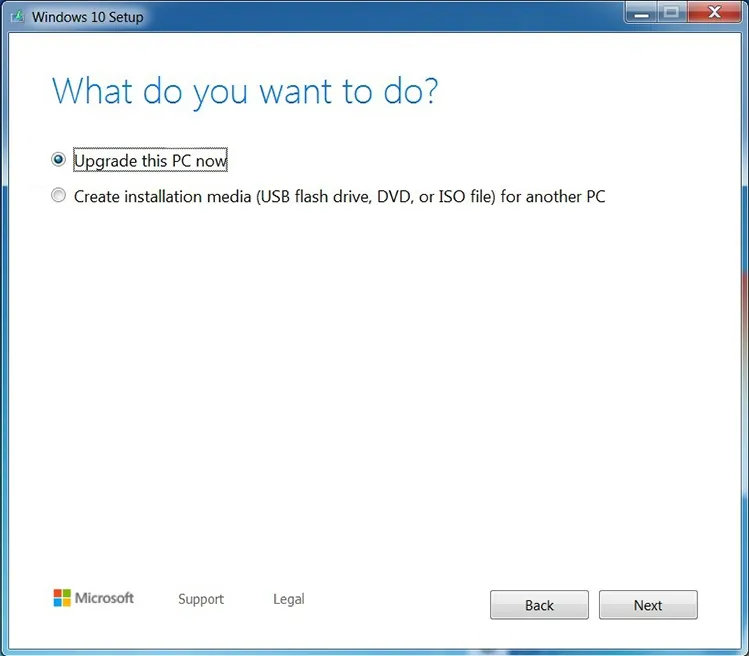 Lựa chọn nâng cấp máy tính ngay lập tức trên giao diện phần mềm Microsoft
Lưu ý quan trọng khi chuyển đổi phiên bản
Bạn cần chọn mục Keep personal files and apps để giữ lại toàn bộ dữ liệu. Lựa chọn này giúp các ứng dụng và tệp tin cũ không bị xóa sau khi cài.
Sau khi thiết lập xong, hãy nhấn Install để máy tính bắt đầu quá trình cài đặt tự động. Máy tính sẽ khởi động lại vài lần để hoàn tất việc cập nhật hệ thống.
Kiểm tra trạng thái kích hoạt trong phần Settings sau khi quá trình nâng cấp đã hoàn tất. Bạn sẽ thấy bản quyền được chuyển đổi sang giấy phép kỹ thuật số vĩnh viễn.
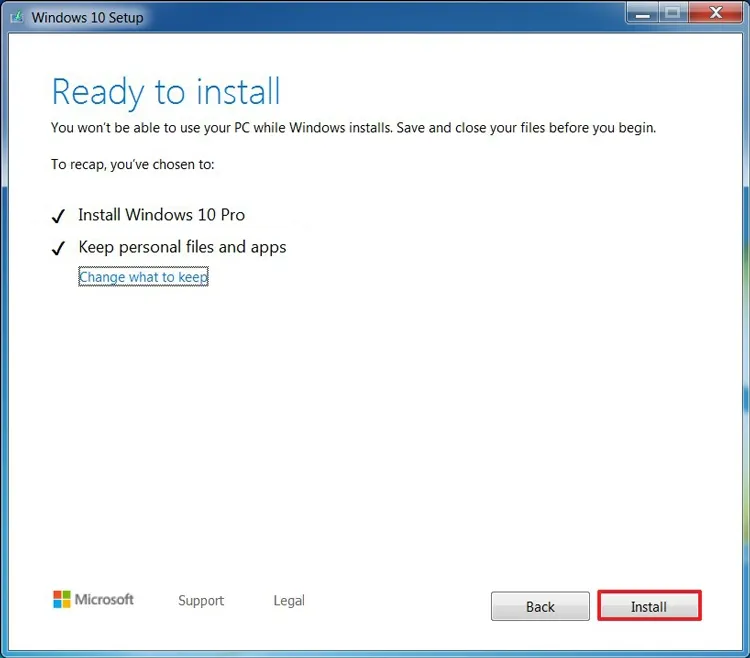 Giữ lại tệp tin cá nhân và ứng dụng khi nâng cấp Windows 10 thành công
Việc thực hiện update win 7 lên win 10 là hành động cần thiết để bảo vệ máy tính của bạn tốt hơn. Hệ điều hành mới mang lại hiệu suất cao cùng khả năng bảo mật vượt trội giúp bạn yên tâm trong quá trình sử dụng lâu dài.
Ngày cập nhật gần nhất 04/02/2026 by Thành Tín
