
Bạn đang tìm kiếm tư vấn mua laptop vẽ autocad để phục vụ công việc thiết kế? Bài viết này sẽ giúp bạn hiểu rõ những yếu tố quan trọng khi lựa chọn máy, từ cấu hình phần cứng đến khả năng tương thích với phần mềm. Đây là kinh nghiệm thực tế từ nhiều năm làm việc với AutoCAD và tư vấn nâng cấp hệ thống cho dân kỹ thuật.
 Laptop chuyên dụng cho AutoCAD cần cấu hình mạnh mẽ
Laptop chuyên dụng cho AutoCAD cần cấu hình mạnh mẽ để xử lý bản vẽ phức tạp
AutoCAD Hoạt Động Như Thế Nào?
AutoCAD là phần mềm thiết kế hỗ trợ máy tính (Computer Aided Design) do Autodesk phát triển từ 1982. Phần mềm này chuyên xử lý bản vẽ kỹ thuật 2D/3D với độ chính xác cao, phục vụ ngành xây dựng, cơ khí, điện, nội thất.
Điểm đặc biệt: AutoCAD không chỉ vẽ đường nét đơn giản mà còn tính toán thông số kỹ thuật, render hình ảnh 3D, mô phỏng ánh sáng. Chính vì vậy, phần mềm này “ăn” rất nhiều tài nguyên CPU, GPU và RAM – đặc biệt khi làm việc với file lớn hoặc mô hình 3D phức tạp.
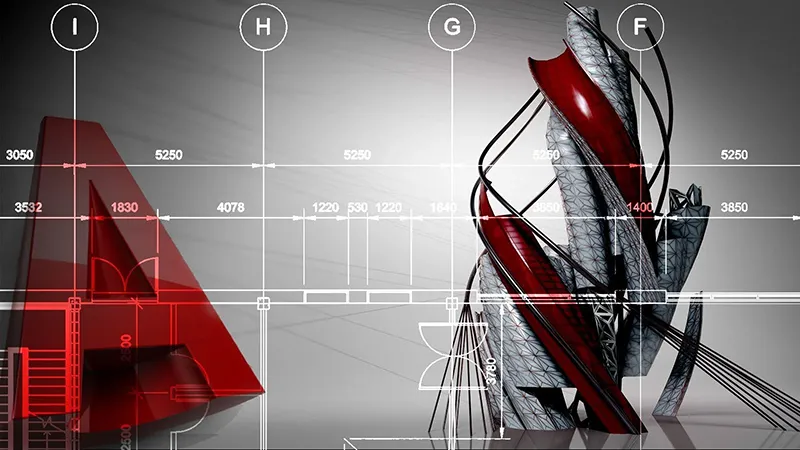 AutoCAD là công cụ thiết kế chuyên nghiệp cho kỹ sư
Giao diện AutoCAD với các công cụ vẽ và chỉnh sửa chuyên sâu
Phân Tích Nhu Cầu Trước Khi Mua
Bạn Vẽ 2D Hay 3D?
Thiết kế 2D (mặt bằng, sơ đồ điện, bản vẽ thi công):
- Yêu cầu cấu hình thấp hơn
- CPU Core i5 gen 10 trở lên đã đủ
- Card đồ họa tích hợp Intel Iris Xe cũng chạy được
Thiết kế 3D (mô hình kiến trúc, render nội thất):
- Cần CPU mạnh: Core i7/i9 hoặc Ryzen 7/9
- Bắt buộc card rời: GTX 1650 trở lên
- RAM tối thiểu 16GB
⚠️ Lưu ý thực tế: Nhiều bạn sinh viên mua laptop văn phòng rồi cài AutoCAD, kết quả là máy giật lag khi zoom bản vẽ lớn. Đây là do card tích hợp không đủ sức xử lý đồ họa vector phức tạp.
Tần Suất Sử Dụng
- Học tập/dự án nhỏ: Cấu hình tối thiểu, ưu tiên di động
- Làm việc chuyên nghiệp: Cấu hình cao, màn hình lớn
- Render thường xuyên: Cần GPU mạnh, tản nhiệt tốt
Linh Kiện Quan Trọng Khi Chọn Laptop
CPU – Bộ Não Xử Lý
Tại sao CPU quan trọng?
AutoCAD sử dụng CPU để:
- Tính toán tọa độ điểm, đường thẳng
- Xử lý lệnh khi bạn vẽ/chỉnh sửa
- Render viewport 3D
Khuyến nghị cụ thể:
- Tối thiểu: Intel Core i5-10300H hoặc Ryzen 5 5600H
- Tối ưu: Intel Core i7-12650H hoặc Ryzen 7 6800H
- Chuyên nghiệp: Core i9 hoặc Ryzen 9 (cho dự án lớn)
Theo kinh nghiệm, CPU có xung nhịp cao (>3.5GHz Turbo) quan trọng hơn số nhân nhiều. AutoCAD chưa tối ưu đa luồng tốt, nên chip 6 nhân xung cao vẫn mượt hơn chip 8 nhân xung thấp.
GPU – Card Đồ Họa
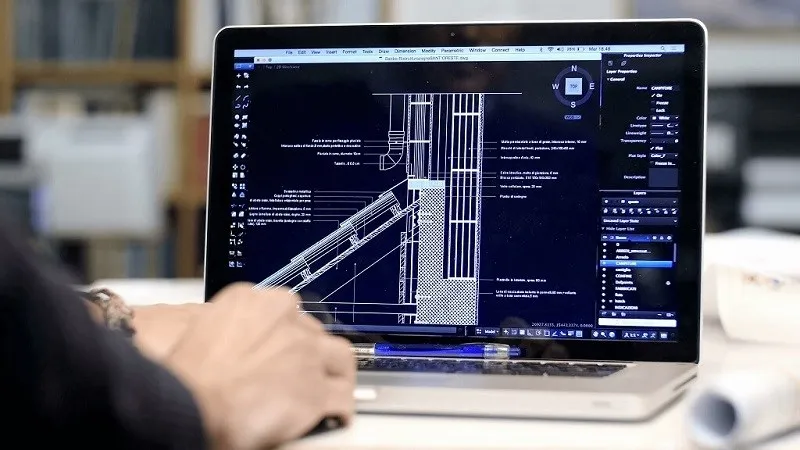 Card đồ họa rời giúp xử lý hình ảnh mượt mà
Card đồ họa rời là yếu tố quyết định hiệu năng khi làm việc với 3D
Card tích hợp vs Card rời:
Card tích hợp (Intel UHD, Iris Xe):
- Đủ cho bản vẽ 2D đơn giản
- Tiết kiệm pin
- Giá rẻ
Card rời (NVIDIA/AMD):
- Bắt buộc cho 3D
- Hỗ trợ render nhanh
- Xử lý viewport mượt
Lựa chọn card rời:
- Cơ bản: GTX 1650 4GB (đủ cho mô hình 3D vừa)
- Tốt: RTX 3050 4GB (hỗ trợ ray tracing)
- Chuyên nghiệp: RTX 4060 8GB trở lên
⚠️ Cảnh báo: Một số laptop gaming có card mạnh nhưng màn hình màu sắc kém, không phù hợp thiết kế. Kiểm tra độ bao phủ sRGB trước khi mua.
RAM – Bộ Nhớ Tạm
Tại sao cần RAM lớn?
- AutoCAD load toàn bộ file vào RAM khi mở
- File 3D phức tạp có thể chiếm 2-4GB RAM
- Còn phải chạy Windows, trình duyệt, phần mềm khác
Khuyến nghị:
- 8GB: Chỉ đủ cho 2D, không nên mở nhiều tab
- 16GB: Chuẩn cho cả 2D và 3D
- 32GB: Dành cho dự án lớn, render đồng thời
Mẹo nâng cấp: Nhiều laptop cho phép nâng cấp RAM sau này. Mua máy 8GB rồi tự lắp thêm 8GB sẽ rẻ hơn mua sẵn 16GB từ hãng.
Ổ Cứng – Lưu Trữ
SSD vs HDD:
SSD (Solid State Drive):
- Mở file AutoCAD nhanh gấp 5-10 lần
- Máy khởi động trong 10-15 giây
- Không tiếng ồn, ít hỏng hóc
HDD (Hard Disk Drive):
- Chậm, dễ bị giật khi load file lớn
- Chỉ nên dùng làm ổ phụ lưu trữ
Dung lượng cần thiết:
- 256GB SSD: Tối thiểu (chỉ đủ cài Windows + AutoCAD + vài dự án)
- 512GB SSD: Khuyến nghị (thoải mái lưu file, cài thêm phần mềm)
- 1TB SSD: Lý tưởng (cho người làm nhiều dự án)
Màn Hình
Độ phân giải:
- HD (1366×768): Không nên chọn, chi tiết bản vẽ mờ
- Full HD (1920×1080): Chuẩn, đủ sắc nét
- 2K/4K: Tốt nhưng tốn pin, cần GPU mạnh
Tấm nền:
- TN: Rẻ nhưng góc nhìn kém, màu sắc lệch
- IPS: Màu sắc chuẩn, góc nhìn rộng – nên chọn
- OLED: Đẹp nhất nhưng đắt, dễ bị burn-in
Kích thước:
- 13-14 inch: Di động nhưng làm việc mỏi mắt
- 15.6 inch: Cân bằng giữa di động và hiển thị
- 17 inch: Tốt nhất cho thiết kế nhưng nặng (>2.5kg)
Theo kinh nghiệm, màn hình 15.6 inch Full HD IPS là lựa chọn tối ưu cho đa số người dùng AutoCAD.
Cấu Hình Gợi Ý Theo Ngân Sách
Phân Khúc Sinh Viên (15-20 Triệu)
Cấu hình:
- CPU: Core i5-12450H / Ryzen 5 5600H
- RAM: 8GB (có thể nâng cấp)
- GPU: GTX 1650 4GB
- Ổ cứng: 512GB SSD
- Màn hình: 15.6″ Full HD IPS
Phù hợp: Bản vẽ 2D, mô hình 3D đơn giản, học tập
⚠️ Lưu ý: Với cấu hình này, tránh mở quá nhiều ứng dụng cùng lúc. Khi render 3D phức tạp, máy có thể nóng và quạt kêu to.
Phân Khúc Chuyên Nghiệp (25-35 Triệu)
Cấu hình:
- CPU: Core i7-12700H / Ryzen 7 6800H
- RAM: 16GB DDR4
- GPU: RTX 3050 Ti 4GB / RTX 4050 6GB
- Ổ cứng: 512GB SSD NVMe
- Màn hình: 15.6″ Full HD IPS 100% sRGB
Phù hợp: Thiết kế 3D chuyên nghiệp, render thường xuyên, làm việc với file lớn
Phân Khúc Cao Cấp (>40 Triệu)
Cấu hình:
- CPU: Core i9-13900H / Ryzen 9 7940HS
- RAM: 32GB DDR5
- GPU: RTX 4060 8GB trở lên
- Ổ cứng: 1TB SSD NVMe Gen 4
- Màn hình: 16″ 2.5K IPS 100% DCI-P3
Phù hợp: Studio thiết kế, dự án quy mô lớn, render chuyên sâu
Những Sai Lầm Thường Gặp
Chỉ Nhìn Vào Giá
Nhiều bạn mua laptop giá rẻ rồi phàn nàn AutoCAD chạy chậm. Thực tế, phần mềm này cần cấu hình tối thiểu mới hoạt động ổn định. Mua máy yếu = lãng phí tiền + mất thời gian làm việc.
Bỏ Qua Tản Nhiệt
Laptop mỏng nhẹ trông đẹp nhưng thường tản nhiệt kém. Khi CPU/GPU nóng, máy tự động giảm hiệu năng (thermal throttling), làm AutoCAD giật lag.
Cách kiểm tra: Đọc review về nhiệt độ máy khi chạy nặng. Nhiệt độ CPU nên <85°C khi render.
Quên Kiểm Tra Cổng Kết Nối
AutoCAD thường cần:
- Cổng USB để cắm chuột (vẽ bằng touchpad rất khó)
- HDMI/DisplayPort để nối màn hình phụ
- Đầu đọc thẻ SD (nếu làm việc với ảnh chụp công trình)
Một số laptop mỏng chỉ có USB-C, buộc phải mua hub thêm.
Bảo Trì Laptop Vẽ AutoCAD
Vệ Sinh Định Kỳ
- Mỗi 3-6 tháng: Vệ sinh quạt tản nhiệt, thay keo tản nhiệt
- Dấu hiệu cần vệ sinh: Quạt kêu to, máy nóng bất thường, giật lag khi trước đây chạy mượt
⚠️ Cảnh báo: Nếu chưa có kinh nghiệm, đừng tự tháo máy. Mang đến trung tâm bảo hành hoặc thợ uy tín. Tháo sai có thể làm hỏng bo mạch chủ.
Tối Ưu Phần Mềm
- Tắt các ứng dụng khởi động cùng Windows không cần thiết
- Cập nhật driver card đồ họa thường xuyên
- Dọn dẹp file tạm của AutoCAD (thư mục Temp)
- Sử dụng chế độ hiệu năng cao khi vẽ (không dùng chế độ tiết kiệm pin)
Sao Lưu Dữ Liệu
File AutoCAD dễ bị lỗi nếu:
- Mất đi
Ngày cập nhật gần nhất 12/03/2026 by Thành Tín
