
Khi nâng cấp máy tính mới hoặc cần chia sẻ file giữa các thiết bị, việc truyền dữ liệu từ laptop sang pc trở thành nhu cầu thiết yếu. Theo kinh nghiệm xử lý hàng trăm trường hợp di chuyển dữ liệu, tôi nhận thấy nhiều người gặp khó khăn do chọn sai phương pháp hoặc thiếu chuẩn bị. Bài viết này sẽ hướng dẫn chi tiết 5 phương pháp hiệu quả nhất, kèm lưu ý quan trọng để tránh mất dữ liệu.
 Truyền dữ liệu giữa laptop và PC
USB và ổ cứng di động: Giải pháp truyền thống
Đây là phương pháp phổ biến nhất khi truyền dữ liệu từ laptop sang pc, đặc biệt phù hợp với người ít am hiểu kỹ thuật.
Cách thực hiện:
- Cắm USB/ổ cứng di động vào laptop nguồn
- Copy dữ liệu cần chuyển (Ctrl+C hoặc chuột phải > Copy)
- Chờ quá trình sao chép hoàn tất (quan sát thanh tiến trình)
- Tháo an toàn (Safely Remove Hardware) trước khi rút
- Cắm vào PC đích và paste dữ liệu
Lưu ý quan trọng:
- ⚠️ Không rút USB đột ngột khi đang truyền dữ liệu – có thể hỏng file hoặc hỏng USB
- Kiểm tra dung lượng trống trước khi copy (chuột phải vào USB > Properties)
- USB 3.0 (cổng màu xanh) nhanh gấp 10 lần USB 2.0
- Với dữ liệu trên 32GB, nên dùng ổ cứng di động thay vì USB thường
Tốc độ thực tế:
- USB 2.0: ~30MB/s (1GB mất ~35 giây)
- USB 3.0: ~100-150MB/s (1GB mất ~7-10 giây)
- Ổ cứng di động: ~120MB/s
Chia sẻ qua mạng nội bộ
 Kết nối mạng LAN giữa máy tính
Phương pháp này lý tưởng khi cần truyền dữ liệu từ laptop sang pc thường xuyên hoặc với dung lượng lớn mà không muốn dùng thiết bị trung gian.
Điều kiện cần:
- Cả laptop và PC cùng kết nối một router (qua WiFi hoặc dây LAN)
- Đã bật Network Discovery và File Sharing
Thiết lập trên Windows 10/11:
- Mở Settings > Network & Internet > Ethernet/WiFi
- Click “Change advanced sharing options”
- Bật “Turn on network discovery” và “Turn on file and printer sharing”
- Chọn thư mục cần chia sẻ > Properties > Sharing > Share
- Chọn “Everyone” hoặc tài khoản cụ thể > Add > Share
Truy cập từ máy khác:
- Mở File Explorer > Network
- Tìm tên máy tính nguồn
- Nhập username/password nếu được yêu cầu
- Copy file như thao tác bình thường
Xử lý lỗi thường gặp:
- Không thấy máy khác: Tắt tường lửa tạm thời để kiểm tra
- Lỗi “You don’t have permission”: Kiểm tra lại quyền Share
- Chậm: Dùng dây LAN thay WiFi (tốc độ tăng 3-5 lần)
Theo kinh nghiệm, phương pháp này cho tốc độ ~50-100MB/s qua WiFi 5GHz, ~900MB/s qua dây LAN Gigabit.
Dịch vụ đám mây: Linh hoạt nhưng phụ thuộc internet
 Lưu trữ đám mây
Khi cần truyền dữ liệu từ laptop sang pc ở xa nhau hoặc muốn backup đồng thời, đám mây là lựa chọn hợp lý.
So sánh các dịch vụ phổ biến 2026:
| Dịch vụ | Miễn phí | Tốc độ upload | Ưu điểm |
|---|---|---|---|
| Google Drive | 15GB | Trung bình | Tích hợp Google Workspace |
| OneDrive | 5GB | Nhanh | Tích hợp Windows 11 |
| Dropbox | 2GB | Nhanh nhất | Đồng bộ thông minh |
Quy trình thực tế:
- Cài app desktop trên cả laptop và PC
- Đăng nhập cùng tài khoản
- Copy file vào thư mục đồng bộ
- Chờ upload hoàn tất (kiểm tra icon trên file)
- File tự động xuất hiện trên máy kia
Khi nào không nên dùng:
- Dữ liệu nhạy cảm (tài chính, y tế) – rủi ro bảo mật
- File trên 50GB – tốn thời gian và băng thông
- Kết nối internet chậm dưới 10Mbps
⚠️ Cảnh báo: Một số dịch vụ miễn phí có giới hạn băng thông. Upload 100GB có thể mất 5-10 giờ với mạng gia đình thông thường.
Cáp USB chuyên dụng: Nhanh và trực tiếp
Phương pháp ít người biết nhưng hiệu quả khi truyền dữ liệu từ laptop sang pc với dung lượng lớn.
Loại cáp cần dùng:
- USB Data Transfer Cable (có chip xử lý ở giữa)
- ⚠️ Không phải cáp USB thường – sẽ không hoạt động
Cách sử dụng:
- Cắm hai đầu USB vào laptop và PC
- Cài driver tự động (hoặc từ đĩa kèm theo)
- Chạy phần mềm đi kèm (thường là Bravura Easy Computer Sync)
- Kéo thả file giữa hai cửa sổ hiển thị
Ưu điểm:
- Tốc độ ~25-35MB/s (nhanh hơn WiFi)
- Không cần cấu hình mạng
- Truyền trực tiếp, không qua thiết bị trung gian
Nhược điểm:
- Phải mua cáp chuyên dụng (~200-400k)
- Chỉ dùng được cho Windows hoặc Mac (không cross-platform)
Theo kinh nghiệm, giải pháp này phù hợp khi cần di chuyển 50-200GB dữ liệu một lần, không muốn tháo ổ cứng.
Kết nối trực tiếp ổ cứng: Cho chuyên gia
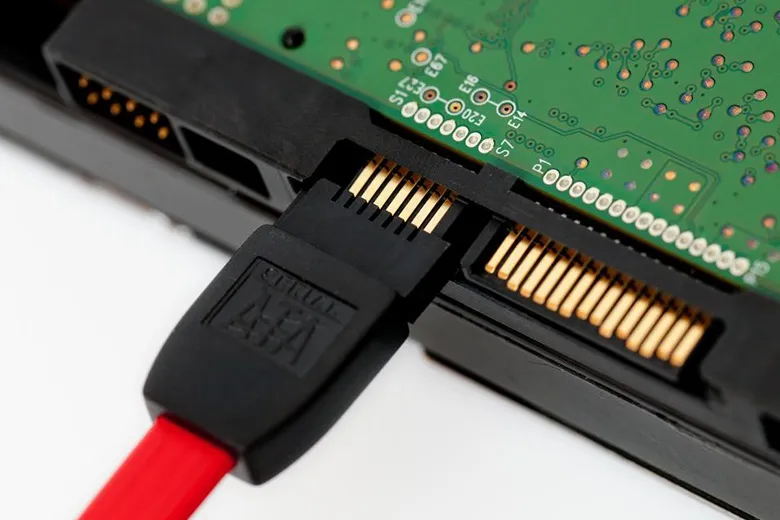 Cáp SATA
Đây là phương pháp nhanh nhất để truyền dữ liệu từ laptop sang pc, nhưng yêu cầu kỹ năng kỹ thuật.
Với PC desktop:
- Tắt nguồn và rút dây điện
- Mở nắp case
- Cắm ổ cứng cũ vào cổng SATA trống
- Nối dây nguồn SATA
- Khởi động và truy cập như ổ đĩa thứ hai
Với laptop:
- Dùng hộp đựng ổ cứng USB 3.0 (USB enclosure)
- Tháo ổ cứng từ laptop cũ
- Lắp vào hộp và kết nối qua USB
⚠️ Cảnh báo quan trọng:
- Chạm tay vào kim loại trước khi thao tác (xả tĩnh điện)
- Không tháo ổ cứng khi máy đang bật – có thể chập mạch
- Kiểm tra chuẩn kết nối: SATA 2.5″ (laptop) khác SATA 3.5″ (desktop)
- Ổ M.2 NVMe cần adapter chuyên dụng
Khi nào nên mang đi sửa:
- Không tự tin tháo máy
- Laptop còn bảo hành (tháo máy mất bảo hành)
- Ổ cứng bị hỏng vật lý (kêu lạ, không nhận)
Tốc độ thực tế:
- SATA II: ~250MB/s
- SATA III: ~500MB/s
- NVMe qua USB 3.1: ~800-1000MB/s
Lựa chọn phương pháp phù hợp
Khi cần truyền dữ liệu từ laptop sang pc, hãy chọn theo bảng này:
- Dưới 10GB, không thường xuyên: USB thường
- 10-100GB, hai máy gần nhau: Mạng LAN/WiFi
- Trên 100GB, cần nhanh: Kết nối trực tiếp ổ cứng
- Cần backup đồng thời: Đám mây
- Di chuyển toàn bộ hệ thống: Phần mềm migration chuyên dụng
Với kinh nghiệm hơn 10 năm xử lý di chuyển dữ liệu, tôi khuyên nên kết hợp nhiều phương pháp: dùng ổ cứng di động cho dữ liệu quan trọng, đám mây cho file cần truy cập thường xuyên, và mạng LAN cho chia sẻ hàng ngày. Quan trọng nhất là luôn kiểm tra dữ liệu sau khi truyền dữ liệu từ laptop sang pc xong, và giữ bản backup gốc cho đến khi chắc chắn mọi thứ hoạt động bình thường trên máy mới.
Ngày cập nhật gần nhất 10/03/2026 by Thành Tín
