
Trong quá trình làm việc với cường độ cao trên Windows, việc nắm vững kỹ năng trở về màn hình chính máy tính và sử dụng phím tắt là yếu tố then chốt để tối ưu hiệu suất. Thay vì di chuyển chuột thủ công qua nhiều lớp cửa sổ, các chuyên gia tại Thành Tín Computer luôn khuyến khích khách hàng tận dụng các tổ hợp phím đặc dụng để tiết kiệm thời gian và giảm tải cho cổ tay.
 Tổng hợp các phím tắt khi dùng máy tínhTổng hợp các phím tắt hệ thống quan trọng trên phiên bản Windows 2026
3 phương pháp trở về màn hình chính máy tính tức thì
Có rất nhiều tình huống bạn đang mở hàng chục tab Chrome, Excel và phần mềm đồ họa nhưng cần truy cập nhanh vào một tệp tin trên Desktop. Dưới đây là những cách chuyên nghiệp nhất để xử lý.
Sử dụng tổ hợp phím Windows + D thần thánh
Đây là cách phổ biến và hiệu quả nhất để trở về màn hình chính máy tính. Khi bạn nhấn đồng thời phím Windows (biểu tượng cửa sổ) và phím D (viết tắt của Desktop), toàn bộ các ứng dụng đang hiển thị sẽ được thu nhỏ ngay lập tức xuống thanh Taskbar. Điểm đặc biệt của Windows + D là tính hai chiều: nếu bạn nhấn lại tổ hợp này một lần nữa, tất cả các cửa sổ sẽ quay trở lại vị trí cũ, giúp bạn tiếp tục công việc mà không bị gián đoạn.
Nhấn vào góc dưới cùng bên phải thanh Taskbar
Theo kinh nghiệm của kỹ thuật viên tại Thành Tín Computer, nhiều người dùng thường quên mất một “nút bấm ẩn” cực kỳ hữu dụng. Ở tận cùng góc bên phải của thanh Taskbar (sau khu vực hiển thị ngày giờ và thông báo), có một dải dọc rất mỏng. Chỉ cần click chuột vào đó, bạn sẽ ngay lập tức trở về màn hình chính máy tính. Trong các bản cập nhật Windows 2026, tính năng này vẫn được giữ lại như một tiêu chuẩn tối giản dành cho người dùng thích thao tác chuột.
Sử dụng phím Windows + M để thu nhỏ toàn bộ
Tương tự như Windows + D, phím Windows + M (viết tắt của Minimize) cũng giúp bạn trở về màn hình chính máy tính. Tuy nhiên, điểm khác biệt về mặt kỹ thuật là Windows + M thực hiện lệnh thu nhỏ (Minimize) thực sự lên các cửa sổ. Một số ứng dụng có thuộc tính không cho phép thu nhỏ có thể sẽ vẫn hiển thị. Để hoàn tác lệnh này, bạn cần sử dụng tổ hợp phím Windows + Shift + M.
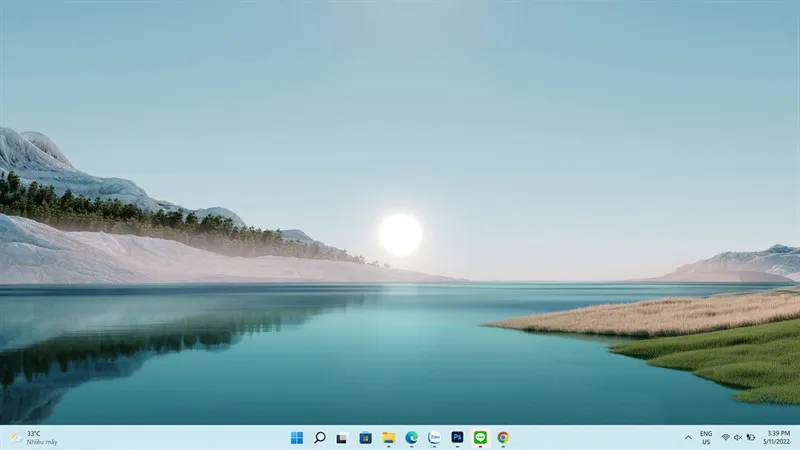 Sử dụng phím tắt để trở về màn hình chính máy tínhThao tác với Windows + D được coi là cách nhanh nhất để quay lại giao diện Desktop
Quản lý tệp tin và Folder bằng phím tắt chuyên sâu
Việc quản lý dữ liệu trên ổ cứng đòi hỏi sự ngăn nắp. Thay vì thực hiện chuỗi thao tác: Chuột phải -> New -> Folder vốn tốn từ 3-5 giây, bạn hoàn toàn có thể rút ngắn xuống còn chưa đầy 1 giây.
Ctrl + Shift + N – Tạo thư mục mới trong một nốt nhạc
Tại các buổi tư vấn nâng cấp ổ cứng SSD tại Thành Tín Computer, chúng tôi nhận thấy việc tạo quá nhiều Folder thủ công làm giảm đáng kể tốc độ phản xạ của người dùng. Với tổ hợp Ctrl + Shift + N, một thư mục mới (New Folder) sẽ hiện ra ngay lập tức tại vị trí bạn đang đứng (Desktop hoặc trong File Explorer). Bạn chỉ việc gõ tên và nhấn Enter. Đây là kỹ năng cơ bản nhưng bắt buộc phải biết nếu bạn muốn làm việc chuyên nghiệp trong năm 2026.
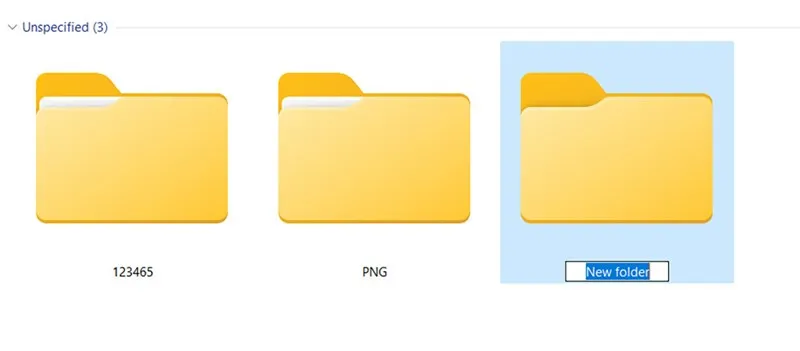 Cách tạo Folder mới nhanh chóng trên Windows 2026Sử dụng Ctrl + Shift + N giúp tăng tốc độ sắp xếp tệp tin văn phòng
Phím F2 và Alt + Enter để quản lý thuộc tính
Mẹo từ thợ máy tính: Khi bạn đã chọn một tệp tin, hãy nhấn F2 để đổi tên nhanh thay vì click chuột hai lần (dễ bị nhầm thành mở file). Nếu muốn kiểm tra dung lượng hoặc định dạng file, hãy nhấn Alt + Enter để mở bảng Properties. Những chi tiết nhỏ này tạo nên sự khác biệt giữa một người dùng thông thường và một chuyên gia phần cứng.
Giải pháp cứu cánh cho trình duyệt Web và đa nhiệm
Trình duyệt web là công cụ làm việc chính của đại đa số người dùng hiện nay. Việc lỡ tay đóng một tab quan trọng chứa dữ liệu chưa kịp lưu là nỗi ác mộng thường trực.
Ctrl + Shift + T – Cứu cánh khi lỡ tay đóng tab
Nếu bạn vô tình đóng mất một tab Chrome hay Edge quan trọng, đừng vội vào lịch sử (History) để tìm lại. Hãy nhấn ngay Ctrl + Shift + T. Trình duyệt sẽ khôi phục lại đúng tab vừa đóng, bao gồm cả các dữ liệu đã nhập trong một số trường hợp. Bạn có thể nhấn tổ hợp này nhiều lần để khôi phục các tab đã đóng trước đó theo thứ tự ngược lại.
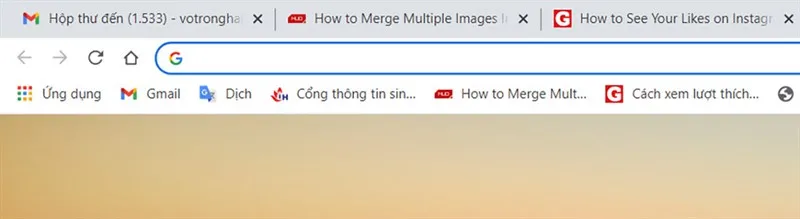 Sử dụng phím tắt để khôi phục các trang web đã đóngTuyệt chiêu khôi phục tab trình duyệt không thể thiếu cho dân văn phòng
Windows + Tab và Alt + Tab – Quản lý cửa sổ đa nhiệm
Trong các hệ điều hành thế hệ mới như Windows 2026, khả năng đa nhiệm (multitasking) cực kỳ mạnh mẽ. Nhấn Alt + Tab giúp bạn chuyển đổi nhanh giữa hai ứng dụng gần nhất. Trong khi đó, Windows + Tab sẽ mở giao diện Task View, cho phép bạn nhìn tổng thể tất cả các ứng dụng đang chạy và thậm chí là tạo thêm màn hình Desktop ảo (Virtual Desktop) để tách biệt giữa công việc và giải trí.
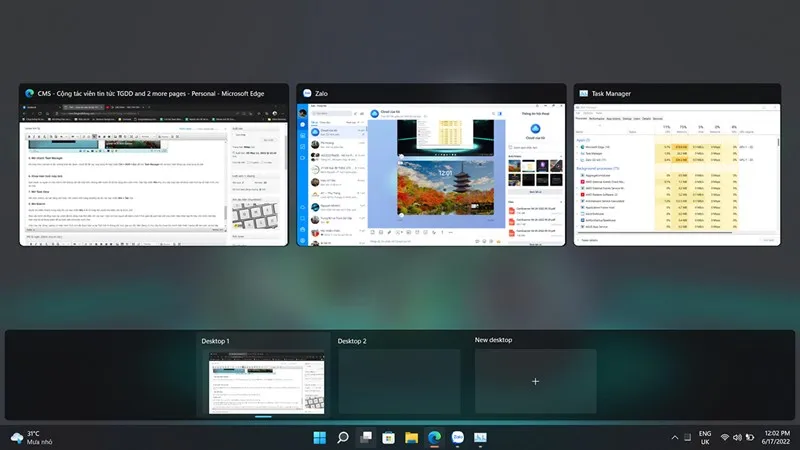 Xem toàn bộ các ứng dụng đang mở với Task ViewGiao diện Task View giúp người dùng bao quát toàn bộ tiến trình đang làm việc
Xử lý sự cố máy tính bị treo bằng Task Manager
Khi máy tính của bạn có dấu hiệu “đơ”, chuột không thể di chuyển hoặc màn hình bị đứng, việc cố gắng nhấp chuột liên tục chỉ làm tình hình tệ hơn do xung đột tiến trình.
Mở nhanh Task Manager bằng Ctrl + Shift + Esc
Nhiều người vẫn giữ thói quen nhấn Ctrl + Alt + Del sau đó mới chọn Task Manager. Điều này khá rườm rà. Chuyên gia Thành Tín Computer khuyên bạn nên dùng Ctrl + Shift + Esc. Tổ hợp này sẽ gọi trực tiếp trình quản lý tác vụ Task Manager lên màn hình ngay cả khi Windows Explorer đang bị treo. Tại đây, bạn có thể chọn ứng dụng đang báo “Not Responding” và nhấn End Task để giải phóng RAM và CPU.
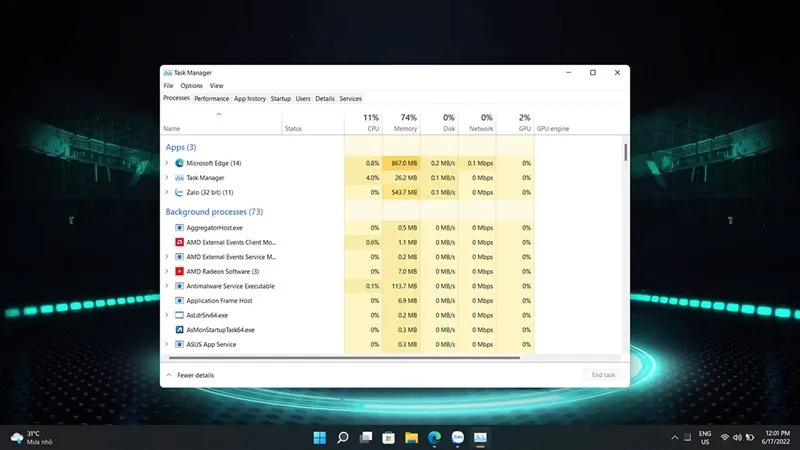 Quản lý ứng dụng chạy ngầm bằng Task ManagerTask Manager là công cụ chẩn đoán sức khỏe hệ thống nhanh nhất
Lưu ý khi ép đóng ứng dụng (Force Close)
Cảnh báo: Việc sử dụng Task Manager để đóng ứng dụng có thể gây mất dữ liệu nếu bạn chưa kịp nhấn Save. Tuy nhiên, nếu máy tính bị nóng bất thường hoặc CPU đạt mức 100%, đây là thao tác cần thiết để bảo vệ phần cứng khỏi hỏng hóc do quá nhiệt. Nếu tình trạng treo máy diễn ra thường xuyên, bạn nên mang máy đến Thành Tín Computer để kiểm tra lại keo tản nhiệt hoặc nâng cấp RAM.
Bảo mật thông tin và tìm kiếm dữ liệu thần tốc
Trong môi trường văn phòng, bảo mật dữ liệu là ưu tiên hàng đầu. Bạn không nên để màn hình làm việc hiển thị khi rời khỏi chỗ ngồi, dù chỉ là 1-2 phút.
Windows + L – Khóa màn hình trong tích tắc
Thay vì vào Menu Start rồi chọn Lock, bạn chỉ cần nhấn Windows + L. Máy tính sẽ ngay lập tức chuyển sang màn hình khóa, yêu cầu mật khẩu hoặc Windows Hello (nhận diện khuôn mặt/vân tay) để truy cập lại. Đây là thói quen chuyên nghiệp mà mọi nhân viên công nghệ đều thực hành để bảo vệ quyền riêng tư. Khi đã khóa máy, bạn có thể yên tâm trở về màn hình chính máy tính một cách an toàn sau khi đăng nhập lại mà không sợ ai đó can thiệp vào dữ liệu.
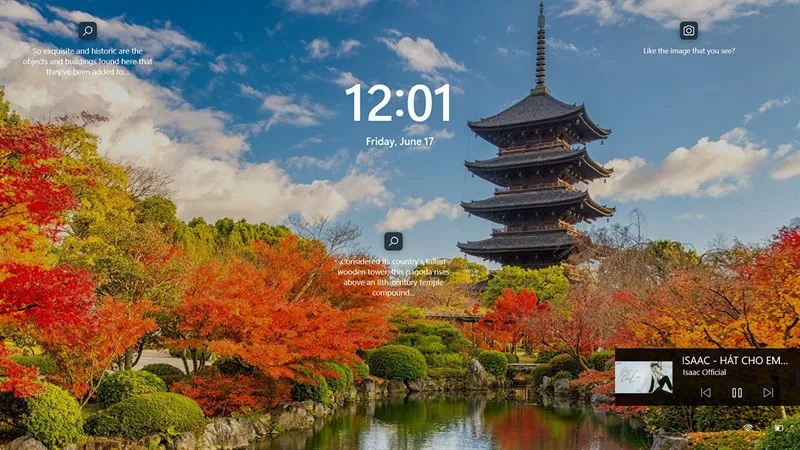 Khóa màn hình nhanh để bảo mật dữ liệuBảo vệ dữ liệu cá nhân tức thì với tổ hợp phím Windows + L
Windows + S – Công cụ tìm kiếm vạn năng
Bạn không nhớ file báo cáo để ở thư mục nào? Đừng mất công lục lọi thủ công. Nhấn Windows + S để mở thanh tìm kiếm siêu tốc. Trong Windows 2026, tính năng này tích hợp AI có thể tìm kiếm cả nội dung bên trong file văn bản, email và các ứng dụng trên hệ thống. Chỉ cần gõ từ khóa, kết quả sẽ hiện ra ngay lập tức.
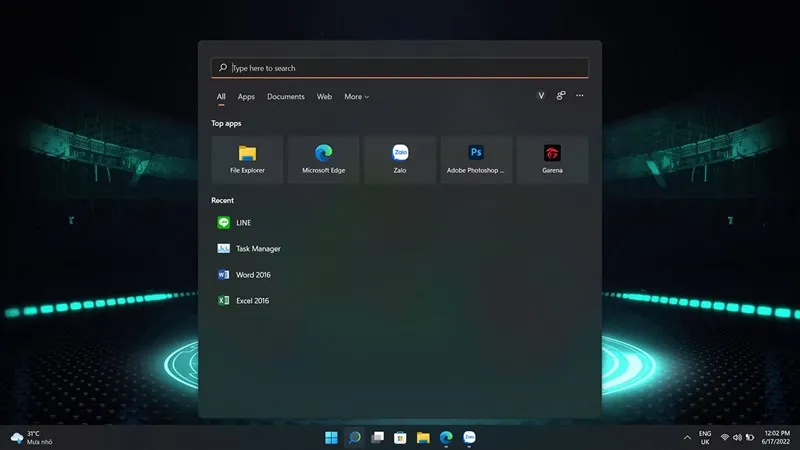 Tìm kiếm mọi thứ trên hệ thống nhanh chóng bằng Windows + STìm kiếm tệp tin và ứng dụng nhanh chóng bằng AI tích hợp trên Windows
Tối ưu không gian làm việc bằng kỹ thuật chia màn hình
Với xu hướng sử dụng màn hình lớn hoặc màn hình tỷ lệ siêu rộng (Ultrawide) năm 2026, việc chia nhỏ không gian màn hình giúp bạn làm việc năng suất hơn gấp nhiều lần.
Windows + Mũi tên – Chia đôi màn hình chuyên nghiệp
Bạn muốn vừa xem video hướng dẫn vừa thực hành trên Word? Hãy chọn cửa sổ trình duyệt và nhấn Windows + Mũi tên trái, sau đó chọn cửa sổ Word và nhấn Windows + Mũi tên phải. Hệ thống sẽ tự động căn chỉnh hai cửa sổ bằng nhau tuyệt đối. Kỹ thuật này giúp bạn không cần phải thực hiện thao tác trở về màn hình chính máy tính quá nhiều lần mà vẫn quan sát được đầy đủ thông tin từ các nguồn khác nhau.
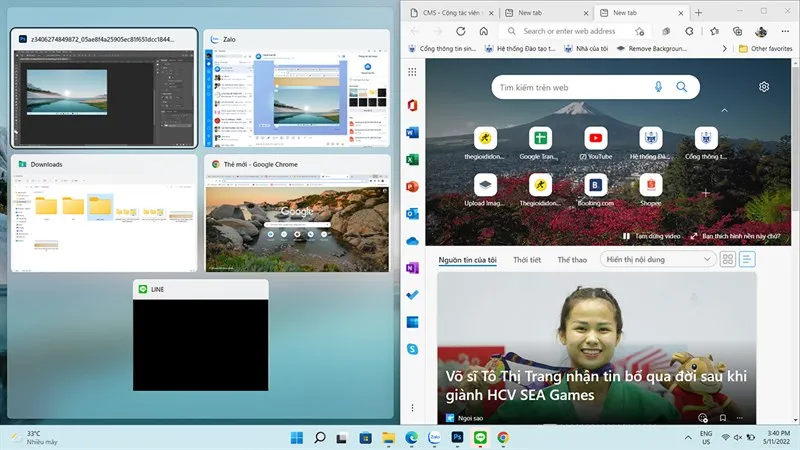 Hướng dẫn chia màn hình làm việc đa nhiệmTận dụng không gian màn hình tối đa với tính năng Snap Layout
Khắc phục lỗi phím tắt không hoạt động trên Windows
Đôi khi, bạn nhấn tổ hợp phím để trở về màn hình chính máy tính nhưng hệ thống không phản hồi. Điều này thường do một số nguyên nhân kỹ thuật mà Thành Tín Computer đã tổng hợp dưới đây:
- Kẹt phím vật lý: Các hạt bụi bẩn bám dưới switch bàn phím laptop khiến phím Windows hoặc D không nhận lệnh. Hãy vệ sinh bằng bình xịt khí nén.
- Khóa phím Windows (Win Lock): Một số bàn phím Gaming có nút khóa phím Windows để tránh nhấn nhầm khi chơi game. Hãy kiểm tra xem đèn báo Win Lock có đang sáng không.
- Xung đột phần mềm: Một ứng dụng bên thứ ba đang chạy nền có thể đang chiếm dụng phím tắt (Hotkeys). Hãy thử tắt các ứng dụng mới cài đặt và kiểm tra lại.
- Driver bàn phím bị lỗi: Vào Device Manager, gỡ driver bàn phím và khởi động lại máy để Windows tự động nạp lại driver chuẩn.
Việc nắm vững cách trở về màn hình chính máy tính không chỉ đơn thuần là thạo phím tắt, mà còn là hiểu về cách hệ điều hành vận hành để điều phối tài nguyên máy tính một cách thông minh nhất.
Nếu bạn đang gặp các sự cố về phần cứng bàn phím, hoặc máy tính chạy chậm khiến các thao tác phím tắt bị trễ (delay), đừng ngần ngại liên hệ với Thành Tín Computer. Chúng tôi cung cấp dịch vụ bảo trì, vệ sinh và nâng cấp phần cứng chuyên sâu để đảm bảo chiếc máy tính của bạn luôn trong trạng thái sẵn sàng phục vụ công việc một cách mượt mà nhất.
Hy vọng qua bài viết này, bạn đã trang bị thêm cho mình những kiến thức hữu ích để làm chủ chiếc máy tính của mình. Việc thành thạo thao tác trở về màn hình chính máy tính sẽ là bước đệm đầu tiên để bạn trở thành một chuyên gia sử dụng công nghệ thực thụ trong năm 2026.
Ngày cập nhật gần nhất 02/03/2026 by Thành Tín
