
Sở hữu một chiếc Smart Tivi hiện đại nhưng lại gặp tình trạng tivi không kết nối được với wifi là một trải nghiệm gây gián đoạn niềm vui giải trí của gia đình. Với hơn 10 năm kinh nghiệm trong lĩnh vực phần cứng và hạ tầng mạng, Thành Tín Computer hiểu rằng lỗi này có thể xuất phát từ cấu hình phần mềm hoặc hỏng hóc linh kiện. Bài viết này sẽ hướng dẫn bạn cách chẩn đoán và khắc phục nhanh chóng nhất.
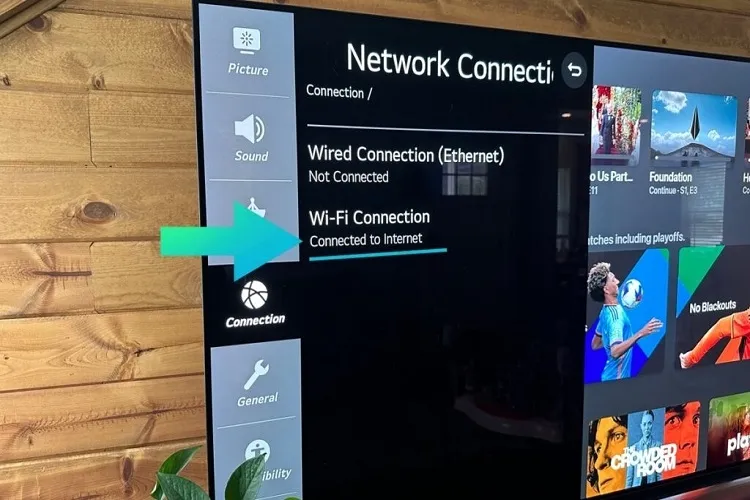 Kiểm tra các kết nối mạng khi tivi không truy cập được internetKiểm tra các biểu đồ kết nối trên màn hình để xác định vùng lỗi cụ thể
Chẩn đoán dấu hiệu tivi không kết nối được với wifi thường gặp
Trước khi bắt tay vào sửa chữa, bạn cần xác định chính xác biểu hiện của máy. Theo kinh nghiệm của chúng tôi tại Thành Tín Computer vào năm 2026, các dòng Smart Tivi hiện nay thường báo lỗi qua các biểu tượng trực quan.
Thứ nhất là tình trạng tivi tìm thấy mạng WiFi nhưng không thể kết nối (thường báo sai mật khẩu hoặc timeout). Thứ hai là tivi đã kết nối được với Router nhưng không ra được internet (có dấu X trên biểu tượng quả địa cầu). Thứ ba, nghiêm trọng hơn, là tivi hoàn toàn không tìm thấy bất kỳ mạng WiFi nào xung quanh mặc dù các thiết bị khác như điện thoại vẫn bắt sóng rất tốt. Việc phân loại này giúp chúng ta khoanh vùng được lỗi nằm ở Modem, do nhà mạng hay thực sự là do phần cứng của tivi bị lỗi giao tiếp.
Kiểm tra hạ tầng modem và đường truyền internet tại gia
Nhiều trường hợp tivi không kết nối được với wifi thực chất không phải lỗi do tivi mà do thiết bị phát sóng (Router/Modem). Các thiết bị mạng hoạt động 24/7 trong thời gian dài dễ dẫn đến tình trạng tràn bộ nhớ đệm (cache) hoặc xung đột bước sóng.
Khởi động lại Router và giải phóng bộ nhớ đệm
Bước đầu tiên và đơn giản nhất là tắt nguồn Modem/Router. Bạn hãy rút dây nguồn, đợi khoảng 30 giây đến 1 phút để các linh kiện tụ điện bên trong xả hết điện, sau đó mới cắm lại. Thủ thuật này giúp thiết bị mạng thiết lập lại các phiên làm việc mới và cấp phát lại địa chỉ IP cho các thiết bị trong nhà.
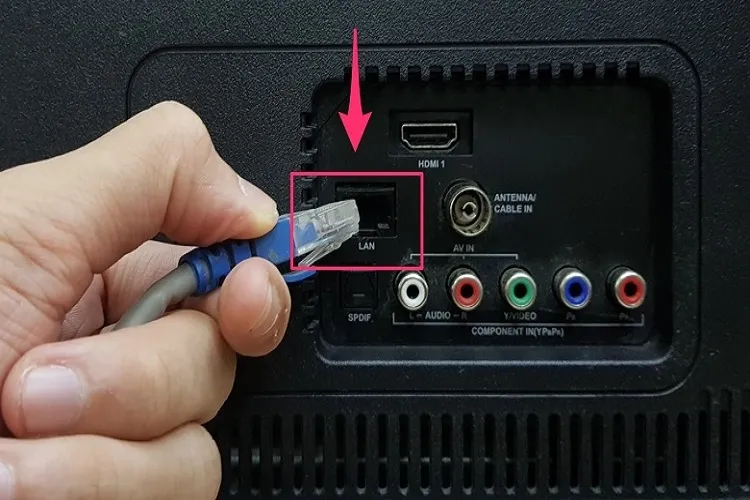 Quy trình kiểm tra kết nối giữa modem và tivi thông minhĐảm bảo các đầu dây LAN và nguồn của Modem luôn được cắm chắc chắn
Kiểm tra tính ổn định của đường truyền LAN
Để loại trừ khả năng modem hỏng cổng phát WiFi, bạn hãy thử dùng một sợi cáp mạng LAN để kết nối trực tiếp từ Modem vào cổng Ethernet phía sau tivi. Nếu dùng cáp mà tivi vào được mạng, chứng tỏ chip WiFi trên tivi hoặc sóng WiFi của Modem đang có vấn đề. Ngược lại, nếu cả cáp LAN và WiFi đều không hoạt động, lỗi có thể nằm ở gói cước nhà mạng hoặc cấu hình hệ thống mạng trung tâm.
Xử lý lỗi xung đột IP và cấu hình DNS khi tivi không kết nối được với wifi
Xung đột địa chỉ IP là nguyên nhân chiếm đến 40% các ca xử lý tại Thành Tín. Khi có quá nhiều thiết bị cùng truy cập vào một Router, hệ thống DHCP có thể cấp trùng địa chỉ cho tivi và một thiết bị khác, dẫn đến việc mạng báo “Connected, no Internet”.
Hướng dẫn thiết lập địa chỉ IP tĩnh (Static IP)
Nếu màn hình hiển thị dấu X từ biểu tượng Modem đến quả địa cầu, đây là lúc bạn cần can thiệp vào thiết lập mạng thủ công. Đừng quá lo lắng vì thao tác này không ảnh hưởng đến phần cứng của máy.
- Vào phần Cài đặt (Settings) trên tivi -> Chọn Mạng (Network).
- Chọn Trạng thái mạng (Network Status) -> Chọn Cài đặt IP (IP Settings).
- Đổi từ chế độ “Cấp phát tự động” sang “Nhập thủ công” (Manual).
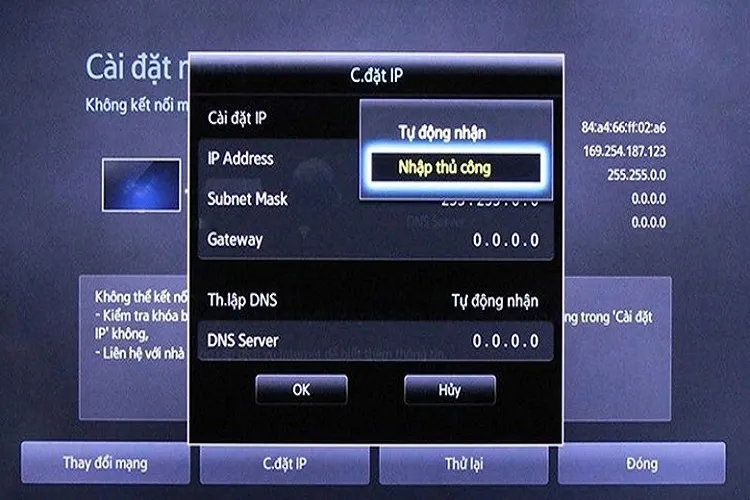 Giao diện cài đặt IP thủ công giúp tivi nhận diện đúng địa chỉ trong mạng nội bộThao tác nhập thông số IP tĩnh cần độ chính xác tuyệt đối để tránh xung đột
Cấu hình DNS Server tối ưu năm 2026
Việc sử dụng DNS mặc định của nhà mạng đôi khi gây chậm hoặc không truy cập được các dịch vụ quốc tế như YouTube, Netflix. Theo khuyến nghị kỹ thuật, bạn nên sử dụng DNS của Google để đạt độ ổn định cao nhất:
- IP Address: Nhập theo dải IP của Router (thường là 192.168.1.xxx).
- Subnet Mask: 255.255.255.0.
- Gateway: 192.168.1.1.
- DNS Server: Nhập 8.8.8.8 (DNS Google) hoặc 1.1.1.1 (Cloudflare).
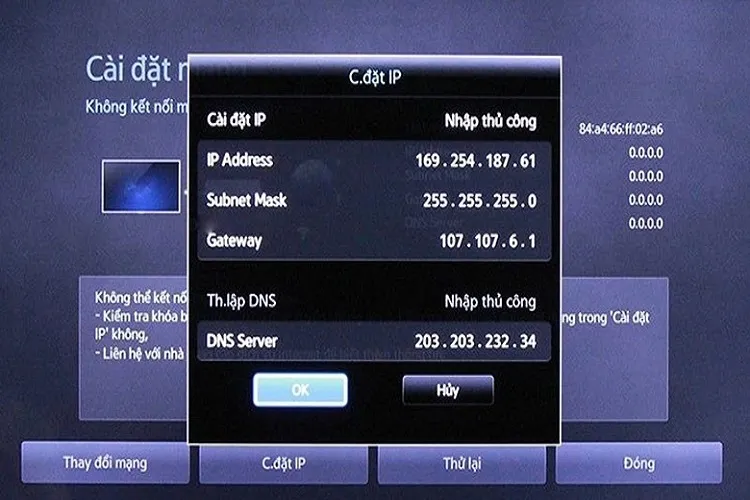 Nhập các thông số DNS phù hợp để tăng tốc độ truy cập internet trên tiviKiểm tra kỹ các con số trước khi nhấn OK để hệ thống lưu cấu hình mới
Ảnh hưởng của băng tần và nhiễu sóng khi tivi không kết nối được với wifi
Trong môi trường nhà phố hoặc chung cư vào năm 2026, có hàng chục mạng WiFi hoạt động cùng lúc gây ra hiện tượng nhiễu kênh (Channel Interference). Tivi thường có đầu thu WiFi yếu hơn điện thoại, vì vậy vị trí đặt tivi và Router đóng vai trò sống còn.
Nếu Router của bạn hỗ trợ hai băng tần 2.4GHz và 5GHz, hãy lưu ý:
- Băng tần 2.4GHz: Khả năng xuyên tường tốt nhưng tốc độ thấp và dễ bị nhiễu do sóng lò vi sóng, thiết bị Bluetooth.
- Băng tần 5GHz: Tốc độ cực cao, lý tưởng cho xem phim 4K/8K nhưng khả năng xuyên vật cản kém.
Nếu tivi đặt ở phòng khách cùng với Router, hãy ưu tiên dùng 5GHz. Nếu tivi ở phòng ngủ cách một bức tường, hãy chọn 2.4GHz. Khoảng cách tối ưu nên dưới 5 mét và không có vật cản lớn bằng kim loại chắn giữa.
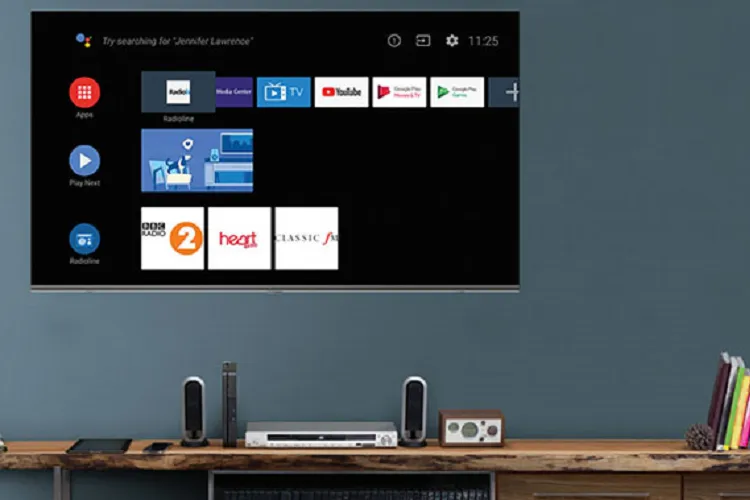 Sử dụng bộ phát wifi chất lượng cao để đảm bảo tín hiệu luôn đầy vạchVị trí đặt Router ảnh hưởng trực tiếp đến chất lượng stream video trên Smart Tivi
Khắc phục lỗi phần mềm và cập nhật hệ điều hành tivi
Một chiếc Smart Tivi thực chất là một máy tính thu nhỏ chạy Android TV, Tizen OS hay WebOS. Sau một thời gian sử dụng, các file rác hoặc lỗi hệ thống có thể làm crash dịch vụ mạng. Đây là nguyên nhân khiến tivi không kết nối được với wifi dù mạng nhà bạn vẫn mạnh.
Cập nhật Firmware (Phần mềm hệ thống)
Nhà sản xuất thường xuyên tung ra các bản vá lỗi để tương thích tốt hơn với các chuẩn WiFi mới. Nếu tivi chưa hỏng hẳn kết nối, hãy thử vào mục Hỗ trợ -> Cập nhật phần mềm. Nếu máy hoàn toàn không vào được mạng, bạn có thể tải bản cập nhật từ trang chủ hãng vào USB rồi cắm trực tiếp vào tivi để nâng cấp thủ công.
Khôi phục cài đặt gốc (Factory Reset)
⚠️ Cảnh báo: Thao tác này sẽ xóa toàn bộ ứng dụng đã cài và các tài khoản đăng nhập.
Nếu các bước trên đều thất bại, hãy thử Reset tivi về trạng thái xuất xưởng. Việc này sẽ dọn dẹp sạch sẽ các cài đặt sai lệch trong registry của hệ điều hành, giúp module mạng khởi động lại ở trạng thái nguyên bản nhất.
Khi nào cần thay thế module WiFi phần cứng?
Sau khi đã thử mọi cách về phần mềm mà tivi không kết nối được với wifi, đặc biệt là máy không dò thấy bất kỳ tên WiFi nào, khả năng cao card WiFi gắn trong tivi đã hỏng.
Module WiFi tivi thường là một mạch rời kết nối với mainboard qua cáp tín hiệu phẳng (Ribbon cable). Nhiệt độ cao tỏa ra từ tấm nền LED trong thời gian dài có thể làm khô tụ hoặc bong chân chip trên card WiFi này.
Giải pháp chuyên nghiệp:
- Đối với tivi còn bảo hành: Hãy liên hệ hãng ngay, tuyệt đối không tự ý tháo máy.
- Đối với tivi hết bảo hành: Bạn có thể mang đến các trung tâm uy tín như Thành Tín Computer để kiểm tra. Đôi khi chỉ cần vệ sinh lại cáp kết nối là mạng sẽ hoạt động trở lại mà không cần thay mới linh kiện đắt tiền.
Giải pháp thay thế khi tivi không kết nối được với wifi tạm thời
Nếu bạn chưa có thời gian mang tivi đi sửa, có hai giải pháp “chữa cháy” cực hiệu quả:
- Dùng bộ kích sóng (WiFi Repeater/Mesh): Có cổng LAN đầu ra. Bạn cắm tivi vào cổng LAN của bộ kích sóng, khi đó tivi sẽ nhận diện là đang kết nối dây, bỏ qua module WiFi nội bộ bị hỏng.
- Sử dụng Android TV Box hoặc FPT Play Box: Kết nối qua cổng HDMI. Toàn bộ tác vụ mạng sẽ do box xử lý, tivi lúc này chỉ đóng vai trò là màn hình hiển thị. Đây là cách tiết kiệm nhất để hồi sinh khả năng vào mạng của những chiếc tivi đã hỏng card WiFi.
Tại sao chọn Thành Tín Computer để tư vấn xử lý lỗi mạng tivi?
Chúng tôi không chỉ là những người thợ sửa chữa, mà là những chuyên gia công nghệ am hiểu sâu về sự tương thích giữa thiết bị phát và thiết bị nhận. Tại suamaytinthanhtin.com, mỗi hướng dẫn đều được kiểm chứng qua thực tế hàng ngàn ca xử lý lỗi mạng tại nhà khách hàng.
Chúng tôi cam kết cung cấp thông tin chính xác, minh bạch. Năm 2026, công nghệ mạng đã tiến lên WiFi 6 và WiFi 7, kỹ thuật viên của chúng tôi luôn cập nhật những kiến thức mới nhất để giúp chiếc tivi của bạn luôn đạt tốc độ tối đa, không giật lag khi xem bóng đá hay những bộ phim bom tấn.
Việc xử lý lỗi tivi không kết nối được với wifi đòi hỏi sự kiên nhẫn và tuân thủ đúng quy trình từ dễ đến khó. Nếu bạn đã thử thực hiện theo các bước thiết lập IP và kiểm tra Router nhưng vẫn không thành công, đó là dấu hiệu phần cứng cần được can thiệp chuyên sâu. Hãy liên hệ với những đơn vị có trình độ kỹ thuật cao để đảm bảo an toàn cho bảng mạch của tivi, tránh các hư hỏng đáng tiếc có thể xảy ra khi tự thao tác sai kỹ thuật. Hy vọng qua bài viết này, bạn sẽ sớm khắc phục được lỗi tivi không kết nối được với wifi để tận hưởng những phút giây thư giãn tuyệt vời nhất.
Ngày cập nhật gần nhất 03/03/2026 by Thành Tín
