
Việc tìm máy chủ trong mạng lan là một trong những kỹ năng cơ bản nhưng cực kỳ quan trọng đối với quản trị viên hệ thống cũng như người dùng văn phòng hiện nay. Dù bạn cần truy cập dữ liệu dùng chung, kết nối máy in hay thực hiện quản trị từ xa, việc xác định chính xác địa chỉ IP và danh tính của máy chủ nội bộ giúp tiết kiệm đáng kể thời gian xử lý công việc.
Tại sao cần tìm máy chủ trong mạng nội bộ 2026?
Trong kỷ nguyên công nghệ 2026, các hệ thống mạng doanh nghiệp và gia đình ngày càng trở nên phức tạp với sự góp mặt của hàng chục thiết bị IoT, máy tính xách tay và máy chủ lưu trữ (NAS). Để thực hiện các công việc như cấu hình phần mềm kế toán dùng chung, thiết lập máy chủ file hoặc đơn giản là kiểm tra xem máy chủ có đang hoạt động hay không, bạn cần phải biết cách truy xuất thông tin của thiết bị đó trong mạng.
Theo kinh nghiệm của chúng tôi tại Thành Tín Computer, việc nắm vững cách tìm máy chủ trong mạng lan không chỉ giúp bạn chủ động hơn trong công việc mà còn là bước đầu tiên trong quá trình chẩn đoán các sự cố kết nối mạng thường gặp. Nếu không thấy máy chủ, bạn không thể kết nối; và nếu không kết nối được, mọi hoạt động chia sẻ tài nguyên sẽ bị ngưng trệ.
Sử dụng Command Prompt để quét địa chỉ IP máy chủ
Phương pháp sử dụng Command Prompt (CMD) là cách nhanh nhất và không cần cài đặt thêm bất kỳ phần mềm bên thứ ba nào. Đây là thủ thuật “gối đầu giường” của các kỹ thuật viên máy tính.
Lệnh ARP (Address Resolution Protocol)
Giao thức phân giải địa chỉ (ARP) giúp ánh xạ địa chỉ IP sang địa chỉ vật lý (MAC) của thiết bị. Để xem danh sách các thiết bị đang hoạt động, bạn thực hiện các bước sau:
- Nhấn phím
Windows + R, gõcmdvà nhấn Enter. - Trong cửa sổ dòng lệnh, nhập
arp -a. - Hệ thống sẽ liệt kê danh sách các địa chỉ IP đang hoạt động trong dải mạng của bạn. Máy chủ thường có địa chỉ IP tĩnh hoặc các số đuôi đặc biệt (như .1, .10, .100).
Lệnh NET VIEW
Đây là một lệnh mạnh mẽ giúp tìm máy chủ trong mạng lan dựa trên tên máy tính (Hostname). Khi nhập lệnh net view, Windows sẽ quét toàn bộ Workgroup hoặc Domain để liệt kê các thiết bị đang bật tính năng chia sẻ file và máy in. Nếu danh sách hiện ra, bạn chỉ cần ghi lại tên máy chủ và thực hiện lệnh ping [tên_máy_chủ] để lấy địa chỉ IP chính xác.
Hướng dẫn tìm máy chủ trong mạng lan qua Home Network
Đối với các hệ thống sử dụng Windows 7 hoặc các môi trường yêu cầu tính trực quan cao, tính năng Network Map là một công cụ tuyệt vời. Tuy nhiên, lưu ý rằng từ các phiên bản Windows 10 trở về sau, tính năng này đã bị hạn chế và thay thế bằng Network Discovery.
Dưới đây là các bước chi tiết để kích hoạt và sử dụng sơ đồ mạng nhằm tìm kiếm thiết bị:
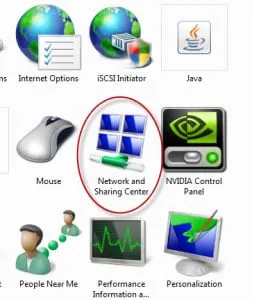
Bước 1: Trước tiên bạn cần phải chuyển mạng của bạn về chế độ Home Network. Vào Control Panel -> Network and Internet, sau đó bạn chọn Network and Sharing Center.
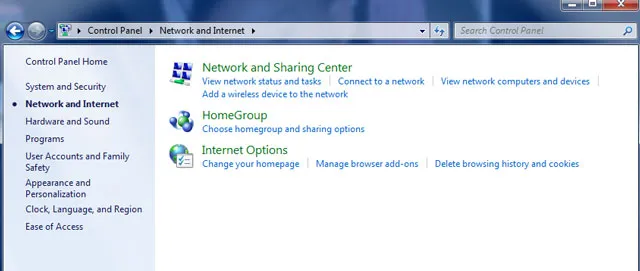
Tiếp theo, bạn thực hiện các bước cấu hình để đảm bảo các thiết bị có thể “nhìn thấy” nhau. Việc thiết lập đúng cấu hình mạng (Private thay vì Public) là điều kiện tiên quyết.
Bước 2: Chọn Control Panel -> Network and Internet -> Network and Sharing Center.
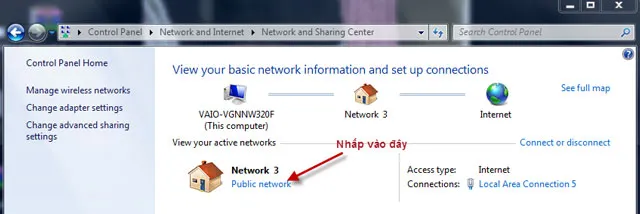
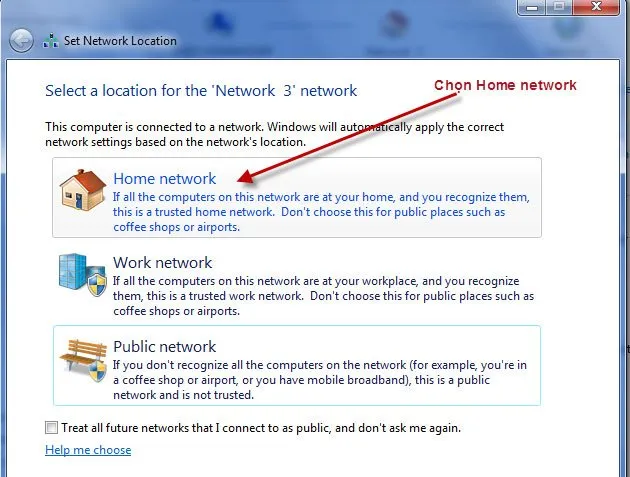
Nhấn vào Home network để hệ thống tự động tối ưu hóa các giao thức chia sẻ.
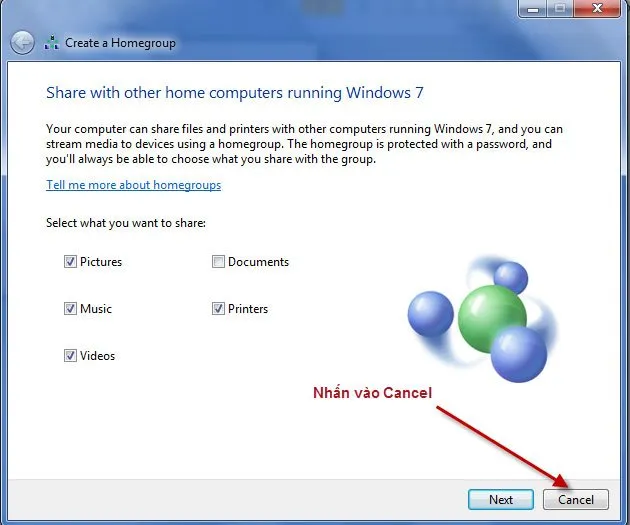
Cuối cùng là bạn nhấn nút Cancel để hoàn tất việc xác nhận cấu hình nếu không muốn thay đổi thêm các tùy chọn nâng cao khác.
Bước 3: Để tiếp tục quá trình kiểm tra, bạn có thể quay lại giao diện quản lý chính. Chọn Control Panel -> Network and Internet -> Network and Sharing Center một lần nữa để làm mới danh sách thiết bị.
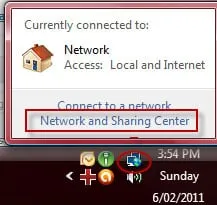
Hoặc bạn cũng có thể nhấp chuột vào biểu tượng mạng bên phải màn hình (khay hệ thống) để truy cập nhanh.
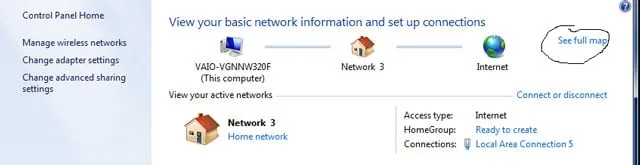
Bước 4: Khi Network and sharing Center được hiển thị bạn nhấp vào “See full map”. Đây chính là nơi bạn có thể quan sát toàn bộ sơ đồ kết nối vật lý và logic của hệ thống.
Bước 5: Chờ cho Network Map được load. Sau khi load thành công bạn sẽ nhìn thấy hệ thống mạng để xem các địa chỉ IP của máy tính khác, bạn chỉ cần di chuyển chuột qua các máy tính mà bạn quan tâm bạn sẽ nhìn thấy địa chỉ IP.
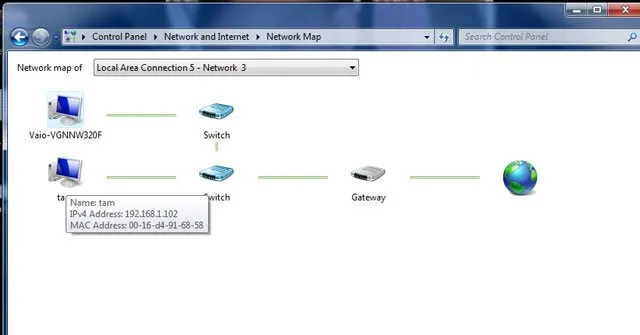
Quá trình này cực kỳ hữu ích khi bạn muốn tìm máy chủ trong mạng lan mà không nhớ chính xác tên máy. Việc rê chuột cho phép bạn thấy IP nhanh hơn so với việc gõ lệnh thủ công.
Sử dụng phần mềm chuyên dụng Advanced IP Scanner
Trong thực tế xử lý sự cố tại Thành Tín Computer, chúng tôi thường xuyên sử dụng Advanced IP Scanner khi các phương pháp mặc định của Windows không đem lại kết quả như ý. Đây là phần mềm miễn phí, mạnh mẽ và cực kỳ an toàn cho năm 2026.
Để tìm máy chủ trong mạng lan bằng công cụ này, bạn chỉ cần thực hiện các thao tác đơn giản:
- Tải và khởi động phần mềm (có bản Portable không cần cài đặt).
- Nhấn nút “Scan”. Phần mềm sẽ tự động nhận diện dải IP hiện tại của bạn (ví dụ: 192.168.1.1 – 192.168.1.254).
- Sau vài giây, danh sách các thiết bị sẽ hiện ra kèm theo: Tên máy, Địa chỉ IP, Nhà sản xuất card mạng và Địa chỉ MAC.
Ưu điểm của phần mềm này là nó có thể quét được cả những thiết bị đang ẩn hoặc không phản hồi lệnh ping thông thường nếu bạn có quyền quản trị. Điều này giúp việc tìm máy chủ trong mạng lan trở nên triệt để hơn bao giờ hết.
Khắc phục lỗi không tìm thấy máy chủ trong mạng LAN
Nhiều khách hàng phản hồi với chúng tôi rằng dù đã thử mọi cách nhưng vẫn không thể tìm thấy máy chủ. Theo kinh nghiệm thực chiến, lỗi này thường xuất phát từ 3 nguyên nhân chính:
1. Network Profile bị sai
Nếu máy tính của bạn hoặc máy chủ đang đặt ở chế độ “Public Network”, Windows Firewall sẽ chặn toàn bộ các yêu cầu dò tìm thiết bị. Bạn cần chuyển cả hai máy về chế độ “Private” (hoặc Home/Work tùy phiên bản).
2. Tính năng Network Discovery bị tắt
Vào Control Panel -> Network and Sharing Center -> Change advanced sharing settings. Đảm bảo mục “Turn on network discovery” và “Turn on file and printer sharing” đều được chọn. Nếu dịch vụ này bị tắt, bạn sẽ không bao giờ có thể tìm máy chủ trong mạng lan một cách tự động.
3. Dịch vụ Function Discovery bị dừng
Đôi khi các bản cập nhật Windows làm ngắt các dịch vụ chạy ngầm. Bạn hãy nhấn Windows + R, gõ services.msc, tìm các dịch vụ sau và chuyển sang “Automatic”:
- Function Discovery Provider Host
- Function Discovery Resource Publication
- SSDP Discovery
- UPnP Device Host
Lưu ý quan trọng về bảo mật mạng 2026
Khi bạn thực hiện các thao tác quét mạng để tìm máy chủ trong mạng lan, hãy đảm bảo bạn đang ở trong một hệ thống mạng tin cậy. Việc bật Network Discovery ở các quán cà phê hoặc sân bay sẽ khiến máy tính của bạn dễ bị tấn công bởi các đối tượng xấu đang quét tìm lỗ hổng.
Bên cạnh đó, đối với các máy chủ quan trọng, chúng tôi khuyến cáo bạn nên đặt địa chỉ IP tĩnh. Điều này giúp các thiết bị khác trong mạng luôn nhớ được “địa chỉ nhà” của máy chủ mà không phải thực hiện lại quy trình tìm kiếm mỗi khi khởi động lại router.
Trong trường hợp bạn không thể tự xử lý các vấn đề liên quan đến hạ tầng mạng hoặc không thể tìm máy chủ trong mạng lan dù đã làm theo hướng dẫn, hãy liên hệ với các đơn vị kỹ thuật chuyên nghiệp. Việc tự ý can thiệp sâu vào Registry hoặc các thiết lập bảo mật cấp cao của hệ thống mà không có kiến thức chuyên môn có thể dẫn đến mất an toàn dữ liệu hoặc hỏng hóc cấu hình mạng toàn cục.
Hy vọng những chia sẻ chi tiết trên từ chuyên gia của suamaytinthanhtin.com đã giúp bạn có cái nhìn sâu sắc và thực hiện thành công việc tìm máy chủ trong mạng lan cho hệ thống của mình. Việc làm chủ các kỹ thuật quét mạng và xử lý sự cố kết nối sẽ giúp hệ thống máy tính của bạn luôn hoạt động ổn định và đạt hiệu suất cao nhất trong năm 2026.
Ngày cập nhật gần nhất 01/03/2026 by Thành Tín
