
Quên mật khẩu WiFi đã lưu trên máy tính là tình huống phổ biến, đặc biệt khi cần chia sẻ mạng cho thiết bị khác hoặc cấu hình lại router. May mắn là Windows lưu trữ thông tin này và bạn hoàn toàn có thể truy xuất lại mà không cần reset modem. Dưới đây là các phương pháp hiệu quả để tìm mật khẩu wifi trên máy tính theo từng phiên bản hệ điều hành.
Phương Pháp Cho Windows 10/11 (Khuyến Nghị)
Qua Network Settings
Đây là cách đơn giản nhất, không cần dùng lệnh:
Bước 1: Nhấn tổ hợp phím Windows + I để mở Settings, chọn Network & Internet.
Bước 2: Chọn Status → kéo xuống phần Advanced network settings → chọn Network and Sharing Center.
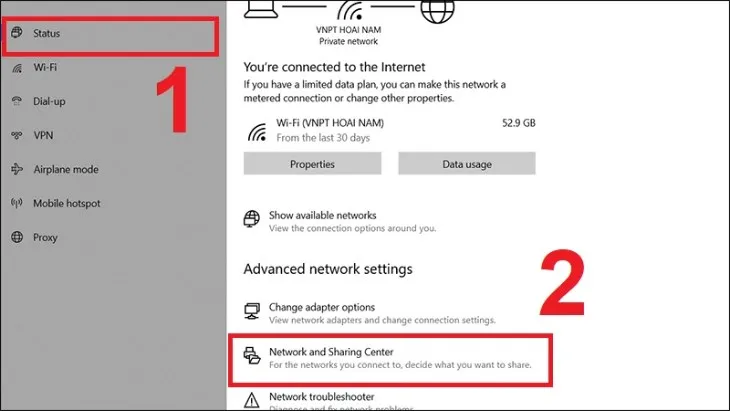 Truy cập Network and Sharing Center từ SettingsĐường dẫn đến Network and Sharing Center trong Windows 10
Bước 3: Click vào tên mạng WiFi đang kết nối (hiển thị bên cạnh “Connections”).
Bước 4: Trong cửa sổ WiFi Status, chọn Wireless Properties → chuyển sang tab Security.
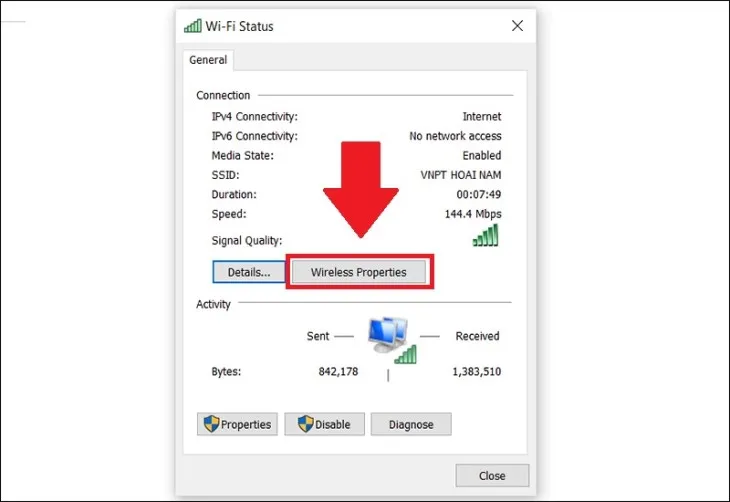 Cửa sổ Wireless PropertiesGiao diện WiFi Status với nút Wireless Properties
Bước 5: Tích vào ô Show characters để hiển thị mật khẩu trong trường Network security key.
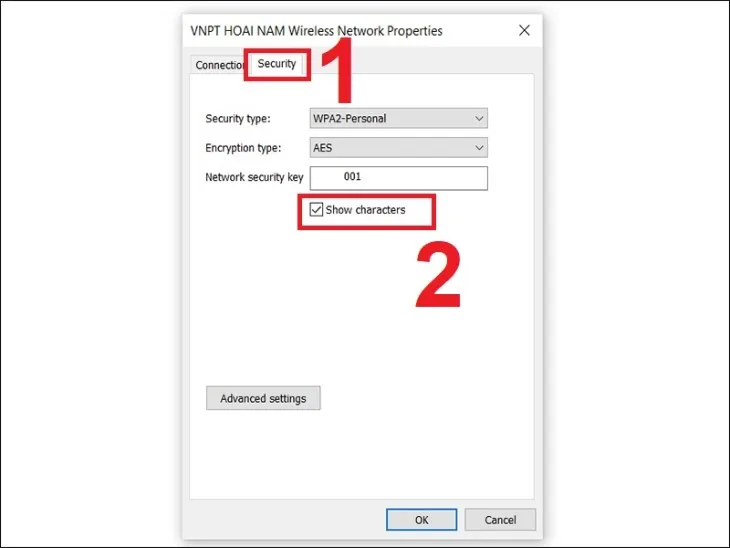 Hiển thị mật khẩu WiFiMật khẩu sẽ hiện rõ sau khi tích Show characters
⚠️ Lưu ý: Phương pháp này chỉ xem được mật khẩu mạng đang kết nối. Để xem mật khẩu các mạng đã lưu trước đó, dùng Command Prompt hoặc PowerShell.
Qua Command Prompt (Xem Tất Cả Mạng Đã Lưu)
Bước 1: Nhấn Windows + R, gõ cmd, nhấn Ctrl + Shift + Enter để chạy với quyền Administrator.
Bước 2: Gõ lệnh sau để liệt kê tất cả mạng đã lưu:
netsh wlan show profiles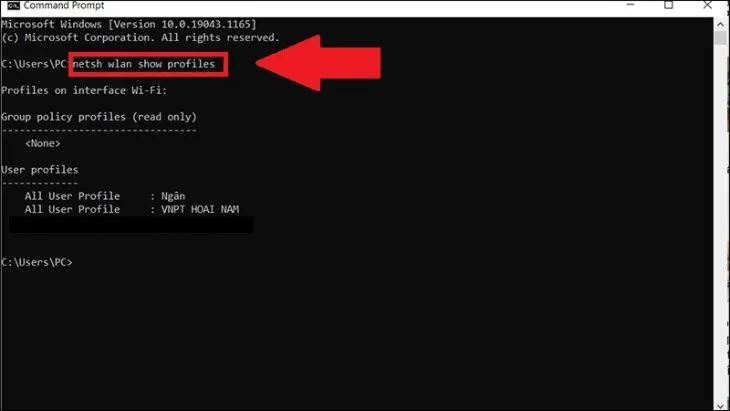 Danh sách WiFi đã lưuKết quả hiển thị danh sách các profile WiFi
Bước 3: Chọn tên mạng cần xem, gõ lệnh (thay TenWiFi bằng tên thực tế):
netsh wlan show profile name="TenWiFi" key=clearBước 4: Tìm dòng Key Content trong phần Security settings — đó chính là mật khẩu.
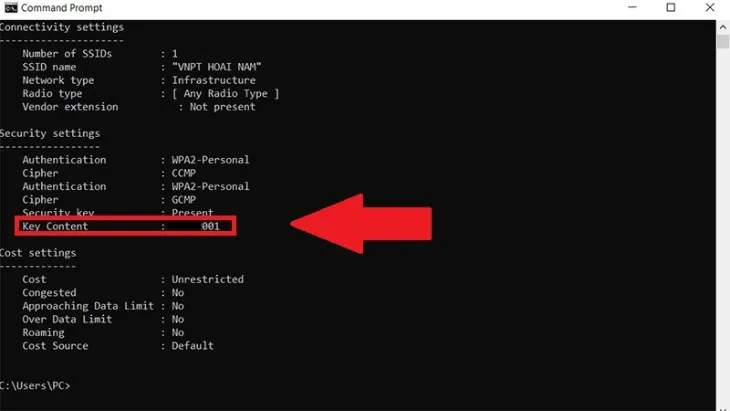 Mật khẩu hiển thị tại Key ContentMật khẩu WiFi nằm ở dòng Key Content
Mẹo thực tế: Nếu tên WiFi có dấu cách hoặc ký tự đặc biệt, nhớ đặt trong dấu ngoặc kép. Ví dụ: name="Nha Toi 5G".
Qua Hộp Thoại Run (Nhanh Nhất)
Bước 1: Nhấn Windows + R, gõ ncpa.cpl, nhấn Enter.
Bước 2: Chuột phải vào adapter Wi-Fi → chọn Status.
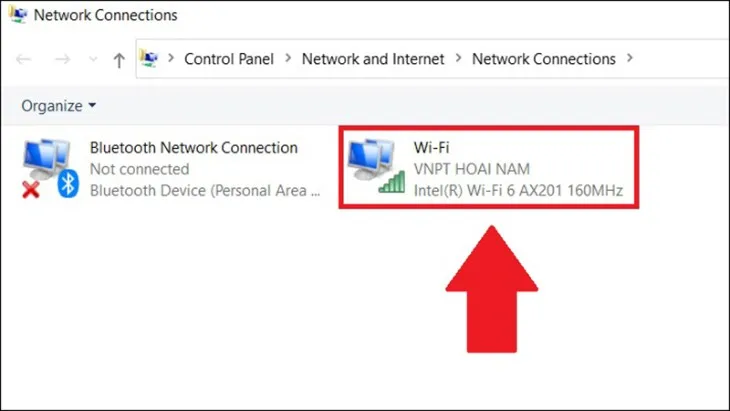 Danh sách network adaptersGiao diện Network Connections
Bước 3: Chọn Wireless Properties → tab Security → tích Show characters.
Theo kinh nghiệm, cách này nhanh hơn vào Settings nhưng vẫn chỉ xem được mạng đang kết nối.
Phương Pháp Cho Windows 7/8
Bước 1: Vào Control Panel → chọn Network and Internet → Network and Sharing Center.
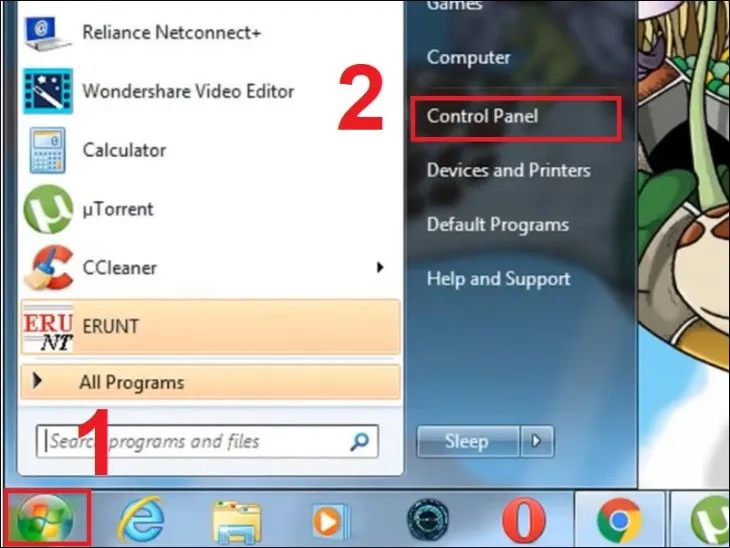 Control Panel trong Windows 7Giao diện Control Panel Windows 7
Bước 2: Click vào tên WiFi bên cạnh Connections → chọn Wireless Properties.
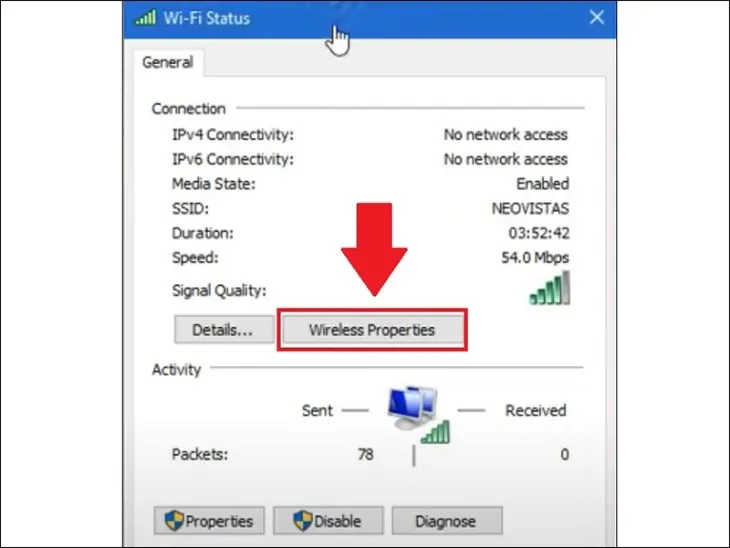 WiFi Status trên Windows 7Cửa sổ WiFi Status
Bước 3: Tab Security → tích Show characters để hiển thị mật khẩu.
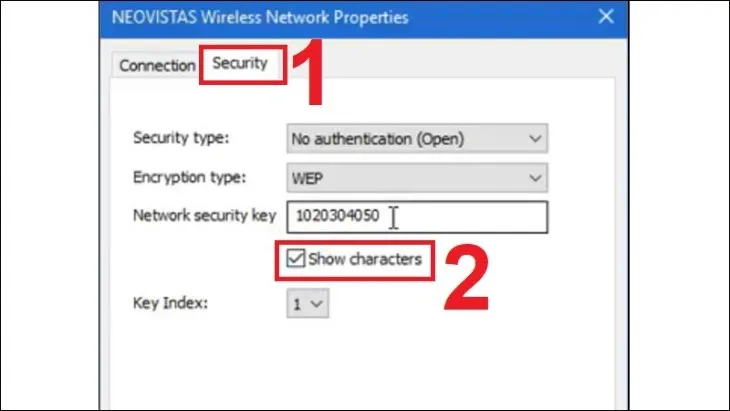 Hiển thị mật khẩu trên Windows 7Mật khẩu hiện ra sau khi tích Show characters
Phương Pháp Cho Windows XP
Windows XP không có giao diện trực quan để xem mật khẩu, bạn phải dùng Command Prompt:
Bước 1: Vào Start → Run → gõ cmd → nhấn Enter.
Bước 2: Gõ lệnh (thay TenWiFi bằng tên mạng thực tế):
netsh wlan show profile name=TenWiFi key=clear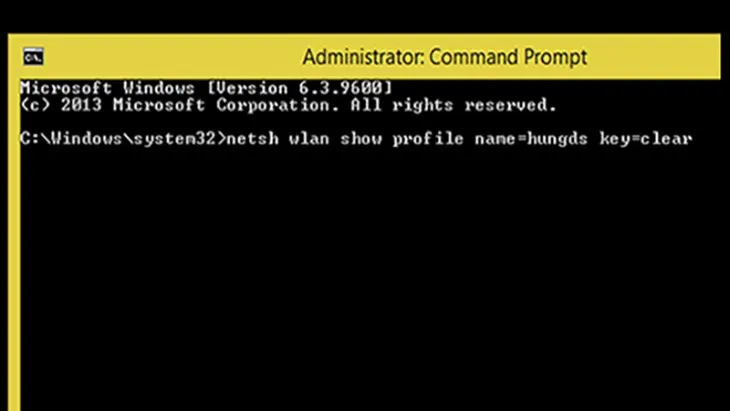 Command Prompt trên Windows XPGiao diện Command Prompt Windows XP
Mật khẩu nằm ở dòng Key Content.
⚠️ Cảnh báo: Windows XP đã ngừng hỗ trợ từ 2014, rất dễ bị tấn công. Nên nâng cấp lên Windows 10/11 để đảm bảo an toàn.
Dùng Phần Mềm WirelessKeyView
Nếu cần xem nhiều mật khẩu cùng lúc hoặc xuất ra file, dùng WirelessKeyView của NirSoft:
Bước 1: Tải về từ trang chủ NirSoft (miễn phí, không cần cài đặt).
Bước 2: Giải nén và chạy file WirelessKeyView.exe (chuột phải → Run as administrator).
Bước 3: Phần mềm tự động quét và hiển thị tất cả mạng WiFi đã lưu kèm mật khẩu.
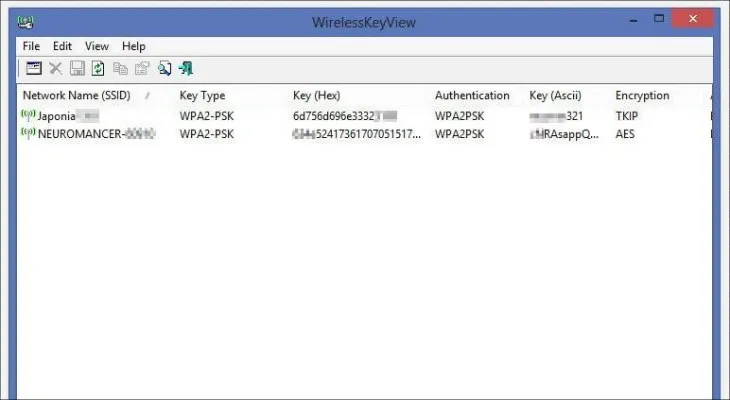 Giao diện WirelessKeyViewWirelessKeyView hiển thị đầy đủ thông tin các mạng đã lưu
Ưu điểm: Xem được tất cả mạng đã lưu, xuất ra file TXT/CSV, không cần gõ lệnh.
Nhược điểm: Một số antivirus có thể cảnh báo false positive vì phần mềm truy cập thông tin nhạy cảm. Tải từ nguồn chính thức để tránh malware.
Xem Mật Khẩu Qua PowerShell (Nâng Cao)
Nếu muốn xuất tất cả mật khẩu ra dạng bảng:
Bước 1: Nhấn Windows + R, gõ powershell, nhấn Ctrl + Shift + Enter.
Bước 2: Dán lệnh sau và nhấn Enter:
(netsh wlan show profiles) | Select-String ":(.+)$" | %{$name=$_.Matches.Groups[1].Value.Trim(); $_} | %{(netsh wlan show profile name="$name" key=clear)} | Select-String "Key ContentW+:(.+)$" | %{$pass=$_.Matches.Groups[1].Value.Trim(); $_} | %{[PSCustomObject]@{ PROFILE_NAME=$name;PASSWORD=$pass }} | Format-Table -AutoSize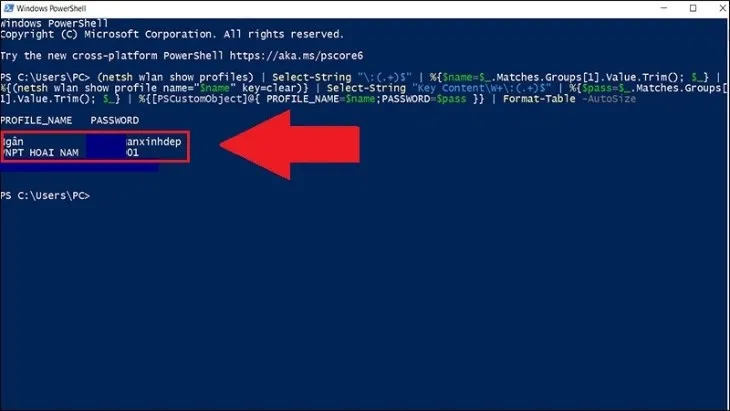 Kết quả PowerShellBảng hiển thị tên mạng và mật khẩu tương ứng
Lệnh này tự động lọc và hiển thị tên mạng + mật khẩu dưới dạng bảng, tiện cho việc sao chép.
Các Tình Huống Thường Gặp
Không thấy mục “Show characters”: Bạn đang dùng tài khoản Standard, cần đăng nhập bằng tài khoản Administrator hoặc nhập mật khẩu admin khi được yêu cầu.
Lệnh netsh báo lỗi: Kiểm tra dịch vụ WLAN AutoConfig có đang chạy không (Services.msc → tìm WLAN AutoConfig → Start).
Mật khẩu hiển thị sai ký tự: Một số router dùng ký tự đặc biệt, hãy sao chép chính xác, phân biệt chữ hoa/thường.
Không tìm thấy profile WiFi: Máy tính chưa từng kết nối mạng đó, hoặc profile đã bị xóa sau khi reset Windows.
Với các phương pháp trên, bạn có thể dễ dàng tìm mật khẩu wifi trên máy tính mà không cần reset router hay liên hệ nhà cung cấp dịch vụ. Nếu gặp khó khăn, hãy thử phương pháp Command Prompt — đây là cách ổn định nhất trên mọi phiên bản Windows từ XP đến 11.
Ngày cập nhật gần nhất 14/03/2026 by Thành Tín
