
Khi sử dụng Zalo trên máy tính, nhiều người gặp tình trạng cửa sổ chat quá lớn hoặc quá nhỏ, gây khó khăn trong việc làm việc đa nhiệm. Việc thu nhỏ giao diện Zalo trên máy tính giúp bạn tối ưu không gian màn hình, dễ dàng theo dõi tin nhắn mà không che khuất các ứng dụng khác đang chạy.
Tại Sao Cần Thu Nhỏ Cửa Sổ Zalo
Theo kinh nghiệm thực tế, việc thu nhỏ giao diện Zalo trên máy tính mang lại 3 lợi ích chính:
- Tiết kiệm không gian màn hình khi làm việc với nhiều cửa sổ cùng lúc
- Giảm mỏi mắt khi không phải di chuyển tầm nhìn quá xa giữa các ứng dụng
- Tăng hiệu suất làm việc nhờ sắp xếp giao diện khoa học hơn
 Thu nhỏ Zalo giúp làm việc đa nhiệm hiệu quả hơn
Phương Pháp 1: Thu Nhỏ Bằng Phím Tắt Windows
Cách nhanh nhất để thu nhỏ giao diện Zalo trên máy tính Windows là dùng tổ hợp phím:
Bước 1: Mở cửa sổ Zalo đang chạy
Bước 2: Nhấn tổ hợp Windows + Mũi tên xuống để thu nhỏ xuống thanh taskbar
Hoặc nhấn Windows + Mũi tên trái/phải để ghim Zalo vào nửa màn hình, chiếm 50% diện tích hiển thị.
 Dùng phím tắt Windows để thu nhỏ cửa sổ Zalo nhanh chóng
⚠️ Lưu ý: Phím tắt này áp dụng cho mọi ứng dụng Windows, không riêng Zalo.
Phương Pháp 2: Điều Chỉnh Kích Thước Thủ Công
Bước 1: Di chuột đến viền cửa sổ Zalo (con trỏ sẽ đổi thành mũi tên 2 chiều)
Bước 2: Nhấn giữ chuột trái và kéo để thu nhỏ theo ý muốn
Bước 3: Thả chuột khi đạt kích thước phù hợp
 Kéo viền cửa sổ để điều chỉnh kích thước Zalo
Cách này cho phép bạn tùy chỉnh chính xác kích thước, phù hợp khi cần thu nhỏ giao diện Zalo trên máy tính theo tỷ lệ cụ thể.
Thu Nhỏ Zalo Trên MacBook
Với người dùng macOS, thao tác thu nhỏ giao diện Zalo trên máy tính Mac có chút khác biệt:
Cách 1: Nhấn nút màu vàng ở góc trên bên trái cửa sổ Zalo để thu nhỏ xuống Dock
Cách 2: Nhấn giữ nút màu xanh lá và kéo cửa sổ sang trái/phải để ghim nửa màn hình
Cách 3: Dùng tổ hợp Command + M để minimize cửa sổ
 Thu nhỏ Zalo trên MacBook bằng các nút điều khiển cửa sổ
Tối Ưu Giao Diện Zalo Cho Màn Hình Nhỏ
Nếu màn hình laptop dưới 14 inch, bạn nên:
- Tắt panel danh bạ bên trái trong cài đặt Zalo để mở rộng vùng chat
- Ẩn thanh công cụ phụ nếu ít dùng tính năng gọi video/voice
- Giảm cỡ chữ trong Settings > Display nếu nội dung tin nhắn quá lớn
 Tối ưu giao diện Zalo phù hợp với kích thước màn hình
Xử Lý Lỗi Không Thu Nhỏ Được
Một số trường hợp Zalo “đơ” không phản hồi khi thu nhỏ:
Nguyên nhân: Ứng dụng bị treo tạm thời hoặc xung đột với phần mềm khác
Giải pháp:
- Nhấn Ctrl + Shift + Esc mở Task Manager
- Tìm tiến trình Zalo.exe
- Click chuột phải chọn End Task
- Khởi động lại Zalo
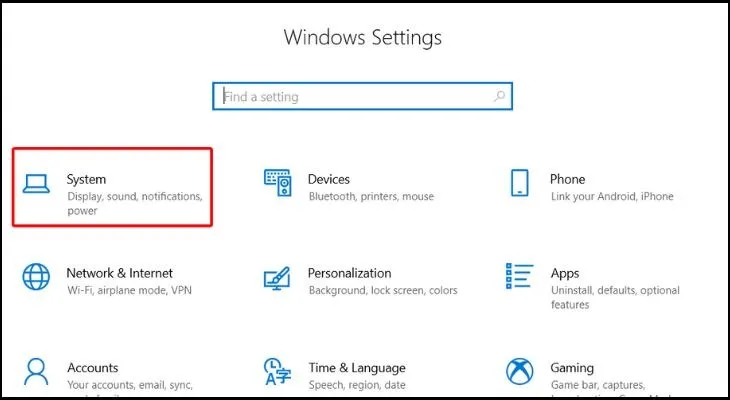 Dùng Task Manager để xử lý lỗi Zalo không thu nhỏ được
⚠️ Cảnh báo: Nếu lỗi lặp lại thường xuyên, nên gỡ cài đặt và tải phiên bản Zalo mới nhất từ trang chủ.
Mẹo Làm Việc Hiệu Quả Với Zalo
Kết hợp thu nhỏ giao diện Zalo trên máy tính với các thủ thuật sau:
- Dùng Snap Layouts trên Windows 11 để chia màn hình thành 3-4 vùng
- Ghim Zalo luôn hiển thị trên cùng (Always on Top) bằng phần mềm DeskPins
- Tạo phím tắt tùy chỉnh để chuyển nhanh giữa Zalo và ứng dụng làm việc
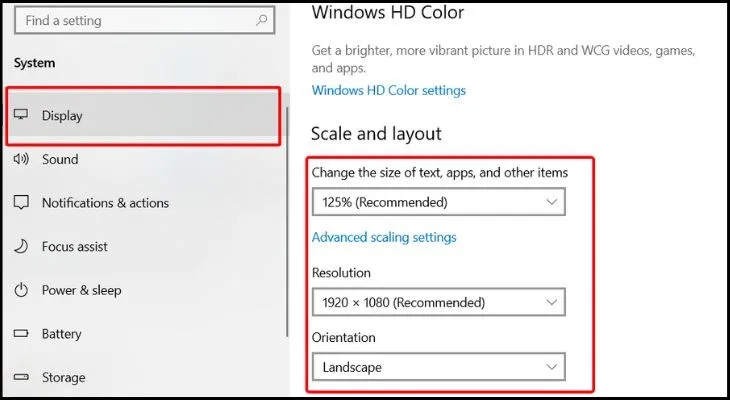 Sắp xếp Zalo cùng các ứng dụng khác trên màn hình
Với các phương pháp trên, bạn có thể dễ dàng thu nhỏ giao diện Zalo trên máy tính theo nhu cầu sử dụng. Việc sắp xếp không gian làm việc khoa học sẽ giúp tăng năng suất đáng kể, đặc biệt khi phải xử lý nhiều công việc cùng lúc.
Ngày cập nhật gần nhất 09/03/2026 by Thành Tín
