
Việc thiết lập mạng lan nội bộ qua wifi là giải pháp tối ưu để kết nối các thiết bị như máy tính, laptop, điện thoại và máy in trong một không gian làm việc hiện đại mà không cần đi dây phức tạp. Thay vì sử dụng cáp Ethernet truyền thống, công nghệ mạng cục bộ kỹ thuật số không dây (WLAN) giúp bạn chia sẻ tài liệu và tài nguyên một cách linh hoạt. Bài viết này, Thành Tín Computer sẽ hướng dẫn bạn quy trình chuẩn kỹ thuật để xây dựng hệ thống này an toàn và ổn định nhất.
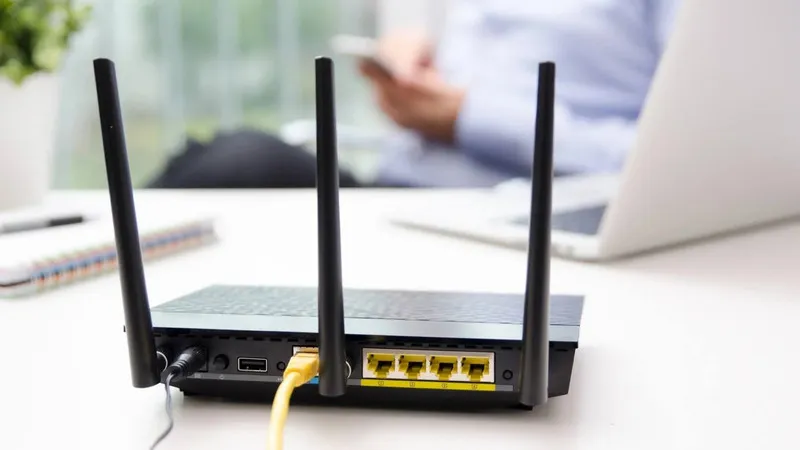 Thiết lập mạng LAN nội bộ qua WiFiKết nối mạng LAN cho máy tính qua sóng WiFi giúp tối ưu không gian làm việc và chia sẻ tài nguyên nhanh chóng.
Mạng LAN không dây (WLAN) là gì và tại sao nên dùng?
Mạng LAN (Local Area Network) thông qua WiFi thực chất là một mạng WLAN dựa trên chuẩn IEEE 802.11. Theo kinh nghiệm hơn 10 năm xử lý hệ thống mạng của Thành Tín Computer, việc chuyển đổi từ LAN có dây sang LAN qua WiFi giúp doanh nghiệp nhỏ và hộ gia đình tiết kiệm tới 40% chi phí thi công và vật liệu.
Về cơ bản, khi bạn thực hiện thiết lập mạng lan nội bộ qua wifi, bạn đang tạo ra một “môi trường ảo” nơi các thiết bị nhận diện được nhau thông qua địa chỉ IP do bộ định tuyến (Router) cấp phát. Điều này cho phép bạn ngồi ở phòng khách nhưng vẫn có thể in tài liệu ở phòng làm việc hoặc truy cập lấy file từ máy tính của đồng nghiệp một cách tức thời.
Đánh giá ưu và nhược điểm khi kết nối mạng LAN không dây
Trước khi bắt tay vào cấu hình, bạn cần hiểu rõ đặc tính của mạng không dây để có phương án dự phòng phù hợp. Dưới đây là bảng so sánh thực tế dựa trên các tiêu chí kỹ thuật mới nhất năm 2026:
| Tiêu chí | Ưu điểm (WiFi LAN) | Nhược điểm cần lưu ý |
|---|---|---|
| Linh hoạt | Thiết bị có thể di chuyển tự do trong vùng phủ sóng mà không mất kết nối. | Tốc độ truyền tải có thể suy giảm khi có vật cản như tường bê tông hay kính cường lực. |
| Thẩm mỹ | Loại bỏ hoàn toàn dây cáp mạng loằng ngoằng, giúp không gian chuyên nghiệp hơn. | Dễ bị nhiễu sóng (Interference) bởi các thiết bị điện tử khác như lò vi sóng hoặc điện thoại không dây. |
| Cài đặt | Triển khai cực nhanh, dễ dàng mở rộng thêm thiết bị mới mà không cần thợ kéo dây. | Độ bảo mật thấp hơn mạng có dây nếu không được cấu hình mã hóa WPA3 chuẩn. |
| Chi phí | Tiết kiệm chi phí vật tư, đầu bấm và nhân công đục tường đi ống gen. | Cần đầu tư Router/Access Point chất lượng cao để chịu tải được nhiều thiết bị cùng lúc. |
5 bước thiết lập mạng LAN nội bộ qua WiFi chuẩn kỹ thuật
Để đảm bảo mạng hoạt động trơn tru, không bị lỗi “Request timed out” khi ping giữa các máy, bạn hãy thực hiện theo quy trình chuyên nghiệp sau:
1. Kiểm tra và kết nối bộ định tuyến (Router)
Đây là nền tảng của toàn bộ hệ thống. Bạn cần một Router đủ mạnh (nên dùng chuẩn WiFi 6 – 802.11ax để đạt tốc độ tốt nhất năm 2026).
- Kết nối nguồn: Cắm nguồn và đợi đèn tín hiệu ổn định. Cảnh báo: Luôn kiểm tra đúng điện áp của Adapter để tránh cháy nổ chipset.
- Kết nối Internet: Cắm cáp mạng từ Modem nhà mạng vào cổng WAN của Router.
- Vị trí đặt: Đặt Router ở vị trí trung tâm, tránh góc khuất và các thiết bị phát sóng khác.
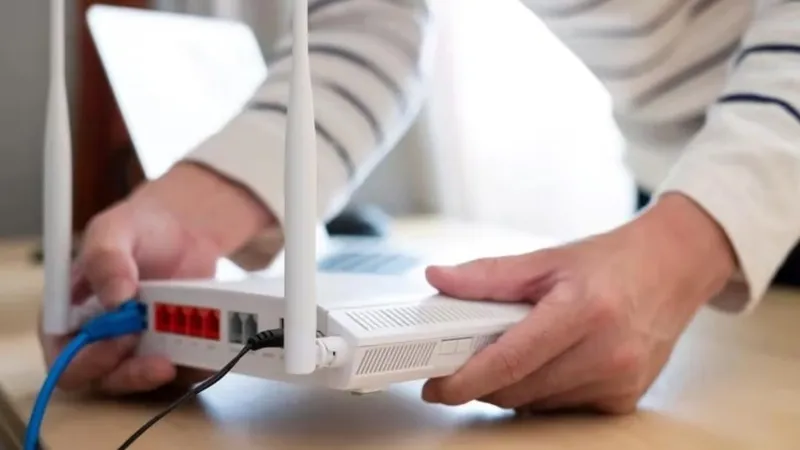 Kết nối bộ định tuyến RouterBộ định tuyến đóng vai trò “nhà điều phối” địa chỉ IP cho toàn bộ hệ thống mạng nội bộ.
2. Truy cập giao diện quản trị (Web Interface)
Sử dụng một máy tính đã kết nối WiFi để đăng nhập vào trang cấu hình:
- Địa chỉ IP mặc định: Thường là
192.168.1.1hoặc192.168.0.1(xem ở mặt dưới thiết bị). - Tên đăng nhập/Mật khẩu: Nếu chưa thay đổi, hãy thử
admin/adminhoặcadmin/password. - Theo kinh nghiệm: Nếu không truy cập được, hãy dùng lệnh
ipconfigtrong Command Prompt để tìm địa chỉ “Default Gateway”.
3. Cấu hình bảo mật và dải địa chỉ IP
Để thiết lập mạng lan nội bộ qua wifi an toàn, bước này là tối quan trọng:
- Tạo SSID (Tên mạng): Đặt tên gợi nhớ, ví dụ “ThanhTin_Workplace”.
- Chế độ bảo mật: Chọn WPA2-AES hoặc WPA3. Tuyệt đối không để mạng “Open” vì dữ liệu nội bộ sẽ bị đánh cắp dễ dàng.
- Dải IP (DHCP): Thiết lập dải IP phù hợp với số lượng thiết bị. Nếu cần sự ổn định cho máy in hoặc máy chủ file, bạn nên gán IP tĩnh (Static IP) dựa trên địa chỉ MAC của thiết bị đó.
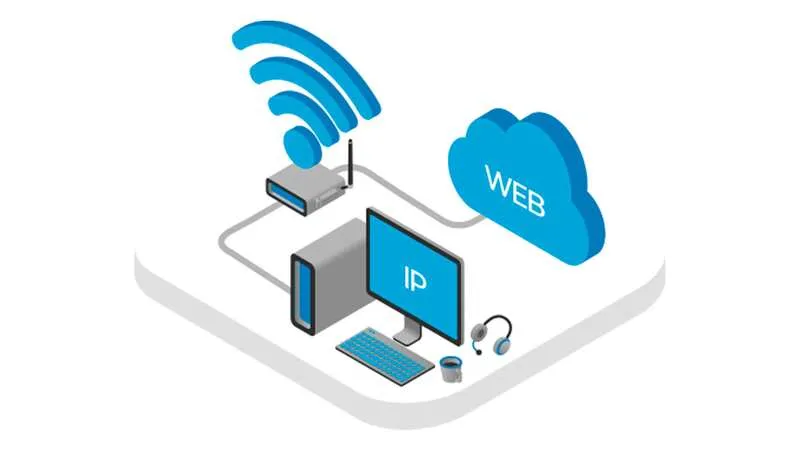 Cấu hình bảo mật WiFiBảo mật là yếu tố then chốt để bảo vệ thông tin cá nhân và dữ liệu kinh doanh của bạn.
4. Kích hoạt tính năng chia sẻ trên Windows 10/11
Nhiều người gặp lỗi dù đã kết nối cùng WiFi nhưng không thấy máy khác. Bạn cần cấu hình trên từng máy tính:
- Vào Control Panel > Network and Sharing Center > Change advanced sharing settings.
- Bật (Turn on) Network Discovery và File and printer sharing.
- Tại mục “All Networks”, hãy chọn Turn off password protected sharing nếu bạn muốn chia sẻ nhanh chóng trong gia đình, hoặc giữ nguyên nếu cần bảo mật cao.
5. Phân quyền người dùng và chia sẻ tài nguyên
Đây là bước cuối cùng để hoàn tất việc thiết lập mạng lan nội bộ qua wifi:
- Chia sẻ Folder: Chuột phải vào thư mục cần share > Properties > Sharing > Share > Chọn “Everyone” hoặc User cụ thể.
- Phân quyền: Bạn có thể cho phép người khác chỉ được xem (Read) hoặc có quyền sửa đổi dữ liệu (Read/Write). Lưu ý: Đừng bao giờ cấp quyền Write cho thư mục hệ thống để tránh bị virus tấn công lan tỏa.
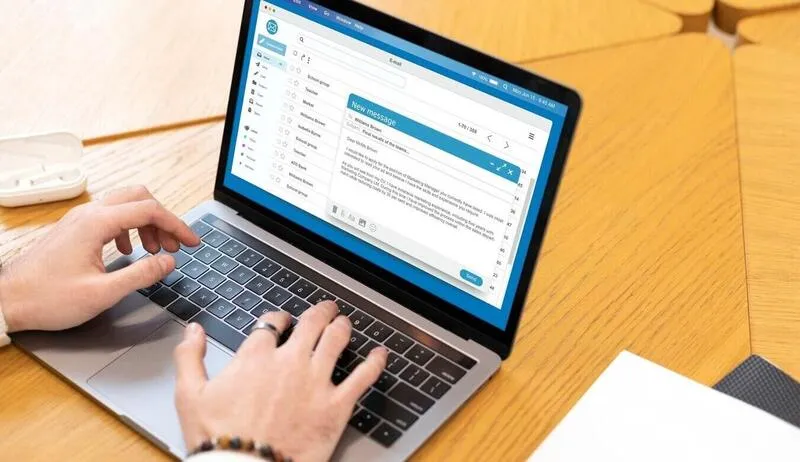 Phân quyền người dùng trong mạng LANCài đặt cấu hình người dùng giúp kiểm soát ai có quyền truy cập vào các dữ liệu nhạy cảm.
Giải quyết các lỗi thường gặp khi thiết lập mạng LAN
Trong quá trình thiết lập mạng lan nội bộ qua wifi, bạn có thể gặp phải một số lỗi phổ biến sau:
- Lỗi không nhận diện máy chủ (Network Path Not Found): Kiểm tra lại xem tường lửa (Firewall) của Windows có đang chặn kết nối File Sharing hay không. Hãy thử tắt tạm thời Firewall để kiểm tra.
- Tốc độ sao chép file quá chậm: Thường do sóng WiFi yếu hoặc kênh truyền (Channel) bị chồng chéo. Hãy đổi sang băng tần 5GHz thay vì 2.4GHz để có băng thông lớn hơn.
- Lỗi máy in không kết nối: Đảm bảo máy in đã được bật tính năng “Share this printer” trong mục Printer Properties.
Khi nào cần gọi thợ sửa máy tính chuyên nghiệp?
Mặc dù bạn có thể tự DIY (tự thực hiện) theo hướng dẫn, nhưng trong một số trường hợp phức tạp, can thiệp chuyên môn là cần thiết để tránh hư hỏng phần cứng:
- Thi công hệ thống lớn: Khi văn phòng có trên 20 thiết bị, sóng WiFi đơn lẻ sẽ bị nghẽn (Bottleneck). Bạn cần giải pháp Mesh WiFi hoặc Unifi Controller.
- Lỗi phần cứng Router: Thiết bị liên tục tự khởi động lại hoặc nóng bất thường (nguy cơ cháy nổ nạm nguồn).
- Bảo mật chuyên sâu: Cần thiết lập Radius Server hoặc VLAN để tách biệt mạng khách và mạng nội bộ công ty.
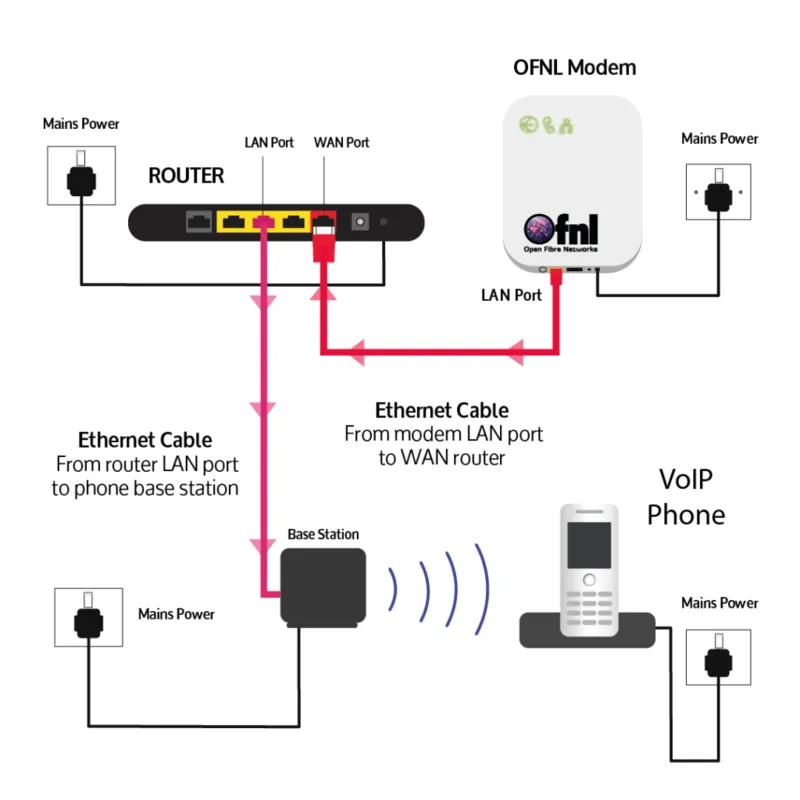 Giải pháp mạng LAN toàn diệnSử dụng thiết bị chuyên dụng giúp mạng LAN WiFi hoạt động ổn định với hiệu suất cao hơn.
Việc nắm vững quy trình thiết lập mạng lan nội bộ qua wifi không chỉ giúp bạn làm chủ công nghệ mà còn bảo vệ an toàn cho dữ liệu quan trọng của mình. Hy vọng với những chia sẻ thực tế từ Thành Tín Computer, bạn sẽ tự tin triển khai hệ thống mạng không dây một cách chuyên nghiệp và hiệu quả nhất trong năm 2026.
Ngày cập nhật gần nhất 01/03/2026 by Thành Tín
