
Việc theo dõi màn hình máy tính từ xa đang trở thành nhu cầu thiết yếu trong quản lý nhân sự, giám sát học tập và bảo vệ trẻ em trực tuyến. Bài viết này phân tích 6 giải pháp phần mềm đã được kiểm chứng trong thực tế, giúp bạn lựa chọn công cụ phù hợp với mục đích sử dụng cụ thể — từ giám sát doanh nghiệp đến kiểm soát gia đình.
Khác với các bài tổng hợp thông thường, chúng tôi đánh giá từng phần mềm dựa trên ba tiêu chí cốt lõi: khả năng hoạt động ổn định trên mạng LAN/WAN, mức độ xâm nhập quyền riêng tư (để bạn cân nhắc tính hợp pháp), và độ phức tạp triển khai thực tế. Mỗi công cụ được phân tích theo use case cụ thể thay vì liệt kê tính năng chung chung.
Network LookOut Administrator Pro — Giải pháp giám sát LAN cho doanh nghiệp vừa và nhỏ
Network LookOut Administrator Pro được thiết kế cho môi trường văn phòng có hạ tầng mạng LAN ổn định. Điểm mạnh nằm ở khả năng theo dõi màn hình máy tính đồng thời nhiều thiết bị (lên đến 50+ máy trạm) từ một console trung tâm, phù hợp với mô hình quản lý tập trung.
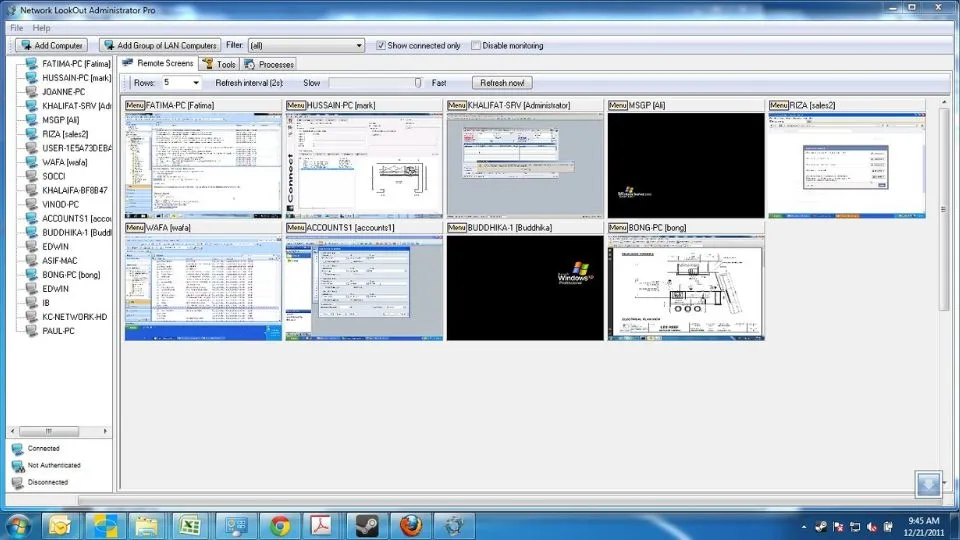 Network LookOut Administrator Pro
Trong thực tế triển khai, phần mềm yêu cầu cài đặt agent trên mỗi máy trạm (client) và một module quản trị (administrator) trên máy giám sát. Quá trình này mất khoảng 3-5 phút/máy nếu sử dụng Group Policy trong môi trường Active Directory. Lưu ý quan trọng: phần mềm không mã hóa luồng dữ liệu truyền tải, do đó chỉ nên sử dụng trong mạng nội bộ đáng tin cậy.
Tính năng remote control (điều khiển chuột/bàn phím từ xa) hoạt động mượt mà với độ trễ dưới 200ms trên mạng Gigabit, nhưng trở nên khó sử dụng khi băng thông xuống dưới 10 Mbps. Chế độ “view-only” tiêu tốn ít tài nguyên hơn đáng kể — khoảng 15-20 MB RAM/session so với 40-50 MB khi bật remote control.
Phù hợp khi: Bạn cần giám sát 10-50 máy trạm trong cùng văn phòng, có quyền truy cập vật lý để cài đặt agent, và ưu tiên tính năng remote support nhanh.
Không phù hợp khi: Nhân viên làm việc từ xa qua VPN (độ trễ cao, tiêu tốn băng thông), hoặc bạn cần giám sát ẩn danh (agent hiển thị rõ trên system tray).
Argos Monitoring — Ghi lại hành vi người dùng theo timeline
Argos Monitoring tiếp cận vấn đề theo dõi màn hình máy tính theo hướng forensic (điều tra sau sự kiện) thay vì giám sát thời gian thực. Phần mềm chụp ảnh màn hình theo khoảng thời gian định sẵn (mặc định 5 phút/lần) và lưu trữ dưới dạng timeline có thể tua lại như video.
 Argos Monitoring
Điểm đặc biệt: Argos sử dụng thuật toán phát hiện thay đổi nội dung màn hình để quyết định có chụp ảnh hay không. Nếu người dùng để máy idle hoặc màn hình không đổi trong 2 phút, phần mềm tạm dừng ghi hình — giúp tiết kiệm dung lượng lưu trữ đáng kể (trung bình 200-300 MB/ngày/máy thay vì 1-2 GB nếu chụp cố định).
Tính năng bảo mật bằng mật khẩu chỉ áp dụng cho giao diện xem lại — agent vẫn có thể bị gỡ bỏ nếu người dùng có quyền admin trên máy. Để khắc phục, bạn cần kết hợp với Group Policy để chặn quyền uninstall, hoặc chạy agent dưới dạng system service ẩn (yêu cầu kiến thức Windows nâng cao).
Phù hợp khi: Bạn cần điều tra hành vi cụ thể trong quá khứ (ví dụ: nhân viên truy cập trang web nào lúc 14h ngày 10/3), hoặc muốn lưu trữ bằng chứng dài hạn với dung lượng hợp lý.
Không phù hợp khi: Bạn cần can thiệp ngay lập tức (phần mềm không cảnh báo real-time), hoặc làm việc với dữ liệu nhạy cảm (ảnh chụp màn hình không được mã hóa mặc định).
ExecutedProgramsList — Công cụ phân tích lịch sử thực thi nhẹ
ExecutedProgramsList (của NirSoft) không phải phần mềm giám sát truyền thống mà là utility phân tích Windows Prefetch — cơ chế ghi lại thông tin các chương trình đã chạy để tối ưu tốc độ khởi động. Công cụ này đọc dữ liệu từ thư mục C:WindowsPrefetch và hiển thị danh sách ứng dụng đã thực thi kèm timestamp.
 ExecutedProgramsList
Ưu điểm lớn nhất: không cần cài đặt, chạy trực tiếp từ file .exe (portable), và hoàn toàn miễn phí. Tuy nhiên, dữ liệu Prefetch có giới hạn — Windows chỉ lưu tối đa 1024 entries (Windows 10/11) hoặc 128 entries (Windows 7/8), và tự động ghi đè khi đầy. Do đó, bạn chỉ có thể xem lịch sử khoảng 7-14 ngày gần nhất tùy mức độ sử dụng máy.
Lưu ý quan trọng: Prefetch không ghi lại thời gian chạy chính xác từng lần, mà chỉ lưu lần chạy cuối cùng và số lần thực thi. Nếu cần timeline chi tiết, bạn phải kết hợp với Windows Event Viewer (Event ID 4688 — Process Creation) hoặc Sysmon.
Phù hợp khi: Bạn cần kiểm tra nhanh xem máy tính có chạy phần mềm lạ không (malware hunting), hoặc xác minh nhân viên có cài đặt game/phần mềm cá nhân hay không — mà không muốn cài agent thường trú.
Không phù hợp khi: Bạn cần theo dõi màn hình máy tính liên tục hoặc ghi lại nội dung cụ thể người dùng làm gì trong ứng dụng (ExecutedProgramsList chỉ biết ứng dụng nào chạy, không biết hành động bên trong).
Super Silent Manager — Giám sát ẩn danh cho gia đình
Super Silent Manager được thiết kế cho mục đích giám sát gia đình, đặc biệt là theo dõi hoạt động trực tuyến của trẻ em. Phần mềm hoạt động ở chế độ stealth — không hiển thị icon trên system tray, không xuất hiện trong Task Manager (ẩn process), và chỉ có thể truy cập bằng tổ hợp phím tắt bí mật (mặc định Ctrl+Alt+Shift+S).
 Super Silent Manager
Tính năng keylogger tích hợp ghi lại mọi phím bấm, bao gồm mật khẩu và tin nhắn chat. Đây là điểm gây tranh cãi về mặt đạo đức và pháp lý — ở nhiều quốc gia, việc cài keylogger trên máy tính người khác mà không thông báo rõ ràng có thể vi phạm luật riêng tư, ngay cả trong gia đình. Khuyến nghị: nếu sử dụng cho trẻ em, hãy thông báo trước về việc giám sát để xây dựng lòng tin thay vì theo dõi lén lút.
Về mặt kỹ thuật, phần mềm sử dụng rootkit-like technique để ẩn mình — điều này khiến một số antivirus nhận diện nhầm là malware. Bạn cần thêm exception trong Windows Defender hoặc phần mềm diệt virus đang dùng.
Phù hợp khi: Bạn là phụ huynh muốn bảo vệ con khỏi nội dung không phù hợp tuổi, hoặc cần bằng chứng cụ thể về hành vi trực tuyến (với sự đồng ý của người được giám sát).
Không phù hợp khi: Sử dụng trong môi trường doanh nghiệp (vi phạm quy định lao động ở hầu hết các nước), hoặc bạn không thoải mái với việc ghi lại mật khẩu cá nhân.
Power Spy — Giải pháp toàn diện với báo cáo tự động
Power Spy kết hợp đầy đủ các tính năng: chụp màn hình định kỳ, keylogger, ghi lại lịch sử web, và đặc biệt là khả năng gửi báo cáo tự động qua email hoặc FTP. Đây là điểm khác biệt lớn so với các phần mềm khác — bạn không cần truy cập vật lý vào máy để xem dữ liệu giám sát.
 Power Spy
Cơ chế hoạt động: Power Spy nén dữ liệu giám sát (ảnh chụp màn hình, keystroke log, web history) thành file ZIP được mã hóa, sau đó gửi đến email hoặc FTP server theo lịch định sẵn (mỗi 6 giờ, mỗi ngày, hoặc khi đạt dung lượng nhất định). Bạn cần cấu hình SMTP server — khuyến nghị dùng Gmail App Password hoặc dịch vụ email chuyên dụng thay vì mật khẩu chính.
Lưu ý về băng thông: nếu chụp màn hình mỗi 2 phút với độ phân giải Full HD, dung lượng báo cáo có thể lên đến 500 MB-1 GB/ngày. Với kết nối internet chậm hoặc giới hạn data, điều này gây vấn đề. Giải pháp: giảm tần suất chụp xuống 5-10 phút/lần, hoặc giảm chất lượng ảnh xuống 720p.
Phù hợp khi: Bạn cần theo dõi màn hình máy tính từ xa hoàn toàn (không cần truy cập vật lý), làm việc với nhiều máy ở các địa điểm khác nhau, và có hạ tầng email/FTP ổn định.
Không phù hợp khi: Băng thông internet hạn chế, hoặc bạn lo ngại về bảo mật (dữ liệu nhạy cảm được gửi qua email có thể bị đánh cắp nếu không mã hóa đúng cách).
Spyrix Free Keylogger — Lựa chọn miễn phí với giới hạn rõ ràng
Spyrix Free Keylogger là phiên bản miễn phí của Spyrix Personal Monitor, cung cấp các tính năng cơ bản: keylogger, chụp màn hình theo khoảng thời gian, và ghi lại clipboard. Điểm mạnh là hoàn toàn miễn phí cho mục đích cá nhân, không giới hạn thời gian sử dụng.
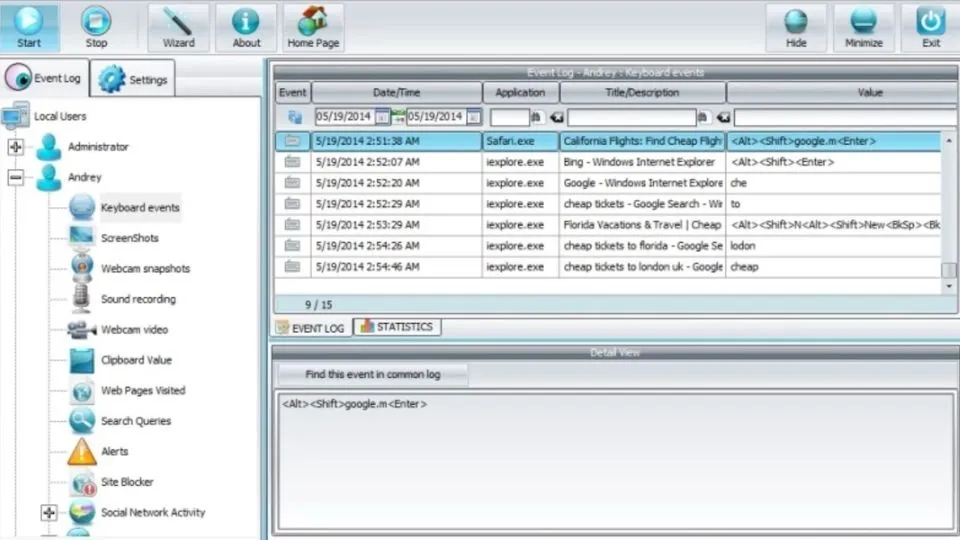 Spyrix Free Keylogger
Giới hạn của phiên bản free: không có tính năng gửi báo cáo từ xa (phải truy cập trực tiếp vào máy để xem log), không ghi lại âm thanh microphone, và không theo dõi được hoạt động trên ứng dụng chat mã hóa (Telegram, Signal). Phiên bản trả phí (Spyrix Personal Monitor Pro) bổ sung các tính năng này với giá khoảng $59/năm/máy.
Về mặt kỹ thuật, Spyrix sử dụng Windows API hooking để bắt keystroke — phương pháp này ổn định hơn driver-based keylogger (ít bị crash), nhưng dễ bị phát hiện bởi antivirus hơn. Phần mềm cũng tạo file log dạng SQLite database, có thể đọc bằng DB Browser for SQLite nếu bạn muốn phân tích dữ liệu theo cách riêng.
Phù hợp khi: Bạn cần giải pháp miễn phí để thử nghiệm, giám sát 1-2 máy trong gia đình, và có thể truy cập vật lý để xem log định kỳ.
Không phù hợp khi: Cần giám sát từ xa hoàn toàn, hoặc làm việc với số lượng máy lớn (việc kiểm tra log thủ công từng máy rất tốn thời gian).
Cân nhắc pháp lý và đạo đức khi sử dụng phần mềm giám sát
Trước khi triển khai bất kỳ giải pháp theo dõi màn hình máy tính nào, bạn cần hiểu rõ khung pháp lý:
Trong môi trường doanh nghiệp: Luật Lao động Việt Nam (Điều 13) cho phép người sử dụng lao động giám sát hoạt động làm việc, nhưng phải thông báo rõ ràng cho nhân viên. Việc cài đặt phần mềm giám sát lén lút có thể bị coi là vi phạm quyền riêng tư. Khuyến nghị: đưa điều khoản giám sát vào hợp đồng lao động và quy chế nội bộ.
Trong gia đình: Pháp luật Việt Nam chưa có quy định cụ thể về giám sát trẻ em qua phần mềm. Tuy nhiên, theo nguyên tắc chung, phụ huynh có quyền giám sát con chưa thành niên. Với người trưởng thành trong gia đình, việc cài keylogger mà không thông báo có thể vi phạm Luật An ninh mạng (Điều 5 về bảo vệ thông tin cá nhân).
Khuyến nghị thực tế: Luôn thông báo trước về việc giám sát, giải thích mục đích rõ ràng, và chỉ thu thập dữ liệu cần thiết. Tránh ghi lại thông tin nhạy cảm không liên quan (mật khẩu ngân hàng, thông tin y tế cá nhân).
Các phần mềm theo dõi màn hình máy tính được phân tích ở trên phục vụ các mục đích khác nhau — từ quản lý doanh nghiệp đến bảo vệ gia đình. Lựa chọn đúng công cụ phụ thuộc vào bối cảnh sử dụng cụ thể, hạ tầng kỹ thuật hiện có, và quan trọng nhất là tuân thủ pháp luật cùng nguyên tắc đạo đức.
Ngày cập nhật gần nhất 17/03/2026 by Thành Tín
