
Việc thay ổ cứng laptop ssd là giải pháp nâng cấp đáng giá nhất để hồi sinh những chiếc máy tính cũ, chậm chạp. Trong bối cảnh công nghệ phần mềm ngày càng nặng, một chiếc ổ cứng tốc độ cao không chỉ giúp bạn tiết kiệm thời gian khởi động mà còn bảo vệ dữ liệu an toàn hơn trước các va chạm vật lý. Bài viết này sẽ cung cấp cái nhìn chuyên sâu từ chuyên gia về quy trình, giá cả và cách lựa chọn SSD tối ưu nhất.
Bảng giá dịch vụ thay ổ cứng laptop SSD mới nhất 2026
Tại Thành Tín Computer, chúng tôi luôn cập nhật bảng giá linh kiện chính hãng để khách hàng dễ dàng lựa chọn theo ngân sách. Mức giá dưới đây đã bao gồm công thay thế và hỗ trợ cài đặt hệ điều hành cơ bản.
Dưới đây là bảng giá tham khảo dịch vụ thay ổ cứng laptop ssd cập nhật tháng 3/2026:
| Thương hiệu SSD | Dải giá tham khảo | Thời hạn bảo hành |
|---|---|---|
| Kingston (SATA/NVMe) | 750.000đ – 5.100.000đ | 36 tháng – 1 đổi 1 |
| Samsung (Evo/QVO/Pro) | 1.500.000đ – 3.800.000đ | 60 tháng |
| Patriot (Giá rẻ) | 350.000đ – 2.100.000đ | 36 tháng |
| KIOXIA (Chuẩn Nhật) | 600.000đ – 4.100.000đ | 60 tháng |
| Lexar (Hiệu năng cao) | 490.000đ – 1.850.000đ | 36 tháng |
| WD (Blue/Black) | 800.000đ – 2.800.000đ | 60 tháng |
Lưu ý: Bảng giá trên có thể thay đổi tùy theo biến động thị trường linh kiện điện tử thế giới. Để nhận báo giá chính xác nhất cho model máy của bạn, hãy liên hệ trực tiếp với kỹ thuật viên của Thành Tín Computer.
Hiểu rõ về ổ cứng laptop: Phân loại HDD và SSD
Trước khi quyết định thay ổ cứng laptop ssd, bạn cần hiểu rõ “kho lưu trữ” này hoạt động ra sao. Ổ cứng là linh kiện duy nhất lưu giữ vĩnh viễn dữ liệu của bạn ngay cả khi mất điện. Hiện nay, thị trường chủ yếu chia làm hai dòng công nghệ hoàn toàn khác biệt về bản chất vật lý.
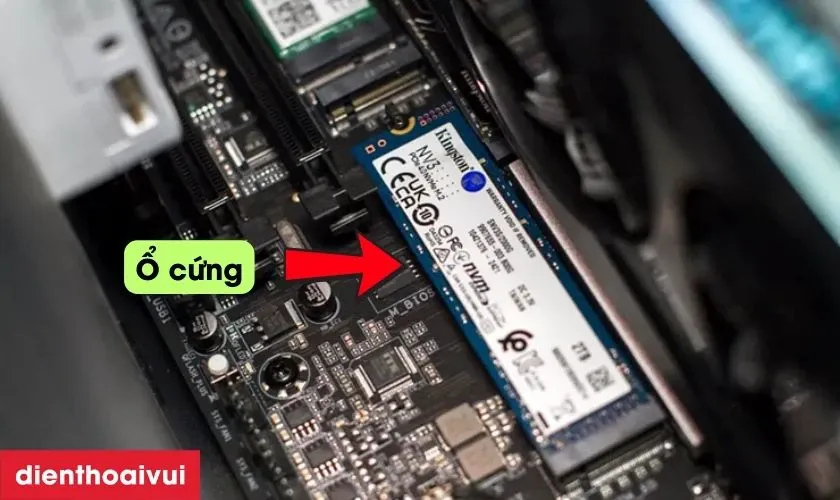 Ổ cứng laptop là gì? Các loại phổ biến hiện nay.Chú thích: Sự khác biệt về kích thước và cổng kết nối giữa các dòng ổ cứng hiện nay.
Công nghệ ổ cứng SSD (Solid State Drive)
Đây là dòng ổ cứng thể rắn, sử dụng các chip nhớ Flash NAND để lưu trữ thay vì mặt đĩa từ. Theo kinh nghiệm 10 năm xử lý phần cứng của tôi, SSD giống như một chiếc USB khổng lồ với tốc độ cực cao và độ trễ gần như bằng không.
Ưu điểm cốt lõi:
- Tốc độ đọc/ghi dữ liệu vượt xa HDD từ 5 đến 40 lần.
- Chống sốc tuyệt đối vì không có bộ phận chuyển động cơ học.
- Hoạt động im lặng, không rung, tỏa nhiệt cực thấp giúp máy mát hơn.
Nhược điểm:
- Giá thành mỗi GB dung lượng vẫn cao hơn HDD.
- Khi chip nhớ hỏng nặng, việc cứu dữ liệu cực kỳ phức tạp và tốn kém.
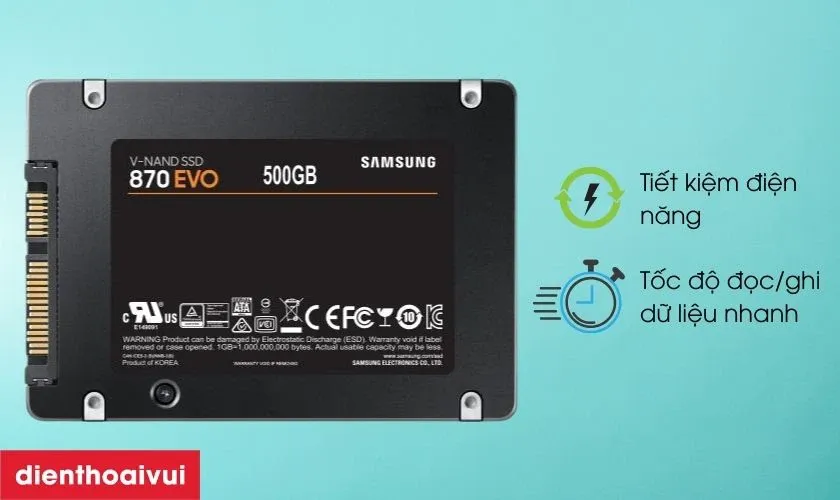 Cấu tạo ổ cứng SSD laptop hiện đại.Chú thích: Chip nhớ Flash bên trong một chiếc SSD chuẩn M.2 NVMe hiệu năng cao.
Công nghệ ổ cứng HDD (Hard Disk Drive)
HDD là loại ổ đĩa cứng truyền thống, hoạt động dựa trên các phiến đĩa tròn quay ở tốc độ cao (5400 hoặc 7200 vòng/phút) và một đầu đọc di chuyển cơ học để truy xuất dữ liệu.
Đặc điểm:
- Dung lượng lưu trữ cực lớn (có thể lên tới 2TB – 4TB cho laptop) với mức giá rất rẻ.
- Phù hợp làm ổ chứa dữ liệu phụ (lưu phim, ảnh, tài liệu lưu trữ ít dùng đến).
Hạn chế:
- Rất dễ dẫn đến tình trạng chết ổ cứng máy tính hoặc bị Bad Sector nếu laptop bị rung lắc mạnh khi đang hoạt động.
- Tốc độ truy xuất chậm, gây ra hiện tượng “Full Disk 100%” trên Windows 10/11.
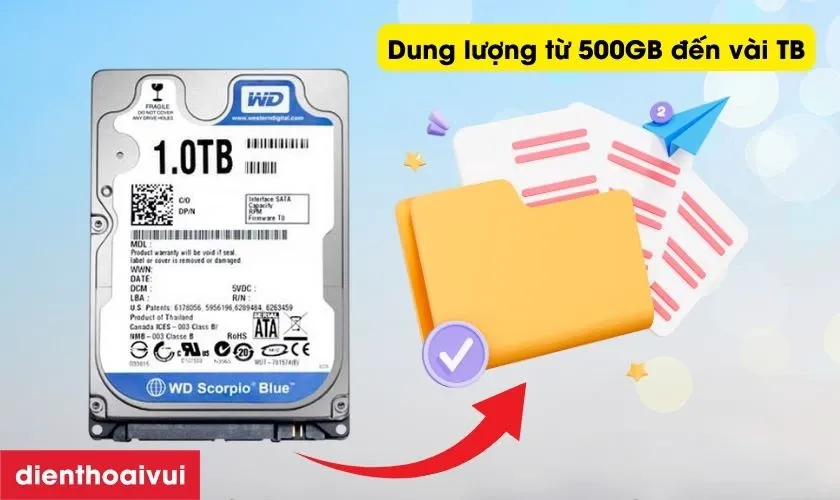 Hình ảnh linh kiện ổ cứng HDD truyền thống.Chú thích: Cấu tạo cơ học bên trong HDD rất nhạy cảm với các tác động vật lý mạnh.
So sánh thực tế: Tại sao nên ưu tiên nâng cấp SSD?
Để khách hàng có cái nhìn trực quan nhất, tôi đã thực hiện bài test thực tế trên cùng một cấu hình máy Core i5 đời cũ khi thực hiện thay ổ cứng laptop ssd. Kết quả cho thấy sự chênh lệch là một trời một vực.
| Tiêu chuẩn | Ổ cứng SSD (Solid State Drive) | Ổ cứng HDD (Hard Disk Drive) |
|---|---|---|
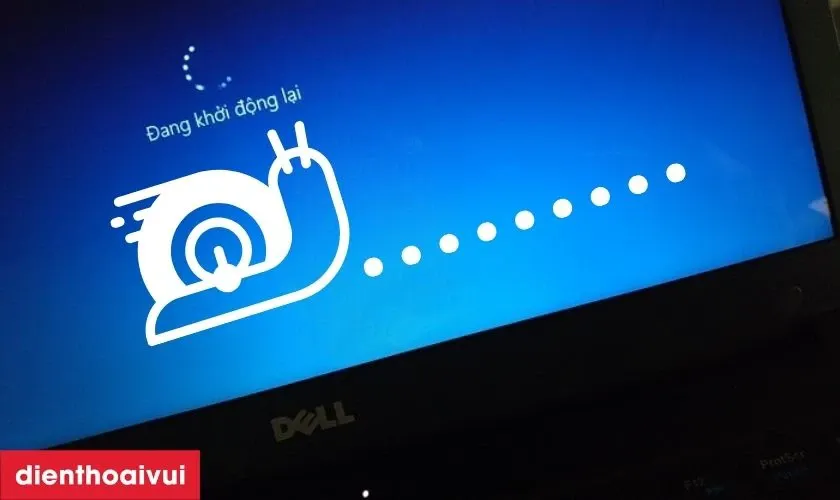
| Tốc độ khởi động | Chỉ từ 10 – 15 giây để vào Desktop. | Mất 1 – 3 phút, thậm chí lâu hơn. |
| Độ bền vật lý | Chịu được va đập, rơi rớt nhẹ khi đang dùng. | Dễ hỏng nếu di chuyển máy khi đĩa đang quay. |
| Độ ồn & Nhiệt | Hoàn toàn im lặng, máy rất mát. | Phát ra tiếng kêu “rè rè” và tỏa nhiệt lớn. |
| Nhu cầu sử dụng | Văn phòng, Gaming, Đồ họa, Lập trình. | Chỉ nên làm ổ phụ để lưu trữ dữ liệu tĩnh. |
 So sánh kích thước và cấu tạo HDD với SSD.Chú thích: Sự khác biệt rõ rệt về cấu tạo ảnh hưởng trực tiếp đến hiệu năng xử lý của máy tính.
Lợi ích đột phá khi thay ổ cứng laptop SSD cho máy tính
Việc chi ngân sách để thay ổ cứng laptop ssd không đơn thuần là sửa chữa máy hỏng, mà đó là một khoản đầu tư cho hiệu suất công việc. Dưới đây là 3 lợi ích lớn nhất mà bạn sẽ nhận thấy ngay lập tức.
Tối ưu hóa hiệu năng và tốc độ xử lý
Bạn sẽ không còn phải ngồi chờ đợi mỗi khi mở trình duyệt Chrome hay bộ phần mềm Office. SSD NVMe hiện nay có tốc độ lên đến 3500MB/s – 7000MB/s, giúp việc cài đặt phần mềm nặng như Photoshop hay Premiere chỉ tính bằng giây thay vì bằng phút.
 Laptop khởi động nhanh hơn sau khi nâng cấp SSD.Chú thích: Trải nghiệm mượt mà không còn hiện tượng treo máy mỗi khi đa tác vụ.
Tăng cường tuổi thọ pin và sự bền bỉ
Do không sử dụng động cơ cơ học để quay đĩa, SSD tiêu thụ ít điện năng hơn HDD khoảng 30-50%. Điều này trực tiếp kéo dài thời gian sử dụng pin cho mỗi lần sạc. Đồng thời, cấu trúc không linh kiện rời giúp máy chịu được các chấn động khi bạn mang vác trong balo thường xuyên.
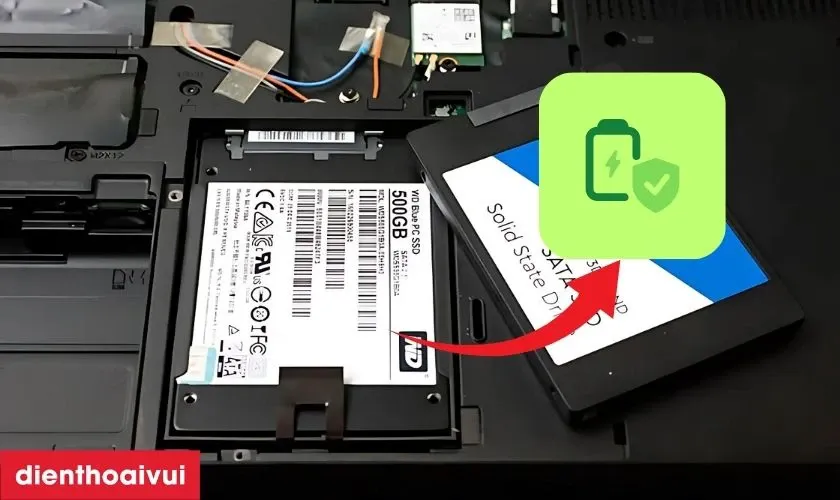 Hiệu quả tiết kiệm pin khi sử dụng SSD.Chú thích: Nâng cấp SSD là cách hiệu quả nhất để giảm tải cho viên pin laptop cũ.
Dấu hiệu cảnh báo bạn cần thay ổ cứng laptop ngay lập tức
Lỗi ổ cứng thường rất âm thầm cho đến khi máy không thể khởi động được nữa. Tuy nhiên, nếu chú ý, bạn sẽ thấy các dấu hiệu sau. Theo lời khuyên từ chuyên gia, khi xuất hiện các triệu chứng này, hãy sao lưu dữ liệu ngay lập tức.
- Máy thường xuyên báo lỗi Blue Screen (Màn hình xanh): Điều này có thể do Windows không thể đọc được dữ liệu trên các vùng nhớ bị hỏng (bad sector).
- Tiếng kêu lạ: Nếu bạn nghe thấy tiếng “clack clack” hoặc “tạch tạch” phát ra từ trong máy, đó là dấu hiệu đầu đọc của HDD đang va đập vào mặt đĩa.
- Tốc độ truy xuất giảm đột ngột: Mở một thư mục ảnh mà mất vài phút để hiện icon là dấu hiệu ổ cứng đang “hấp hối”.
- Lỗi File bị biến mất hoặc hỏng (Corrupted): Bạn vừa lưu file hôm qua nhưng hôm nay mở lên báo lỗi định dạng.
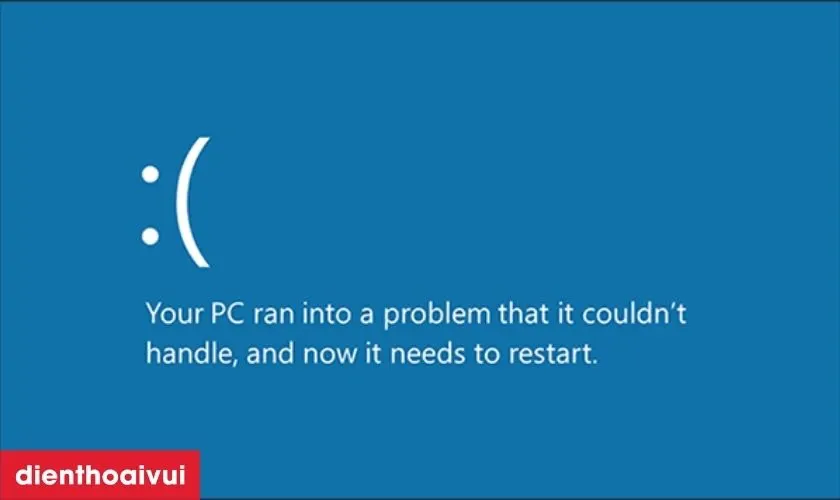 Dấu hiệu nhận biết ổ cứng laptop bị hỏng.Chú thích: Khi phần mềm cảnh báo sức khỏe ổ cứng màu đỏ, bạn cần thay thế ngay.
Kinh nghiệm chọn mua SSD phù hợp với từng dòng laptop
Không phải mọi loại SSD đều lắp vừa vào máy của bạn. Trước khi thay ổ cứng laptop ssd, bạn cần kiểm tra chính xác chuẩn kết nối mà bo mạch chủ hỗ trợ.
Xác định chuẩn giao tiếp và kích thước
- SSD SATA 2.5 inch: Dùng để thay thế trực tiếp vào vị trí của ổ HDD cũ. Đây là giải pháp phổ biến nhất cho tất cả các dòng laptop đời cũ.
- SSD M.2 SATA: Có hình dáng giống thanh RAM nhưng mỏng hơn, thường dùng cho các dòng Ultrabook mỏng nhẹ.
- SSD M.2 NVMe (PCIe): Đây là chuẩn nhanh nhất hiện nay. Tuy nhiên, chỉ các dòng laptop sản xuất từ khoảng năm 2018 trở lại đây mới hỗ trợ hoàn toàn chuẩn này.
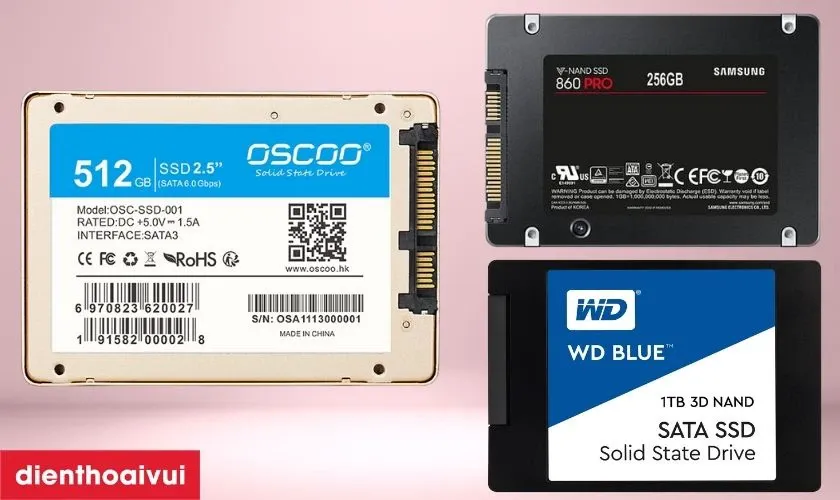 Lựa chọn dung lượng SSD phù hợp với nhu cầu.Chú thích: Kiểm tra kỹ chuẩn khe cắm M.2 trên mainboard trước khi mua linh kiện.
Thương hiệu và chế độ hậu mãi
Trong lĩnh vực phần cứng, thương hiệu đi đôi với độ tin cậy. Tôi luôn khuyên khách hàng tại Thành Tín Computer ưu tiên các hãng tự làm chủ được công nghệ sản xuất chip nhớ như Samsung, WD, Crucial hay Kingston. Những hãng này thường có công cụ quản lý đi kèm (như Samsung Magician) rất hữu ích để theo dõi sức khỏe ổ cứng định kỳ.
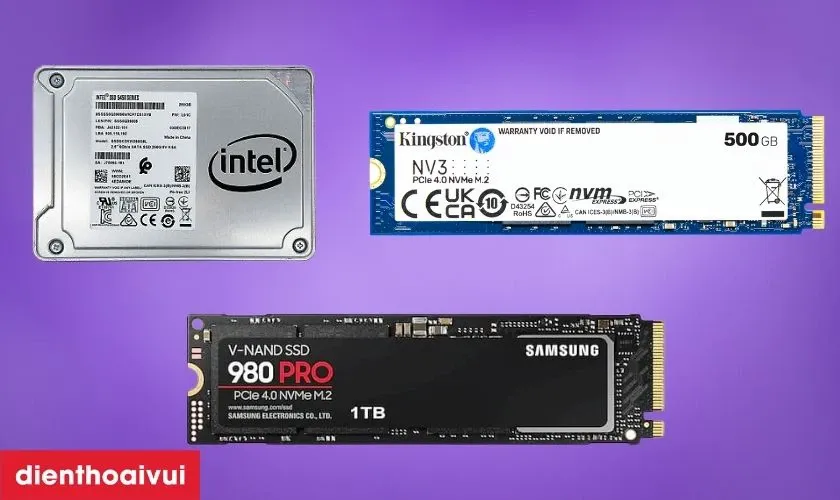 Một số thương hiệu SSD uy tín trên thị trường.Chú thích: Các hãng lớn luôn cung cấp thời gian bảo hành dài hạn lên đến 5 năm.
Quy trình thay ổ cứng laptop SSD chuyên nghiệp tại Thành Tín Computer
Để đảm bảo an toàn tuyệt đối cho linh kiện, quy trình tại cửa hàng của chúng tôi được thực hiện dưới sự giám sát trực tiếp của khách hàng với các bước chuẩn hóa:
- Kiểm tra tổng quát: Kỹ thuật viên sẽ test sức khỏe ổ cũ bằng phần mềm chuyên dụng để xác định có cần sao lưu cấp tốc hay không.
- Ngắt nguồn điện năng: Một bước cực kỳ quan trọng là phải ngắt kết nối pin laptop trước khi chạm vào bất kỳ linh kiện nào để tránh chạm chập mainboard.
- Tháo lắp vật lý: Sử dụng bộ dụng cụ chuyên dụng để mở nắp máy và thay thế ổ cứng cũ bằng SSD mới đúng chuẩn.
- Cấu hình BIOS/UEFI: Chuyển đổi định dạng phân vùng từ MBR sang GPT nếu cần để tối ưu hóa tốc độ khởi động cho SSD.
- Cài đặt hệ điều hành: Áp dụng đúng cách cài win cho ổ cứng mới chuẩn bản quyền kèm driver đầy đủ để máy hoạt động ổn định nhất.
- Bàn giao và bảo hành: Khách hàng kiểm tra tốc độ thực tế trước khi dán tem và viết phiếu bảo hành.
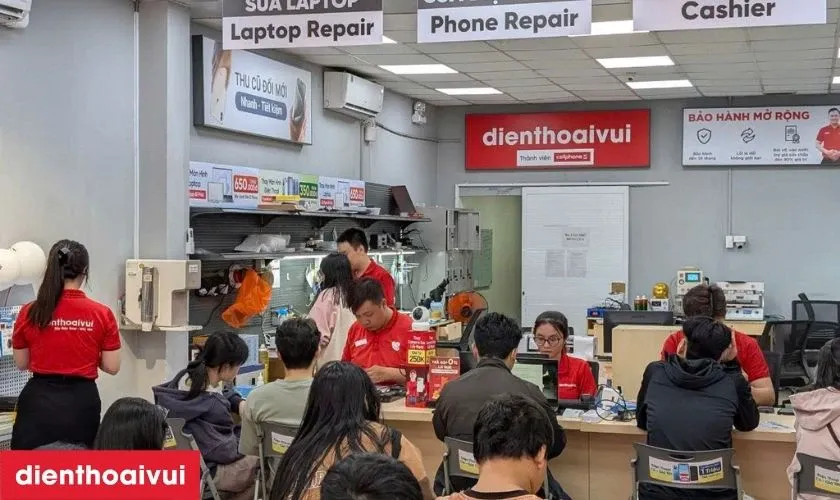 Quy trình thay lắp ổ cứng chuyên nghiệp tại cửa hàng.Chú thích: Việc thao tác đúng kỹ thuật giúp bảo vệ các sợi cáp mỏng bên trong laptop.
Những lưu ý “sống còn” khi nâng cấp SSD tại nhà (DIY)
Nếu bạn có chút kiến thức kỹ thuật và muốn tự thực hiện việc thay ổ cứng laptop ssd tại nhà, hãy ghi nhớ 3 quy tắc sau để tránh làm hỏng máy:
⚠️ Cảnh báo rủi ro:
- Triệt tiêu tĩnh điện: Hãy chạm tay vào một vật kim loại nối đất trước khi chạm vào SSD hoặc Mainboard. Tĩnh điện từ cơ thể có thể làm hỏng các linh kiện siêu nhỏ.
- Ốc vít: Laptop có rất nhiều loại ốc dài ngắn khác nhau. Việc lắp nhầm ốc dài vào vị trí ốc ngắn có thể làm thủng mainboard hoặc vỡ màn hình.
- Dữ liệu: Luôn đảm bảo bạn đã có bản sao các dữ liệu quan trọng nhất (như Key kế toán, chứng từ…) trước khi thực hiện thao tác phần cứng.
Nếu bạn cảm thấy không tự tin với các khớp nối nhựa cứng của laptop đời mới, hãy mang đến thợ chuyên nghiệp. Chi phí công thay không quá cao nhưng đổi lại là sự an tâm tuyệt đối.
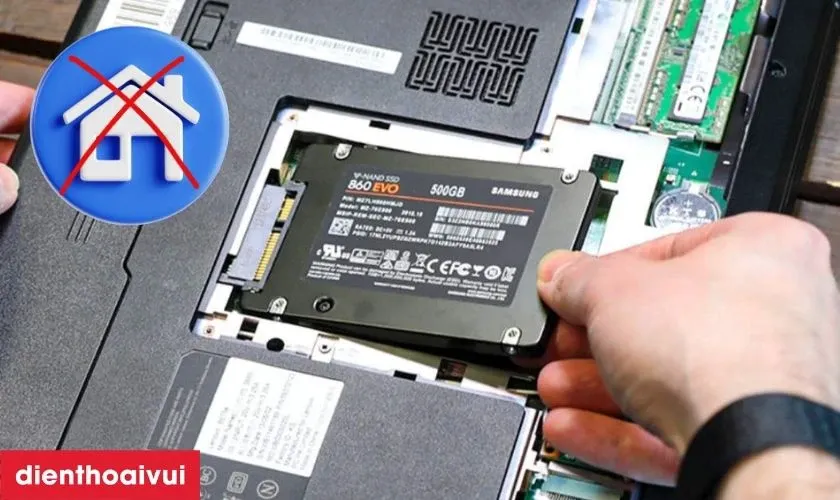 Có nên tự thay ổ cứng laptop tại nhà không?Chú thích: Thao tác không đúng cách có thể làm hỏng chân kết nối trên bo mạch chủ.
Giải đáp các thắc mắc thường gặp (FAQ)
Thay SSD có làm mất bản quyền Windows không? Đa số laptop hiện nay bản quyền Windows được lưu trong BIOS (Mainboard). Khi thay SSD, bạn chỉ cần cài đúng phiên bản Windows (Home/Pro) là máy sẽ tự động kích hoạt lại bản quyền qua Internet.
Tôi có thể giữ lại ổ cứng cũ để dùng tiếp không? Có! Bạn có thể mua thêm một “Caddy Bay” (lắp vào vị trí ổ DVD cũ) hoặc mua “Box ổ cứng di động” để biến ổ HDD cũ thành một chiếc ổ cứng di động chứa phim ảnh, tài liệu.
Nên chọn 256GB hay 512GB cho nhu cầu văn phòng? Số liệu thực tế năm 2026 cho thấy 256GB là mức tối thiểu để cài Win và các App cơ bản. Tuy nhiên, tôi khuyên bạn nên chọn 512GB để thoải mái sử dụng trong 3-5 năm tới mà không lo báo đỏ dung lượng.
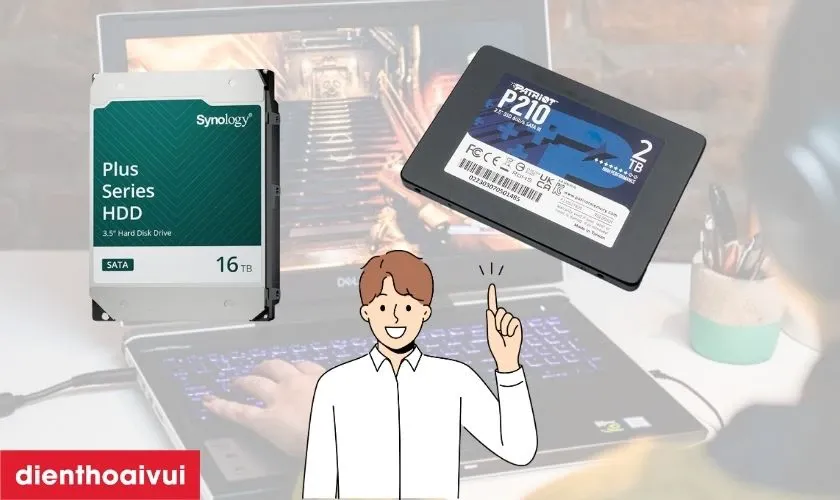 Lựa chọn ổ cứng tối ưu dành cho game thủ.Chú thích: Game thủ luôn cần mức dung lượng từ 1TB trở lên do kích thước game ngày càng nặng.
Nâng cấp, thay ổ cứng laptop ssd là bước ngoặt giúp chiếc máy tính của bạn trở nên nhanh nhẹn và mạnh mẽ hơn bao giờ hết. Tại Thành Tín Computer, chúng tôi cam kết minh bạch về giá cả, tận tâm trong kỹ thuật để mang lại giá trị thực sự cho chiếc laptop của bạn. Đừng để sự chậm chạp làm gián đoạn cảm hứng làm việc của bạn thêm một ngày nào nữa!
Ngày cập nhật gần nhất 03/03/2026 by Thành Tín
