
Khi ổ cứng laptop xuất hiện dấu hiệu hỏng hóc, câu hỏi thay ổ cứng laptop có mất dữ liệu không trở thành mối lo lắng hàng đầu của người dùng. Việc hiểu rõ cơ chế hoạt động và các tình huống cụ thể sẽ giúp bạn bảo vệ dữ liệu quan trọng trước khi quá muộn. Bài viết này phân tích chi tiết từng trường hợp thay thế ổ cứng, cách nhận biết mức độ hư hỏng, và phương án xử lý tối ưu dựa trên kinh nghiệm thực tế.
Cơ Chế Lưu Trữ Dữ Liệu Trên Ổ Cứng
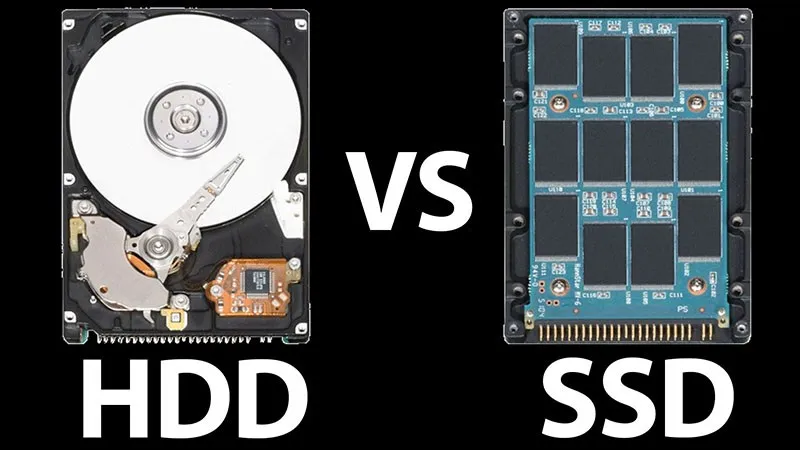
Để trả lời chính xác thay ổ cứng laptop có mất dữ liệu không, cần hiểu cách dữ liệu được ghi và đọc. Ổ cứng HDD sử dụng đĩa từ tính quay với tốc độ 5400-7200 vòng/phút, đầu đọc di chuyển để truy xuất thông tin. SSD lưu trữ qua chip nhớ flash NAND, không có bộ phận cơ học.
 Cơ chế hoạt động của ổ cứng HDD và SSD
Khi ổ cứng bị hỏng vật lý (đầu đọc trầy đĩa, chip nhớ cháy), dữ liệu vẫn tồn tại nhưng không thể truy cập bằng phương pháp thông thường. Ngược lại, hỏng logic (lỗi file system, bad sector mềm) thường khôi phục được nếu xử lý kịp thời.
Phân Tích 3 Tình Huống Thay Ổ Cứng
Thay Ổ Cứng Mới Hoàn Toàn
Khi mua ổ cứng mới để nâng cấp, dữ liệu trên ổ cũ không tự động chuyển sang. Ổ mới xuất xưởng ở trạng thái trống, chưa định dạng. Bạn cần:
- Sao lưu toàn bộ dữ liệu từ ổ cũ ra ổ cứng di động hoặc cloud trước khi tháo
- Sử dụng phần mềm clone disk (Macrium Reflect, Clonezilla) để sao chép bit-by-bit nếu muốn giữ nguyên hệ điều hành và cấu hình
- Cài đặt Windows mới và copy dữ liệu thủ công nếu muốn hệ thống sạch
Trong trường hợp này, thay ổ cứng laptop có mất dữ liệu không phụ thuộc hoàn toàn vào việc bạn có sao lưu trước hay không.
Ổ Cứng Hỏng Nhẹ, Còn Đọc Được
Khi ổ cứng xuất hiện bad sector, chạy chậm nhưng vẫn khởi động được, đây là thời điểm vàng để cứu dữ liệu:
- Kỹ thuật viên có thể clone dữ liệu sang ổ mới bằng phần mềm chuyên dụng (ddrescue cho Linux, HDDSuperClone)
- Quá trình clone bỏ qua các sector lỗi, ưu tiên đọc vùng còn tốt trước
- Tỷ lệ thành công phụ thuộc vào số lượng bad sector và vị trí của chúng
⚠️ Lưu ý: Không nên tiếp tục sử dụng ổ cứng có dấu hiệu hỏng. Mỗi lần khởi động có thể làm hư hỏng thêm, giảm khả năng khôi phục.
Ổ Cứng Hỏng Nặng, Không Nhận Diện
Khi ổ cứng phát tiếng kêu bất thường (click-click, beep), không được BIOS nhận diện, hoặc đầu đọc bị kẹt, dữ liệu rất khó khôi phục:
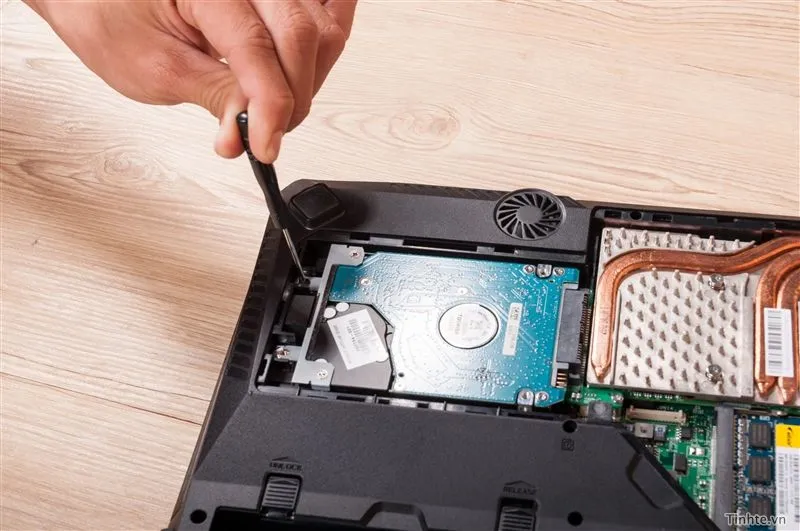 Ổ cứng hỏng nặng cần can thiệp chuyên sâu
- Cần dịch vụ khôi phục dữ liệu chuyên nghiệp với phòng sạch (cleanroom)
- Chi phí từ 3-20 triệu đồng tùy mức độ hư hỏng
- Tỷ lệ thành công 30-70%, không đảm bảo khôi phục 100%
Với SSD, hỏng controller hoặc chip nhớ thường nghiêm trọng hơn HDD vì dữ liệu được mã hóa và phân tán.
Dấu Hiệu Cảnh Báo Cần Xử Lý Ngay
Nhận biết sớm giúp tăng cơ hội bảo toàn dữ liệu:
Dấu hiệu vật lý:
- Tiếng kêu cạch cạch từ HDD (đầu đọc va chạm đĩa)
- Laptop nóng bất thường ở vị trí ổ cứng
- Rung bất thường khi đang hoạt động
Dấu hiệu phần mềm:
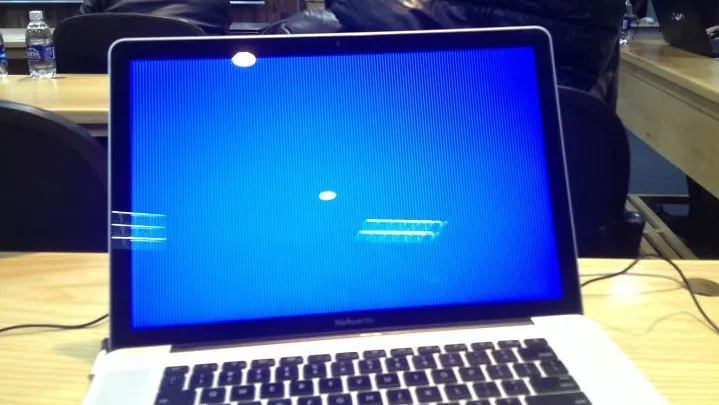
- Windows hiển thị màn hình xanh (BSOD) với mã lỗi liên quan I/O (INACCESSIBLE_BOOT_DEVICE)
- File bị lỗi “corrupted” khi mở, đặc biệt file hệ thống
- Tốc độ đọc/ghi giảm đột ngột (kiểm tra bằng CrystalDiskMark)
- SMART status hiển thị cảnh báo (dùng CrystalDiskInfo)
Khi gặp 2 dấu hiệu trở lên, ưu tiên sao lưu dữ liệu quan trọng ngay lập tức.
Vấn Đề Bản Quyền Windows Khi Thay Ổ Cứng
Thay ổ cứng laptop có mất dữ liệu không còn liên quan đến license Windows. Laptop đi kèm Windows bản quyền OEM có key được gắn vào BIOS/UEFI, không lưu trên ổ cứng. Khi thay ổ mới:
- Key Windows vẫn còn, nhưng cần cài đặt lại hệ điều hành
- Kích hoạt tự động nếu cài đúng phiên bản (Home/Pro) như ban đầu
- Laptop hết bảo hành thường không được hỗ trợ cài lại miễn phí
Với Windows Retail (mua riêng), key được gắn với tài khoản Microsoft, dễ dàng kích hoạt lại trên ổ mới.
So Sánh SSD Và HDD Khi Thay Thế
| Tiêu chí | SSD | HDD |
|---|---|---|
| Tốc độ đọc/ghi | 500-7000 MB/s (SATA/NVMe) | 80-160 MB/s |
| Độ bền vật lý | Không có bộ phận chuyển động, chống sốc tốt | Dễ hỏng khi va đập |
| Tuổi thọ | 5-10 năm (phụ thuộc TBW) | 3-5 năm (phụ thuộc giờ hoạt động) |
| Khả năng khôi phục | Khó hơn khi hỏng controller | Dễ hơn với hỏng logic |
| Giá/GB | 1.500-2.500đ/GB | 400-600đ/GB |
Khuyến nghị thực tế:
- Dùng SSD 256-512GB cho hệ điều hành và phần mềm làm việc
- Thêm HDD 1-2TB nếu cần lưu trữ file media, backup
- Ưu tiên SSD NVMe Gen3 (tránh Gen4 vì laptop cũ không hỗ trợ đầy đủ)
Quy Trình Thay Ổ Cứng An Toàn
Chuẩn bị:
- Sao lưu dữ liệu quan trọng ra 2 nơi khác nhau (ổ di động + cloud)
- Tạo USB cài Windows bằng Media Creation Tool
- Ghi lại key Windows (dùng ShowKeyPlus)
Thực hiện:
- Tắt nguồn hoàn toàn, rút sạc, tháo pin (nếu có)
- Tháo ốc đáy máy, cẩn thận với cáp kết nối
- Lắp ổ mới, kiểm tra kết nối chắc chắn
- Khởi động vào BIOS, kiểm tra ổ cứng được nhận diện
- Cài Windows hoặc restore từ bản clone
 Quy trình thay ổ cứng cần thực hiện cẩn thận
⚠️ Cảnh báo: Một số laptop hàn chết ổ cứng (soldered SSD), không thể thay thế. Kiểm tra trước khi mua ổ mới.
Chiến Lược Phòng Ngừa Mất Dữ Liệu
Thay vì lo lắng thay ổ cứng laptop có mất dữ liệu không, áp dụng quy tắc 3-2-1:
- 3 bản sao dữ liệu quan trọng
- Lưu trên 2 loại phương tiện khác nhau (ổ cứng + cloud)
- 1 bản lưu ngoại tuyến (offline)
Công cụ backup tự động:
- Windows: File History, Veeam Agent Free
- macOS: Time Machine
- Cloud: Google Drive, OneDrive (15GB miễn phí)
Kiểm tra sức khỏe ổ cứng định kỳ 3 tháng/lần bằng CrystalDiskInfo, chú ý các thông số:
- Reallocated Sectors Count (cảnh báo nếu > 0)
- Current Pending Sector Count
- Temperature (nên < 50°C khi hoạt động)
 Theo dõi sức khỏe ổ cứng giúp phát hiện sớm vấn đề
Khi Nào Cần Dịch Vụ Chuyên Nghiệp
Tự xử lý khi:
- Ổ cứng còn hoạt động bình thường, chỉ nâng cấp
- Hỏng logic đơn giản (lỗi phân vùng, format nhầm)
Cần chuyên gia khi:
- Ổ cứng phát tiếng kêu bất thường
- Không được BIOS nhận diện
- Dữ liệu có giá trị cao (tài liệu công ty, luận văn, ảnh không thể thay thế)
- Đã thử phần mềm khôi phục nhưng thất bại
Chi phí dịch vụ khôi phục dữ liệu chuyên nghiệp dao động 2-15 triệu đồng, tùy mức độ hư hỏng. Các trung tâm uy tín thường báo giá sau khi chẩn đoán, không thu phí nếu không khôi phục được.
Câu trả lời cho thay ổ cứng laptop có mất dữ liệu không phụ thuộc vào tình trạng ổ cũ và cách bạn xử lý. Với ổ cứng còn hoạt động, dữ liệu hoàn toàn có thể chuyển sang ổ mới. Nhưng khi hỏng nặng, khả năng mất dữ liệu rất cao. Giải pháp tốt nhất là sao lưu định kỳ và theo dõi sức khỏe ổ cứng để phát hiện sớm dấu hiệu bất thường.
Ngày cập nhật gần nhất 17/03/2026 by Thành Tín
