
Khi phát hiện có người lạ truy cập mạng WiFi nhà bạn, việc thay đổi mật khẩu WiFi VNPT iGate GW040 là giải pháp bảo mật đầu tiên cần thực hiện. Modem iGate GW040 GPON ONT — thiết bị phổ biến của VNPT từ 2026 — cho phép người dùng tự cấu hình lại thông tin đăng nhập qua giao diện web. Bài viết này hướng dẫn chi tiết cách truy cập modem và đổi mật khẩu WiFi, kèm giải pháp xử lý khi quên thông tin đăng nhập.
Xác định thông tin đăng nhập modem VNPT iGate GW040
Trước khi thay đổi mật khẩu WiFi, bạn cần biết username và password để truy cập giao diện quản trị modem. VNPT áp dụng ba phương thức xác thực chính:
Phương thức 1: Mật khẩu theo mã đường dây
Đây là cách VNPT thiết lập mặc định cho hầu hết khách hàng từ 2024 trở đi:
- Username: admin
- Password: vnpt@[mã_đường_dây] hoặc vnpt@[mã_khách_hàng]
Mã đường dây là chuỗi ký tự được ghi rõ trong hợp đồng lắp đặt internet. Ví dụ: nếu mã đường dây là ABC123, password sẽ là vnpt@ABC123. Lưu ý mã này phân biệt chữ hoa/thường.
Phương thức 2: Thông tin mặc định cũ
Một số modem được lắp đặt trước 2024 vẫn giữ cấu hình đơn giản:
- Username: admin / Password: admin
- Hoặc Username: root / Password: admin
Phương thức này hiện ít gặp do VNPT tăng cường bảo mật, nhưng vẫn đáng thử nếu bạn không tìm được mã đường dây.
Phương thức 3: Liên hệ tổng đài VNPT
Khi không xác định được thông tin đăng nhập, gọi tổng đài 18001166 và cung cấp:
- Mã khách hàng (ghi trên hóa đơn hàng tháng)
- Số điện thoại đăng ký
- CMND/CCCD chủ hợp đồng
Kỹ thuật viên sẽ cung cấp thông tin đăng nhập hoặc hướng dẫn reset modem về cấu hình gốc.
Các bước thay đổi mật khẩu WiFi VNPT iGate GW040
Sau khi có thông tin đăng nhập, thực hiện theo trình tự sau để đổi mật khẩu WiFi:
Bước 1: Truy cập giao diện quản trị
Mở trình duyệt web (Chrome, Firefox, Edge) và nhập địa chỉ 192.168.1.1 vào thanh URL. Giao diện đăng nhập modem sẽ hiển thị với hai trường Username và Password.
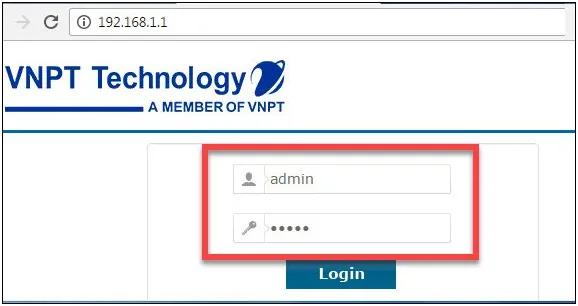 Giao diện đăng nhập modem VNPT iGate GW040Màn hình đăng nhập modem VNPT — nhập thông tin xác thực để truy cập
Bước 2: Đăng nhập vào hệ thống
Điền username và password đã xác định ở phần trước, sau đó nhấn Login. Nếu thông tin đúng, bạn sẽ thấy trang Device Info hiển thị trạng thái modem (địa chỉ IP, MAC address, phiên bản firmware).
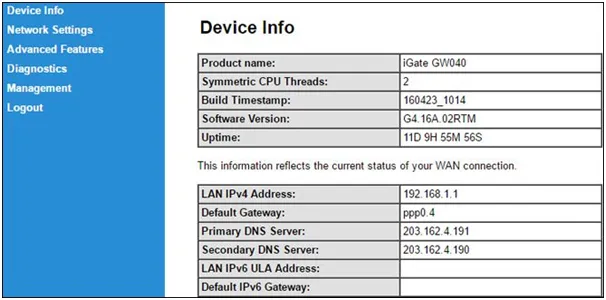 Trang Device Info của modem VNPTGiao diện Device Info — xác nhận đã đăng nhập thành công
Bước 3: Truy cập cài đặt WiFi
Từ menu bên trái, chọn Network Settings → Wireless. Trang này hiển thị cấu hình mạng không dây hiện tại, bao gồm:
- SSID: Tên mạng WiFi (có thể đổi thành tên dễ nhận diện hơn)
- Channel: Kênh phát sóng (để mặc định Auto nếu không gặp xung đột tín hiệu)
- Bandwidth: Băng thông (20MHz cho ổn định, 40MHz cho tốc độ cao hơn)
Nếu muốn đổi tên WiFi, sửa trường SSID và nhấn Apply/Save.
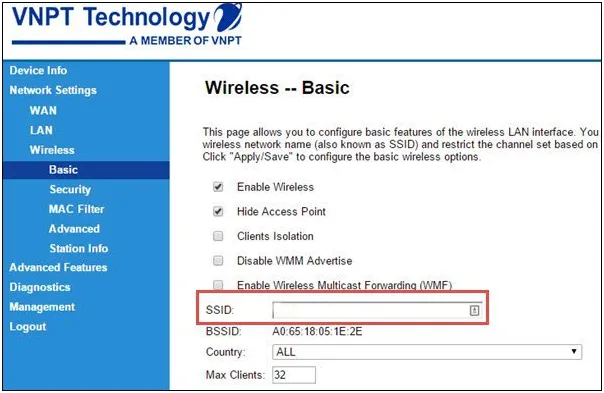 Cài đặt Wireless trên modem VNPTTrang Wireless Settings — cấu hình tên mạng và các thông số phát sóng
Bước 4: Thay đổi mật khẩu WiFi
Chuyển sang tab Security trong phần Wireless. Tại đây bạn sẽ thấy:
- Network Authentication: Chọn WPA2-PSK (khuyến nghị) hoặc WPA3-PSK nếu thiết bị hỗ trợ
- Data Encryption: Chọn AES (bảo mật cao hơn TKIP)
- WPA Passphrase: Nhập mật khẩu WiFi mới
Mật khẩu mới phải đáp ứng yêu cầu: tối thiểu 8 ký tự, bao gồm chữ hoa, chữ thường, số và ký tự đặc biệt (ví dụ: Wifi@2026#Secure). Tránh dùng thông tin cá nhân dễ đoán như ngày sinh, số điện thoại.
 Cài đặt Security cho WiFi VNPTTab Security — thiết lập mật khẩu và phương thức mã hóa
Bước 5: Lưu cấu hình và khởi động lại
Nhấn Apply/Save để lưu thay đổi. Modem sẽ áp dụng cấu hình mới trong 10-30 giây. Sau đó, tất cả thiết bị đang kết nối WiFi sẽ bị ngắt và cần nhập lại mật khẩu mới.
Khuyến nghị khởi động lại modem (rút nguồn 10 giây rồi cắm lại) để đảm bảo cấu hình được áp dụng hoàn toàn.
Xử lý tình huống đặc biệt
Khi quên mật khẩu modem sau khi đổi
Nếu bạn đã thay đổi password đăng nhập modem (khác với mật khẩu WiFi) và quên mất, cách duy nhất là reset modem về cấu hình gốc:
- Tìm nút Reset ở mặt sau/dưới modem (thường là lỗ nhỏ cần dùng ghim bấm)
- Giữ nút Reset trong 10 giây khi modem đang bật
- Đèn LED sẽ nhấp nháy, modem khởi động lại với cấu hình mặc định
- Đăng nhập lại bằng thông tin gốc (admin/vnpt@mã_đường_dây)
Lưu ý: Reset modem sẽ xóa toàn bộ cấu hình tùy chỉnh (port forwarding, DHCP reservation, QoS). Chỉ thực hiện khi thực sự cần thiết.
Khi không truy cập được 192.168.1.1
Nếu trình duyệt báo lỗi “không thể kết nối”, kiểm tra:
- Máy tính/điện thoại đã kết nối WiFi hoặc dây LAN từ modem chưa
- Địa chỉ IP máy tính có nằm trong dải 192.168.1.x không (kiểm tra bằng lệnh
ipconfigtrên Windows hoặcifconfigtrên Mac/Linux) - T
Ngày cập nhật gần nhất 17/03/2026 by Thành Tín
