
Chào bạn, tôi là kỹ thuật viên trưởng tại Thành Tín Computer với hơn 10 năm kinh nghiệm trong lĩnh vực quản trị mạng và xử lý phần cứng. Việc bảo mật mạng nội bộ là ưu tiên hàng đầu để bảo vệ dữ liệu cá nhân. Trong bài viết chuyên sâu này, tôi sẽ hướng dẫn bạn cách thay đổi mật khẩu wifi tp link bằng điện thoại một cách chi tiết, an toàn và chuyên nghiệp nhất, giúp bạn làm chủ thiết bị mạng của mình ngay tại nhà.
Lợi ích khi thay đổi mật khẩu wifi tp link bằng điện thoại định kỳ
Theo kinh nghiệm thực tế của tôi tại Thành Tín Computer, hơn 70% các ca xử lý mạng chậm hoặc bị đánh cắp thông tin bắt nguồn từ việc để mật khẩu wifi quá đơn giản hoặc quá lâu không thay đổi. Việc định kỳ thực hiện thay đổi mật khẩu wifi tp link bằng điện thoại mang lại những giá trị vượt trội:
- Ngăn chặn truy cập trái phép: Các ứng dụng “bẻ khóa wifi” hiện nay rất phổ biến. Thay đổi mật khẩu giúp loại bỏ các thiết bị “câu trộm” băng thông, trả lại tốc độ mạng thực tế mà bạn đã thanh toán cho nhà mạng.
- Tăng cường bảo mật dữ liệu: Router là cửa ngõ vào nhà bạn. Nếu hacker truy cập được vào mạng wifi, chúng có thể thực hiện kỹ thuật Man-in-the-Middle để đánh cắp tài khoản ngân hàng hoặc mạng xã hội.
- Tối ưu hóa hiệu suất thiết bị: Khi số lượng thiết bị kết nối giảm xuống sau khi đổi pass, bộ vi xử lý (CPU) và RAM của router TP-Link sẽ hoạt động ổn định hơn, giảm tình trạng treo, lag.
- Kiểm soát trẻ em: Đây là cách nhanh nhất để tạm thời ngắt kết nối các thiết bị của con cái khi cần thiết mà không phải tháo dây nguồn router.
Điều kiện cần thiết trước khi cấu hình lại Router TP-Link
Để quá trình thay đổi mật khẩu wifi tp link bằng điện thoại diễn ra mượt mà trong năm 2026 này, bạn cần chuẩn bị kỹ các yếu tố sau. Thiếu một trong các bước này có thể dẫn đến việc bạn bị “khóa” bên ngoài hệ thống quản trị của chính mình.
- Kết nối sóng ổn định: Điện thoại của bạn phải đang bắt sóng wifi của chính cục TP-Link đó. Nếu mạng quá yếu hoặc chập chờn, quá trình lưu cấu hình có thể bị lỗi firmware.
- Thông tin mặt sau thiết bị: Hãy lật ngược router lên, bạn sẽ thấy nhãn dán chứa địa chỉ truy cập (thường là tplinkwifi.net), User và Password mặc định (thường là admin/admin đối với dòng cũ).
- Nguồn điện ổn định: Tuyệt đối không thực hiện khi router đang có dấu hiệu chập chờn nguồn hoặc trong lúc dông sét, vì nếu đang lưu cấu hình mà mất điện, router có khả năng bị “brick” (lỗi chip nhớ).
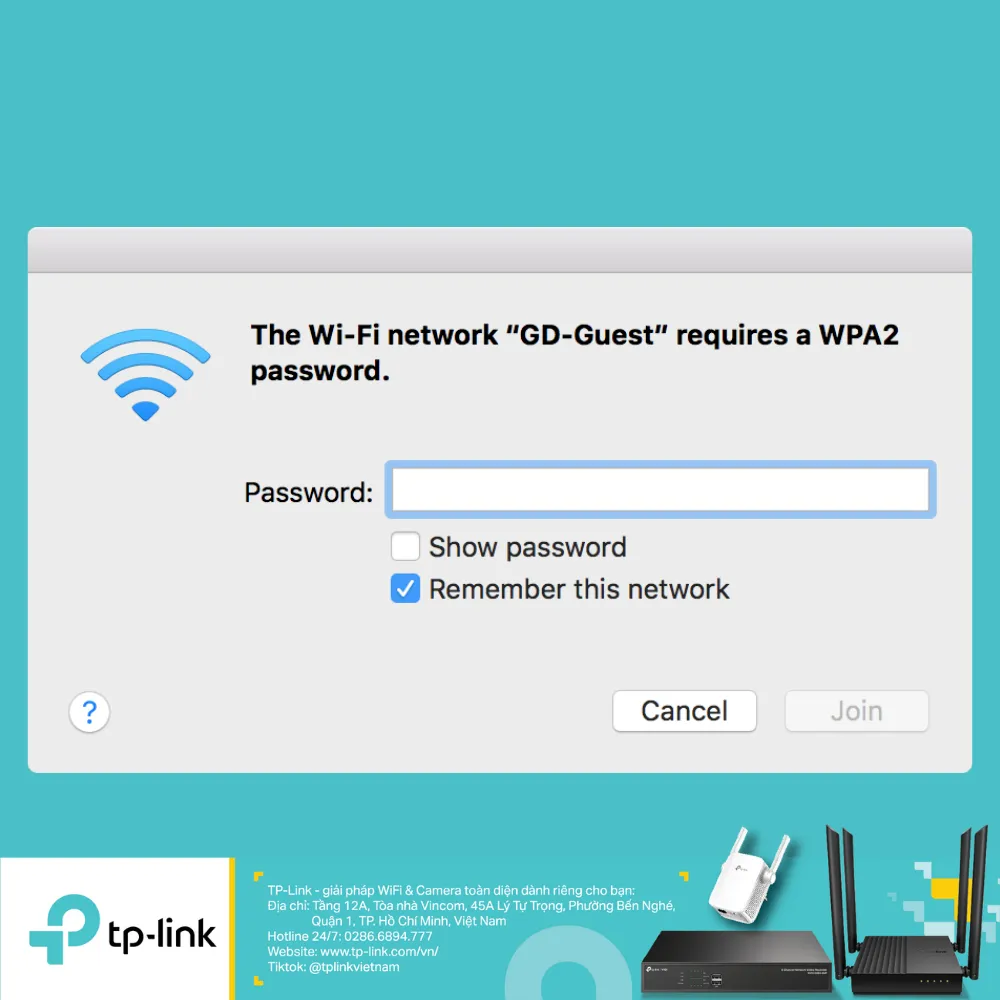 Äiá»u kiện tiên quyết để đổi máºt khẩu WiFi TP-Link bằng Ä‘iện thoại là phải đăng nháºp và o mạng cần đổi
Hướng dẫn thay đổi mật khẩu wifi tp link bằng điện thoại qua App Tether
Ứng dụng TP-Link Tether là giải pháp hiện đại nhất hiện nay. Nó hỗ trợ hầu hết các dòng router đời mới như Archer, TL-WR series phiên bản mới. Đây là cách tôi luôn khuyến nghị khách hàng tại Thành Tín Computer sử dụng vì giao diện trực quan và tính an toàn cao.
Bước 1: Tải và thiết lập ứng dụng TP-Link Tether
Bạn truy cập App Store (iOS) hoặc Google Play (Android), tìm kiếm từ khóa “TP-Link Tether”. Lưu ý chỉ tải ứng dụng chính chủ có hàng triệu lượt tải để tránh mã độc. Sau khi cài đặt, hãy mở ứng dụng và tạo một tài khoản TP-Link ID bằng Email cá nhân. Điều này cho phép bạn quản lý router từ xa qua Cloud ngay cả khi không có ở nhà.
 Tải app TETHER trên Google Play hoặc App Store để dá»… dà ng đổi máºt khẩu Wifi TP-Link bằng Ä‘iện thoại
Bước 2: Truy cập quyền quản trị thiết bị
Sau khi đăng nhập, ứng dụng sẽ tự động quét các thiết bị TP-Link trong mạng nội bộ. Bạn nhấn vào biểu tượng router của mình. Tại đây, ứng dụng sẽ yêu cầu mật khẩu quản trị (Login Password).
Lưu ý quan trọng: Mật khẩu quản trị này KHÁC với mật khẩu wifi. Nếu bạn chưa từng đổi, hãy thử “admin”. Nếu không đúng, bạn có thể phải liên hệ thợ kỹ thuật hoặc reset cứng (tôi sẽ hướng dẫn ở phần sau).
Bước 3: Thực hiện thay đổi mật khẩu và lưu cấu hình
Tại giao diện chính, bạn chọn mục Tools (Công cụ) ở góc dưới bên phải, sau đó chọn Wireless (Không dây). Tại đây, bạn sẽ thấy tên wifi (SSID) và mật khẩu hiện tại.
- Nhấn vào tên mật khẩu cũ để xóa và nhập mật khẩu mới.
- Tiêu chuẩn 2026: Mật khẩu nên có ít nhất 8 ký tự, bao gồm chữ hoa, chữ thường, số và ký hiệu đặc biệt (ví dụ: ThanhTin@2026).
- Nhấn Save (Lưu). Lúc này, điện thoại sẽ bị ngắt kết nối wifi ngay lập tức. Bạn cần vào cài đặt wifi của điện thoại, chọn “Quên mạng” cũ và nhập lại mật khẩu mới để tiếp tục sử dụng.
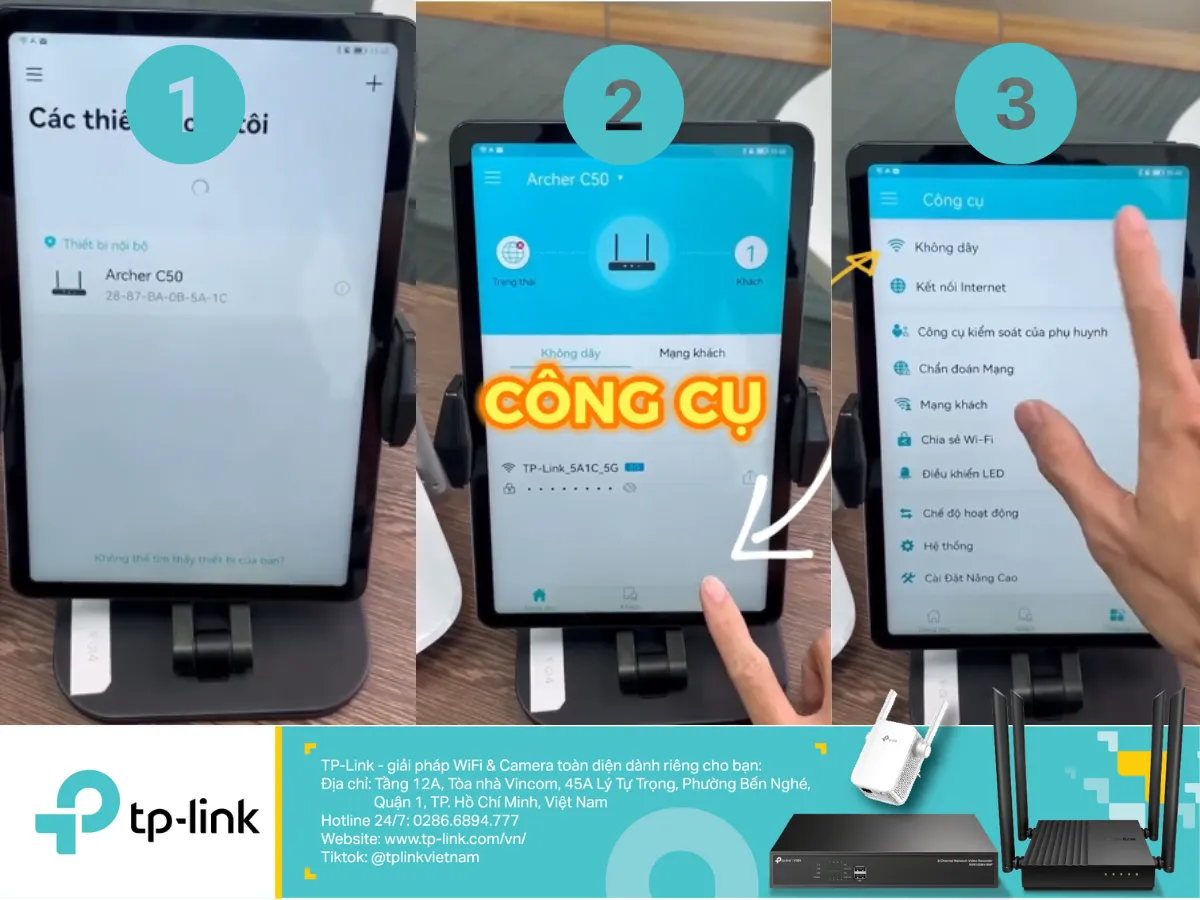 các bÆ°á»›c truy cáºp và o mạng Wi-Fi đã được kết nối đ»ƒ đổi máºt khẩu Wi-Fi TP-Link bằng Ä‘iện thoại cá»±c dá»… dà ng
Cách thay đổi mật khẩu wifi tp link bằng điện thoại qua trình duyệt web
Nếu router của bạn là dòng cũ không hỗ trợ Tether, đừng lo lắng. Phương pháp sử dụng trình duyệt (Chrome, Safari) là “tiêu chuẩn vàng” mà các kỹ thuật viên thường dùng. Cách này cho phép can thiệp sâu hơn vào các cài đặt bảo mật nâng cao.
- Truy cập cổng quản trị: Mở trình duyệt trên điện thoại, gõ địa chỉ
192.168.0.1hoặctplinkwifi.net. - Đăng nhập hệ thống: Nhập User/Pass quản trị. Nếu trình duyệt cảnh báo “Kết nối không riêng tư”, hãy nhấn vào “Nâng cao” và chọn “Tiếp tục truy cập” (đây là giao diện nội bộ nên tuyệt đối an toàn).
- Điều hướng menu: Tìm mục Wireless -> Wireless Security.
- Cập nhật thông số: Tại dòng Wireless Password, hãy nhập dãy ký tự mới. Tôi khuyên bạn nên chọn chế độ bảo mật WPA2-PSK (AES) hoặc WPA3 (nếu có hỗ trợ) để đạt mức an toàn cao nhất năm 2026.
- Reboot (Khởi động lại): Một số dòng máy cũ yêu cầu bạn phải nhấn vào dòng chữ “click here” để reboot lại router thì mật khẩu mới có hiệu lực.
Việc thực hiện thay đổi mật khẩu wifi tp link bằng điện thoại qua trình duyệt yêu cầu bạn cẩn thận không ấn nhầm vào các mục như DHCP hay WAN, vì có thể làm mất kết nối Internet toàn bộ hệ thống.
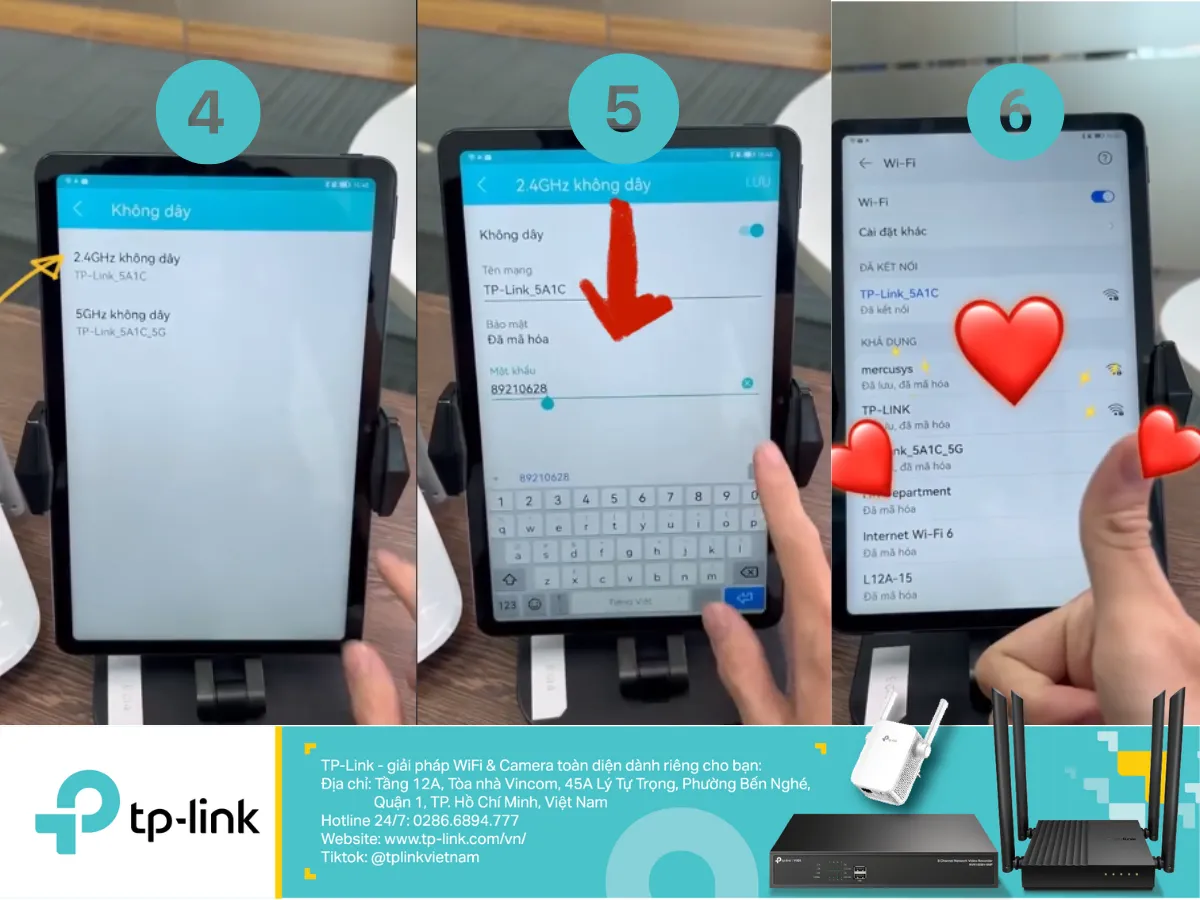 Chỉ vá»›i các bÆ°á»›c Ä‘Æ¡n giản bạn đã có thể thay đổi máºt khẩu WiFi TP-Link trên Ä‘iện thoại thông qua ứng dụng TETHER rồi
Các lỗi thường gặp khi thay đổi mật khẩu wifi tp link bằng điện thoại
Dưới đây là những tình huống dở khóc dở cười mà tôi thường tiếp nhận hỗ trợ tại Thành Tín Computer. Nắm vững điều này sẽ giúp bạn DIY (tự làm) thành công mà không cần gọi thợ.
Không thể truy cập vào địa chỉ 192.168.0.1
Nguyên nhân thường do IP gateway của router đã bị thay đổi bởi kỹ thuật viên lắp mạng trước đó để tránh trùng với modem nhà mạng (thường là 192.168.1.1).
- Cách xử lý: Vào cài đặt Wifi trên điện thoại -> nhấn vào chữ “i” hoặc mũi tên bên cạnh tên wifi -> xem dòng “Bộ định tuyến” (Router). Đó chính là địa chỉ IP chính xác bạn cần nhập vào trình duyệt.
Mật khẩu không hợp lệ hoặc không lưu được
Nhiều người dùng vô tình bật bộ gõ Tiếng Việt (Unikey/Telex) khi nhập mật khẩu. Ví dụ bạn muốn đặt “thanh” nhưng do Telex nó sẽ thành “thánh”.
- Lời khuyên: Hãy tắt bộ gõ tiếng Việt và nhấn vào biểu tượng “con mắt” để hiển thị rõ mật khẩu trước khi nhấn Save.
Thiết bị Camera, Smart TV không kết nối được sau khi đổi
Đây là hệ lụy thường gặp. Các thiết bị IoT (Internet of Things) thường lưu mật khẩu cũ. Sau khi thực hiện thay đổi mật khẩu wifi tp link bằng điện thoại, bạn buộc phải vào từng thiết bị (Camera, Máy in wifi, Robot hút bụi) để cấu hình lại mạng. Nếu thiết bị không có màn hình, bạn có thể phải nhấn nút Reset trên thiết bị đó để cài lại từ đầu.
Cách đặt mật khẩu wifi mạnh chuẩn chuyên gia 2026
Đã mất công thay đổi mật khẩu wifi tp link bằng điện thoại, hãy làm cho nó trở nên bất khả xâm phạm. Với tư cách là chuyên gia phần cứng, tôi đưa ra công thức mật khẩu “Vàng” như sau:
- Độ dài: Tối thiểu 10 ký tự.
- Cấu trúc: [Tên viết tắt] + [Ký hiệu đặc biệt] + [Năm hiện tại/Số nhà]. Ví dụ:
TTC@Suamaytinh2026. - Tránh: Không dùng ngày sinh, số điện thoại, tên wifi trùng với mật khẩu.
- Vô hiệu hóa WPS: Nếu bạn dùng trình duyệt web, hãy tìm mục WPS và tắt nó (Disable). Đây là lỗ hổng cực lớn giúp các hacker xâm nhập mạng mà không cần biết mật khẩu wifi của bạn.
Khi nào bạn cần mang router đến trung tâm sửa chữa?
Không phải lúc nào việc thay đổi mật khẩu wifi tp link bằng điện thoại cũng diễn ra suôn sẻ. Có những trường hợp thuộc về lỗi phần cứng hoặc firmware mà bạn không thể tự xử lý:
- Router bị treo cứng (Brick): Sau khi nhấn Save, tất cả các đèn trên router đứng yên hoặc tắt ngóm, không phát sóng dù đã khởi động lại nhiều lần.
- Quên mật khẩu quản trị và nút Reset không hoạt động: Bạn đã nhấn giữ nút Reset 30 giây nhưng đèn không nháy, không thể đưa máy về trạng thái mặc định.
- Lỗi chip Wifi: Bạn đã đổi mật khẩu thành công nhưng thiết bị đứng sát router vẫn báo sai mật khẩu hoặc sóng chập chờn lúc hiện lúc ẩn.
Trong những trường hợp này, việc cố gắng can thiệp sâu có thể làm hỏng hoàn toàn bảng mạch. Hãy mang thiết bị đến Thành Tín Computer để các kỹ thuật viên sử dụng máy nạp rom chuyên dụng hỗ trợ bạn.
Giải đáp thắc mắc thường gặp (FAQ) về thiết bị TP-Link
Hỏi: Tôi có cần đổi pass wifi cho cả băng tần 2.4GHz và 5GHz không?
Trả lời: Có. Nếu router của bạn là băng tần kép (Dual Band), bạn nên thực hiện thay đổi mật khẩu wifi tp link bằng điện thoại cho cả hai sóng. Bạn có thể đặt mật khẩu giống nhau cho cả hai để thiết bị tự động chuyển đổi thông minh (Smart Connect).
Hỏi: Việc thay đổi pass thường xuyên có làm hại router không?
Trả lời: Hoàn toàn không. Việc này chỉ đơn thuần là thay đổi một bản ghi trong bộ nhớ flash của router. Nó giống như việc bạn thay chìa khóa nhà để an tâm hơn vậy. Hãy thực hiện ít nhất 3-6 tháng một lần.
Hỏi: Tại sao tôi đã đổi mật khẩu nhưng người khác vẫn dùng được?
Trả lời: Có thể bạn chưa tắt tính năng WPS hoặc bạn chưa xóa danh sách thiết bị đang được ưu tiên trong mục “Parental Controls” (Kiểm soát của cha mẹ). Hãy kiểm tra lại cả hai mục này trong app Tether.
Việc tự thực hiện các bước hướng dẫn trên không chỉ giúp bạn tiết kiệm chi phí mà còn nâng cao hiểu biết về an ninh mạng. Hy vọng bài viết về cách thay đổi mật khẩu wifi tp link bằng điện thoại này sẽ là cẩm nang hữu ích cho mọi gia đình trong năm 2026. Nếu gặp bất kỳ khó khăn kỹ thuật nào, đừng ngần ngại liên hệ với đội ngũ Thành Tín Computer để được tư vấn chuyên sâu.
Ngày cập nhật gần nhất 01/03/2026 by Thành Tín
