
Việc thay đổi ip win 10 là một thủ thuật quan trọng để khắc phục các sự cố kết nối mạng.
Bài viết này sẽ hướng dẫn bạn thực hiện thay đổi ip win 10 một cách an toàn và nhanh chóng nhất.
Bạn sẽ nắm vững cách thiết lập địa chỉ IP tĩnh, cấu hình DNS server và tối ưu hóa tốc độ internet.
Thành Tín Computer giúp bạn làm chủ thiết bị và bảo mật thông tin hiệu quả trong môi trường mạng.
Tại sao người dùng cần thay đổi địa chỉ IP trên Windows 10
Nhiều người dùng gặp tình trạng máy tính không thể truy cập internet do xung đột địa chỉ IP.
Bạn cần thay đổi ip win 10 để cấp một định danh mới duy nhất cho thiết bị của mình.
Thao tác này giúp bạn vượt qua các rào cản truy cập từ các trang web bị giới hạn địa lý.
Nó cũng tăng cường tính riêng tư bằng cách che giấu thông tin nhận dạng ban đầu của máy tính.
Việc cấu hình lại giúp hệ thống hoạt động ổn định và mượt mà hơn trong mạng nội bộ.
Bạn sẽ tránh được các lỗi kỹ thuật phát sinh khi có nhiều thiết bị cùng kết nối một lúc.
Đội ngũ kỹ thuật viên tại Thành Tín Computer thường áp dụng cách này để xử lý lỗi mạng nhanh.
Đây là kiến thức nền tảng mà bất kỳ người dùng máy tính nào cũng nên trang bị cho mình.
 Hướng dẫn cách thay đổi địa chỉ IP trên Windows 10 nhanh chóng
Những chuẩn bị cần thiết trước khi thực hiện đổi IP
Bạn phải đăng nhập vào máy tính bằng tài khoản có quyền quản trị viên cao nhất.
Hãy đảm bảo rằng card mạng của thiết bị vẫn đang hoạt động ổn định và bình thường.
Người dùng nên ghi chép lại các thông số cấu hình mạng hiện tại vào một file văn bản.
Việc này giúp bạn dễ dàng khôi phục trạng thái ban đầu nếu xảy ra lỗi không mong muốn.
Bạn cần xác định dải địa chỉ IP mà router của bạn đang cấp phát trong nhà.
Thông thường, dải địa chỉ này sẽ có dạng 192.168.1.x để đảm bảo tương thích hoàn toàn.
Kiểm tra kết nối vật lý như cáp mạng hoặc sóng wifi trước khi bắt đầu thay đổi.
Sự chuẩn bị kỹ lưỡng giúp quá trình thay đổi ip win 10 diễn ra thuận lợi và an toàn.
Cách thay đổi IP Win 10 thông qua giao diện Settings
Phương pháp này rất phù hợp cho những người dùng mới vì giao diện trực quan và dễ hiểu.
Đầu tiên, bạn hãy nhấn tổ hợp phím Windows + I để mở cửa sổ Settings trên máy tính.
Tiếp theo, bạn chọn mục Network & Internet để quản lý các thông số kết nối của hệ thống.
Tại đây, bạn hãy nhấp vào phần Properties của kết nối mạng mà bạn đang sử dụng trực tiếp.
 Giao diện cài đặt thuộc tính mạng trên Windows 10
Bạn tìm đến mục IP assignment và nhấn vào nút Edit để bắt đầu chỉnh sửa thông số.
Hãy chuyển chế độ từ Automatic (DHCP) sang Manual để tự nhập các địa chỉ theo ý muốn.
Kích hoạt thanh gạt IPv4 để mở rộng các trường nhập dữ liệu quan trọng cho thiết bị.
Bạn nhập địa chỉ IP mới, Subnet prefix và Gateway chính xác theo sơ đồ mạng hiện tại.
 Chỉnh sửa thông số IPv4 trong phần cài đặt Windows 10
Nhấn nút Save để hệ thống lưu lại và áp dụng các thay đổi mới ngay lập tức.
Hệ thống sẽ tự động ngắt và kết nối lại mạng để nhận diện địa chỉ IP vừa thiết lập.
Sử dụng Control Panel để thiết lập địa chỉ IP tĩnh
Control Panel cung cấp nhiều tùy chọn chuyên sâu hơn cho các quản trị viên hệ thống chuyên nghiệp.
Bạn hãy nhấn phím Windows + R, sau đó gõ lệnh ncpa.cpl và nhấn phím Enter trên bàn phím.
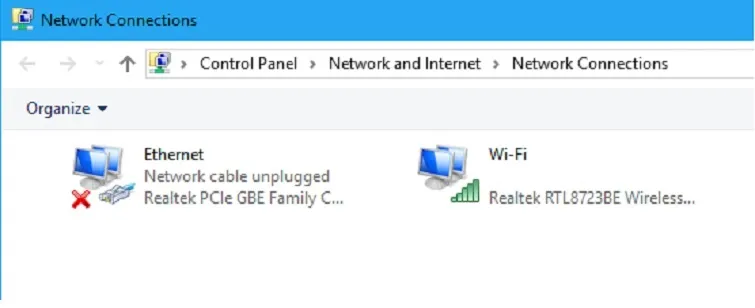
Cửa sổ Network Connections sẽ hiện ra với danh sách các adapter mạng có trên máy tính của bạn.
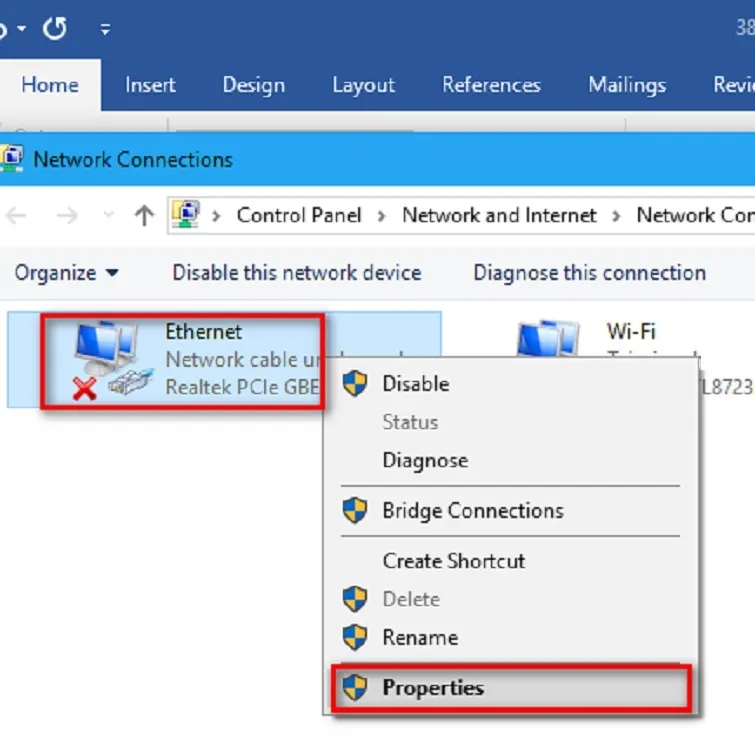
Bạn nhấp chuột phải vào biểu tượng Ethernet hoặc Wi-Fi và chọn mục Properties từ menu hiện lên.
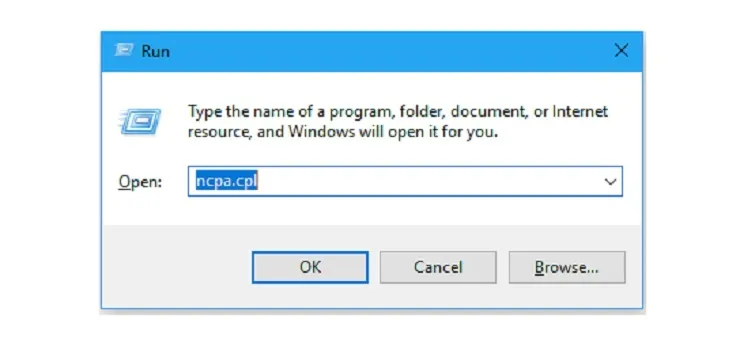 Truy cập danh sách các kết nối mạng qua lệnh ncpa.cpl
Tìm dòng Internet Protocol Version 4 (TCP/IPv4) trong danh sách và nhấp đúp chuột trái vào đó.
Một cửa sổ mới sẽ xuất hiện cho phép bạn tùy chỉnh các địa chỉ số một cách chi tiết.
Chọn mục Use the following IP address để bắt đầu điền các thông số kỹ thuật cần thiết nhất.
Bạn cần điền IP address, Subnet mask và Default gateway một cách cẩn thận và chính xác tuyệt đối.
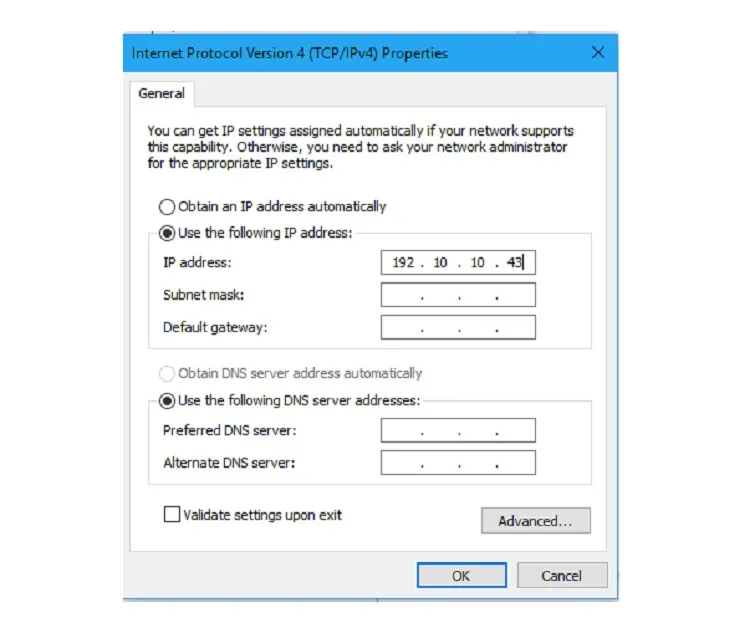 Bảng cấu hình địa chỉ IP tĩnh và DNS server chi tiết
Bạn cũng có thể nhập địa chỉ DNS của Google như 8.8.8.8 để tăng tốc độ truy cập web.
Nhấn OK để xác nhận và hoàn tất quá trình thay đổi ip win 10 thông qua Control Panel.
Bí quyết tối ưu hóa hiệu suất mạng sau khi đổi IP
Sau khi đổi IP, bạn nên thực hiện xóa bộ nhớ đệm DNS để làm sạch dữ liệu cũ.
Hãy mở Command Prompt với quyền quản trị và nhập lệnh ipconfig /flushdns để thực hiện thao tác này.
Việc này giúp máy tính cập nhật danh sách các tên miền mới một cách nhanh chóng nhất.
Bạn sẽ thấy tốc độ phản hồi khi lướt web được cải thiện rõ rệt so với trước đây.
Thành Tín Computer khuyên bạn nên sử dụng lệnh ping để kiểm tra độ trễ của mạng.
Bạn hãy gõ ping 8.8.8.8 để xem thời gian phản hồi từ máy chủ DNS của Google hiện tại.
Nếu thời gian phản hồi quá cao, bạn hãy xem xét việc thay đổi sang một DNS server khác.
Các DNS của Cloudflare như 1.1.1.1 cũng là một lựa chọn tuyệt vời cho sự ổn định cao.
 Chuyên gia kiểm tra tốc độ mạng sau khi thay đổi địa chỉ IP
Khắc phục các lỗi thường gặp khi thực hiện đổi IP
Lỗi xung đột IP xảy ra khi hai thiết bị trong cùng một mạng dùng chung một địa chỉ.
Bạn hãy đổi số cuối của địa chỉ IP để tạo ra một định danh duy nhất cho máy.
Nếu máy báo No Internet Access, bạn cần kiểm tra lại thông số Default Gateway trên máy tính.
Thông số này thường phải trùng khớp hoàn toàn với địa chỉ IP truy cập của router nhà bạn.
Khi gặp lỗi Limited Connectivity, hãy kiểm tra xem Subnet Mask đã được điền đúng hay chưa.
Phần lớn các mạng gia đình hiện nay đều sử dụng dãy số chuẩn là 255.255.255.0 để hoạt động.
Bạn có thể tạm thời quay lại chế độ nhận IP tự động để xác định lỗi do đâu.
Việc này giúp bạn loại trừ khả năng hư hỏng phần cứng của card mạng hoặc dây cáp.
 Xử lý các sự cố mất kết nối mạng trên hệ điều hành Windows 10
Lời khuyên bảo mật khi quản lý địa chỉ IP cá nhân
Bạn nên hạn chế sử dụng các phần mềm thay đổi IP không rõ nguồn gốc từ internet.
Những công cụ này có thể chứa mã độc gây nguy hiểm cho dữ liệu cá nhân của bạn.
Hãy ưu tiên sử dụng các phương pháp thủ công mà Windows đã cung cấp sẵn cho người dùng.
Việc thay đổi ip win 10 thủ công giúp bạn kiểm soát hoàn toàn các luồng dữ liệu mạng.
Thường xuyên cập nhật hệ điều hành để nhận các bản vá bảo mật mới nhất từ Microsoft.
Các bản cập nhật này giúp bảo vệ máy tính khỏi các cuộc tấn công khai thác lỗ hổng mạng.
Nếu bạn làm việc trong môi trường văn phòng, hãy tham khảo ý kiến của bộ phận IT.
Họ sẽ cấp cho bạn một địa chỉ IP tĩnh phù hợp để không ảnh hưởng đến hệ thống.
Sử dụng firewall mạnh mẽ để giám sát các kết nối đi và đến từ địa chỉ IP mới.
Sự cẩn trọng trong từng bước cấu hình sẽ giúp bạn có một trải nghiệm internet an toàn.
Việc làm chủ kỹ năng thay đổi ip win 10 giúp bạn tự tin xử lý mọi sự cố mạng.
Thành Tín Computer luôn sẵn sàng đồng hành cùng bạn trong việc tối ưu hóa hiệu suất máy tính.
Hy vọng bài viết này đã mang lại những thông tin hữu ích và giá trị cho công việc của bạn.
Hãy áp dụng ngay các kiến thức trên để trải nghiệm một đường truyền internet ổn định và bảo mật.
Ngày cập nhật gần nhất 05/02/2026 by Thành Tín
