
Laptop bị chớp tắt, nhiễu màu hoặc màn hình chỉ lên hình khi gập ở một góc nhất định là những tín hiệu cảnh báo sợi cáp tín hiệu đang gặp vấn đề nghiêm trọng. Việc nắm rõ thay cáp màn hình laptop bao nhiêu tiền giúp bạn chủ động hơn về tài chính và tránh bị “hét giá” tại các tiệm sửa chữa kém uy tín. Dưới đây là phân tích chi tiết từ chuyên gia phần cứng của Thành Tín Computer về chi phí và giải pháp tối ưu.
Cập nhật bảng giá thay cáp màn hình laptop mới nhất 2026
Thực tế, không có một con số cố định cho tất cả các dòng máy vì mỗi thương hiệu và đời máy sử dụng chuẩn cáp khác nhau. Tuy nhiên, dựa trên thị trường linh kiện năm 2026, chúng tôi phân loại chi tiết để bạn dễ dàng hình dung thay cáp màn hình laptop bao nhiêu tiền tùy theo nhu cầu cụ thể.
1. Phân khúc laptop văn phòng phổ thông (Dell Inspiron, HP Pavilion, Asus Vivobook)
Với các dòng máy này, cáp màn hình thường là chuẩn EDP 30-pin hoặc 40-pin thông dụng. Linh kiện dễ tìm và quy trình thay thế không quá phức tạp.
- Giá linh kiện: 250.000đ – 450.000đ.
- Công thay thế: 150.000đ – 200.000đ.
- Tổng chi phí: Khoảng 400.000đ – 650.000đ.
2. Phân khúc laptop Gaming và Workstation (MSI, Dell Alienware, Asus ROG, Lenovo Legion)
Các dòng máy hiệu năng cao thường sử dụng màn hình tần số quét lớn (144Hz, 240Hz hoặc 4K). Do đó, sợi cáp phải có băng thông truyền tải tín hiệu cực lớn và chất lượng hoàn thiện cao cấp hơn.
- Giá linh kiện: 500.000đ – 950.000đ.
- Công thay thế: 200.000đ – 300.000đ.
- Tổng chi phí: Khoảng 700.000đ – 1.250.000đ.
3. Phân khúc đặc thù: MacBook (Air, Pro đời mới)
MacBook thường gặp lỗi “Flexgate” (đứt cáp do thiết kế bản lề quá chặt). Việc thay cáp màn hình laptop bao nhiêu tiền đối với MacBook là một câu hỏi khó vì đôi khi cáp được hàn liền với tấm nền hoặc yêu cầu kỹ thuật can thiệp chuyên sâu vào cụm màn hình.
- Chi phí sửa chữa/thay cáp: 1.500.000đ – 3.500.000đ (Tùy model và mức độ hư hại).
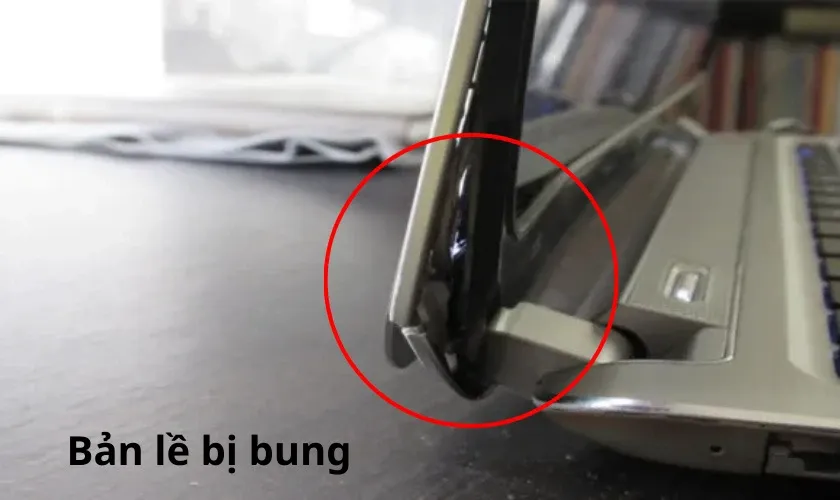 Nguyên nhân gây lỗi cáp màn hình trên laptop, MacBookHình 1: Cấu tạo cáp màn hình laptop rất mỏng và dễ bị tổn thương bởi các tác động vật lý.
Tại sao cáp màn hình laptop dễ bị hỏng hoặc đứt?
Trong hơn 10 năm làm nghề, tôi nhận thấy lỗi cáp hiếm khi do linh kiện tự hỏng mà 90% đến từ thói quen sử dụng hoặc tác động ngoại lực. Hiểu rõ nguyên nhân không chỉ giúp bạn biết thay cáp màn hình laptop bao nhiêu tiền mà còn biết cách kéo dài tuổi thọ cho máy.
- Sự mài mòn cơ học tại bản lề: Cáp tín hiệu (LVDS hoặc EDP) luôn phải đi xuyên qua trục bản lề để kết nối từ Mainboard lên màn hình. Khi bạn gập mở máy, sợi cáp bị co dãn liên tục. Nếu bản lề bị khô dầu hoặc quá chặt, nó sẽ nghiến đứt lớp vỏ bảo vệ và làm hỏng lõi đồng bên trong.
- Lỗi thiết kế (Common Issue): Một số dòng máy có đường đi của cáp quá hẹp, khiến cáp bị cạ vào khung nhựa mỗi khi chuyển động.
- Laptop bị va đập mạnh: Cú rơi làm bung socket kết nối hoặc làm căng sợi cáp đột ngột gây ra tình trạng đứt cáp màn hình laptop.
- Sự xâm nhập của độ ẩm: Môi trường ẩm thấp lâu ngày làm oxy hóa các chân tiếp xúc (pins) ở hai đầu socket, dẫn đến truyền tải tín hiệu kém, gây nhiễu hình ảnh.
- Côn trùng xâm nhập: Kiến hoặc gián chui vào máy có thể cắn nát lớp vỏ bọc cáp, gây chạm chập tín hiệu cực kỳ nguy hiểm cho Mainboard.
Dấu hiệu nhận biết lỗi cáp màn hình và phân biệt với lỗi Panel
Nhiều người dùng nhầm lẫn giữa hỏng màn hình (Panel) và hỏng cáp. Sai lầm này có thể khiến bạn tốn vài triệu đồng thay màn hình trong khi chỉ cần thay cáp với giá vài trăm nghìn. Trước khi thắc mắc thay cáp màn hình laptop bao nhiêu tiền, hãy thực hiện bài kiểm tra sau:
- Hiện tượng hình ảnh thay đổi khi gập/mở: Đây là dấu hiệu chắc chắn nhất của lỗi cáp. Nếu bạn nghiêng màn hình ở một góc 45 độ thì hình ảnh bình thường, nhưng mở rộng 120 độ thì bị nhòe hoặc mất hình, chắc chắn sợi cáp đã bị nứt gãy cơ học.
- Nhiễu màu, màn hình trắng xóa hoặc tối mờ: Nếu màn hình tối mờ (vẫn thấy hình ảnh lờ mờ khi soi đèn pin vào), có thể cáp bị đứt đường cấp nguồn cho đèn cao áp (Backlight).
- Màn hình chớp nháy liên tục: Đây có thể là do lỏng cáp màn hình laptop tại vị trí socket kết nối phía sau tấm nền hoặc trên bo mạch chủ.
Mẹo chuyên gia: Thử kết nối laptop với một màn hình rời thông qua cổng HDMI hoặc DisplayPort. Nếu màn hình rời hiển thị hoàn hảo, thì 100% lỗi nằm ở cụm màn hình hoặc cáp tín hiệu của laptop.
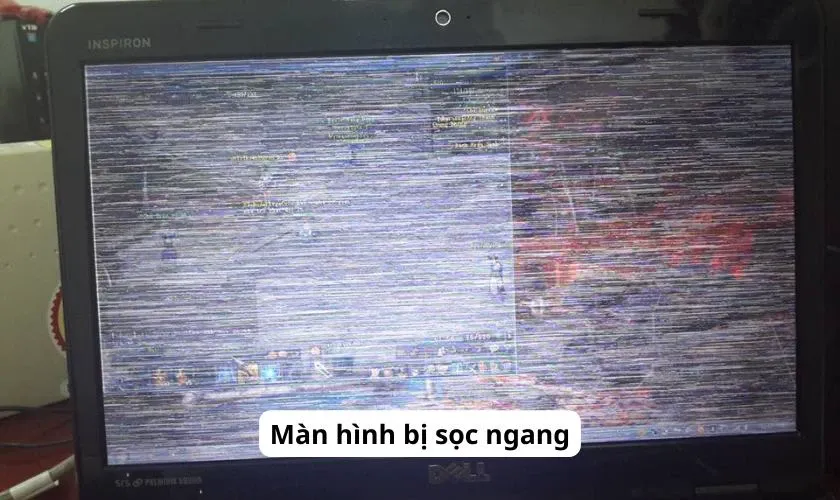 Dấu hiệu nhận biết cáp màn hình laptop bị hỏng, đứt, lỏngHình 2: Các đường sọc nhiễu chuyển động khi gập mở máy là dấu hiệu đặc trưng của lỗi cáp tín hiệu.
Hướng dẫn các cách sửa cáp màn hình laptop hiệu quả
Tùy vào mức độ hư tổn mà chúng ta có các phương án xử lý khác nhau. Dưới đây là quy trình chuẩn mà các kỹ thuật viên tại Thành Tín Computer thường áp dụng.
Cách 1: Vệ sinh và gắn lại socket cáp (Trường hợp lỏng cáp)
Nhiều trường hợp máy bị va đập nhẹ khiến đầu nối socket bị chệch ra khỏi vị trí. Việc thay cáp màn hình laptop bao nhiêu tiền lúc này sẽ chỉ tính bằng phí dịch vụ vệ sinh máy.
- Bước 1: Ngắt toàn bộ nguồn điện, tháo pin (Cực kỳ quan trọng để tránh chập cháy I/O).
- Bước 2: Tháo khung viền màn hình hoặc vỏ máy để tiếp cận đầu cáp.
- Bước 3: Rút cáp ra, sử dụng dung dịch vệ sinh chuyên dụng (như Contact Cleaner) để làm sạch bụi bẩn và các vết oxy hóa trên chân pin.
- Bước 4: Gắn lại cáp chắc chắn và cố định bằng băng keo chịu nhiệt chuyên dụng (Kapton tape).
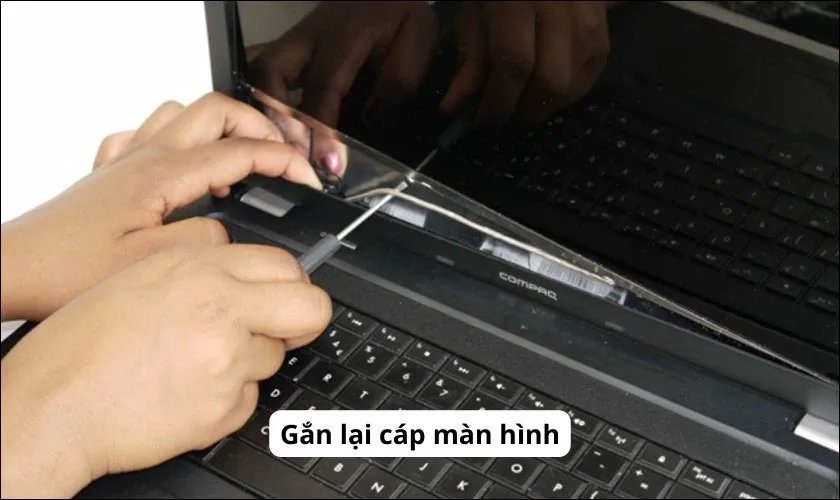 Gắn lại cáp màn hình laptop đúng chuẩn nếu bị lỏng nhẹHình 3: Vệ sinh đầu socket bằng dung dịch chuyên dụng giúp khôi phục tín hiệu ổn định.
Cách 2: Gia cố bằng keo chuyên dụng (Trường hợp bong hở)
Với các sợi cáp bị lỏng do lớp băng dính lâu ngày bị chết keo, kỹ thuật viên sẽ thực hiện cố định lại để tránh tình trạng cáp bị dịch chuyển mỗi khi máy rung lắc.
- Bước 1: Làm sạch bề mặt tiếp xúc của cáp và khung máy.
- Bước 2: Sử dụng keo dán linh kiện hoặc băng keo vải chịu nhiệt để định vị đường đi của sợi cáp.
- Bước 3: Đảm bảo sợi cáp có độ rơ (chùng) vừa phải tại vị trí bản lề để không bị căng khi mở máy tối đa.
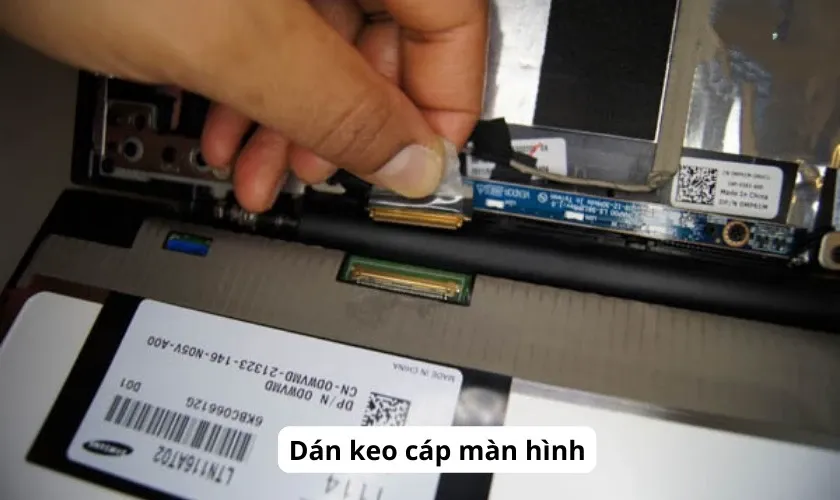 Sử dụng keo chuyên dụng để dánHình 4: Cố định cáp bằng băng keo chịu nhiệt giúp ngăn chặn lỗi tái phát do rung lắc.
Cách 3: Thay mới hoàn toàn (Trường hợp đứt cáp nặng)
Nếu sợi cáp đã bị đứt lõi đồng bên trong, việc nối lại là không khả thi và thiếu ổn định. Thay mới là giải pháp tối ưu nhất để đảm bảo an toàn cho máy. Lúc này, bạn chỉ cần quan tâm thay cáp màn hình laptop bao nhiêu tiền cho mã linh kiện đúng với model máy của mình.
- Bước 1: Tra cứu mã Part Number (P/N) chính xác trên sợi cáp cũ.
- Bước 2: Tháo rời cụm màn hình khỏi thân máy.
- Bước 3: Luồn sợi cáp mới theo đúng đường rãnh thiết kế của nhà sản xuất. Bất kỳ sự sai lệch nào trong việc đi dây đều có thể khiến cáp bị bản lề nghiến đứt một lần nữa.
- Bước 4: Test hiển thị ở nhiều góc độ gập mở khác nhau trước khi lắp hoàn thiện.
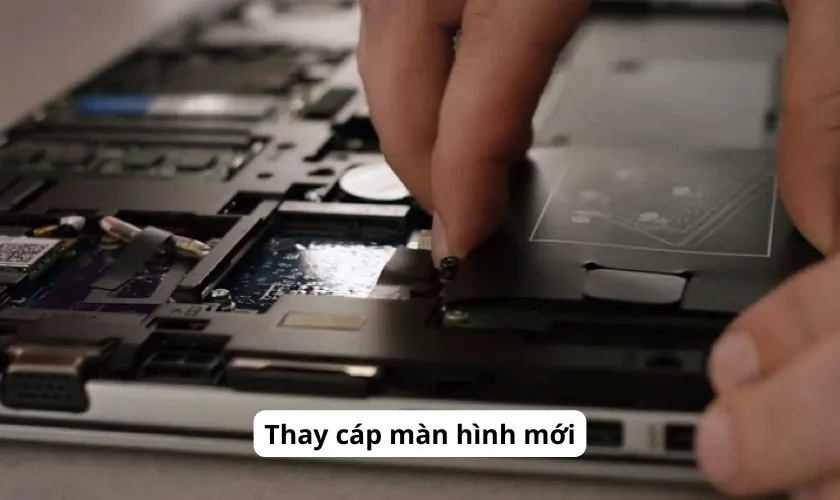 Tháo cáp cũHình 5: Việc thay cáp mới đòi hỏi sự tỉ mỉ để không làm gãy các lẫy nhựa trên vỏ máy.
Những lưu ý “sống còn” khi sửa chữa cáp màn hình laptop
Là một chuyên gia, tôi có lời khuyên nghiêm túc: Đừng chỉ nhìn vào bảng giá thay cáp màn hình laptop bao nhiêu tiền mà chọn những nơi làm việc cẩu thả. Dưới đây là các rủi ro bạn cần biết:
- Nguy cơ cháy chipset/CPU: Ngay cả khi máy đã tắt, nguồn điện vẫn chờ sẵn trên Mainboard. Nếu bạn không tháo pin mà rút/cắm cáp màn hình, chỉ cần một sự xê dịch nhỏ làm lệch chân pin cũng sẽ gây ra hiện tượng phóng điện. Điều này thường làm cháy cầu chì màn hình hoặc tệ hơn là chết chip quản lý hiển thị trên CPU.
- Làm hỏng tấm nền màn hình: Việc cạy viền màn hình không đúng kỹ thuật (không dùng dụng cụ chuyên dụng) rất dễ làm nứt bể tấm nền LCD bên trong.
- Linh kiện kém chất lượng: Cáp màn hình lô (không rõ nguồn gốc) thường có lớp bọc bảo vệ mỏng, dễ bị nhiễu tín hiệu (gây hiện tượng muỗi hình) và rất nhanh đứt lại.
Vì vậy, nếu bạn không có bộ dụng cụ tháo máy chuyên dụng và kỹ năng xử lý phần cứng, lời khuyên chân thành là hãy tìm đến các trung tâm bảo hành uy tín.
Giải đáp thắc mắc thường gặp về dịch vụ thay cáp màn hình
Thay cáp màn hình laptop có lấy liền được không?
Tại các trung tâm có sẵn linh kiện như Điện Thoại Vui hay Thành Tín Computer, việc thay thế thường mất từ 45 – 90 phút. Bạn hoàn toàn có thể ngồi quan sát trực tiếp kỹ thuật viên thao tác để an tâm về tính minh bạch.
Việc thay cáp có làm mất dữ liệu không?
Hoàn toàn không. Việc thay cáp chỉ can thiệp vào phần vật lý truyền tải tín hiệu hình ảnh, không tác động đến ổ cứng (HDD/SSD) nơi lưu trữ dữ liệu của bạn. Tuy nhiên, để cẩn trọng, kỹ thuật viên luôn khuyến cáo khách hàng nên sao lưu dữ liệu quan trọng trước khi can thiệp phần cứng.
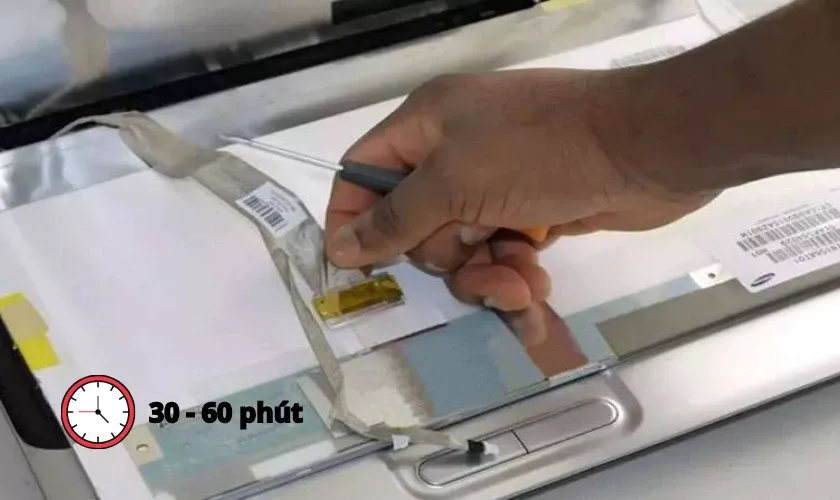 Thời gian thay, sửa cáp màn có lâu không?Hình 6: Khách hàng nên trực tiếp theo dõi quá trình thay thế để đảm bảo tính khách quan.
Nên thay cáp màn hình laptop ở đâu uy tín tại TP.HCM?
Bạn nên chọn những địa chỉ có cam kết rõ ràng về:
- Bảo hành từ 6 – 12 tháng.
- Báo giá minh bạch, không phát sinh chi phí “vẽ bệnh”.
- Có đội ngũ kỹ thuật tay nghề cao, am hiểu sơ đồ mạch (schematic) từng dòng máy.
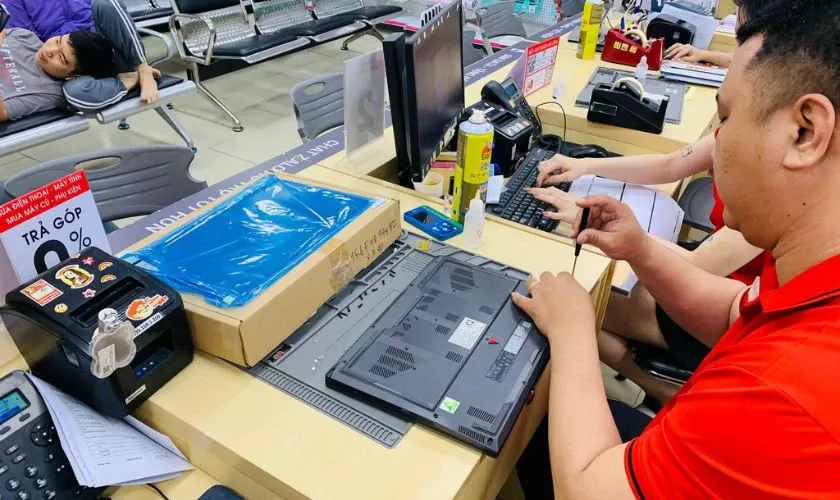 Thay cáp màn hình laptop bị đứt tại Điện Thoại VuiHình 7: Một địa chỉ sửa chữa uy tín sẽ giúp bạn tiết kiệm thời gian và bảo vệ tuổi thọ máy.
Hy vọng bài viết này đã giải đáp cặn kẽ thắc mắc thay cáp màn hình laptop bao nhiêu tiền và cung cấp cho bạn những kinh nghiệm quý báu để xử lý lỗi hiển thị một cách an toàn nhất. Đừng để một sợi cáp nhỏ làm gián đoạn công việc của bạn, hãy kiểm tra và khắc phục ngay khi thấy dấu hiệu bất thường để tiết kiệm chi phí tối đa trong năm 2026 này.
Ngày cập nhật gần nhất 03/03/2026 by Thành Tín
