
Test nguồn máy tính bị sụt áp là kỹ năng quan trọng giúp bạn phát hiện sớm vấn đề nguồn trước khi gây hư hại nghiêm trọng cho linh kiện. Khi điện áp không ổn định, máy tính có thể khởi động chậm, tự tắt đột ngột, hoặc hoạt động không ổn định. Bài viết này sẽ hướng dẫn chi tiết cách kiểm tra và xác định nguồn có bị sụt áp hay không.
Dấu hiệu nhận biết nguồn bị sụt áp
Máy khởi động bất thường
Khi nguồn bị sụt áp, bạn sẽ thấy máy khởi động rất lâu hoặc phải bấm nút nguồn nhiều lần mới lên được. Đèn LED trên case có thể nhấp nháy yếu thay vì sáng đều. Quạt nguồn quay chậm hoặc có tiếng kêu bất thường khi khởi động.
Hiện tượng đột ngột mất nguồn
Máy tự tắt khi đang sử dụng, đặc biệt khi chạy ứng dụng nặng như game, render video. Đây là dấu hiệu rõ ràng nhất cho thấy nguồn không đủ công suất hoặc bị sụt áp nghiêm trọng.
Màn hình và âm thanh có vấn đề
Màn hình bị giật lag, xuất hiện đường kẻ ngang hoặc tối đen từng phần. Loa phát ra tiếng kêu lạ, nhiễu âm khi máy hoạt động. Card đồ họa không hoạt động ổn định, FPS giảm đột ngột.
Chuẩn bị dụng cụ test nguồn máy tính
Đồng hồ vạn năng (Multimeter)
Đây là công cụ không thể thiếu để test nguồn máy tính bị sụt áp. Chọn loại có chế độ đo DC voltage, độ chính xác cao. Giá từ 150,000đ đến 500,000đ tùy thương hiệu.
Dây jumper hoặc kẹp giấy
Dùng để bật nguồn khi test riêng, không cần kết nối mainboard. Bạn cần nối chân PS_ON (dây xanh lá) với chân GND (dây đen) trên cổng 24-pin.
Phụ tải test (tùy chọn)
Có thể dùng quạt case cũ hoặc đèn LED 12V để tạo tải nhẹ khi test. Điều này giúp kiểm tra nguồn chính xác hơn so với test không tải.
Hướng dẫn test nguồn bằng đồng hồ vạn năng
Bước 1: Ngắt kết nối và chuẩn bị
Tắt máy hoàn toàn, rút dây nguồn khỏi ổ cắm. Mở case, tháo tất cả dây nguồn ra khỏi mainboard, card đồ họa, ổ cứng. Đặt nguồn ở vị trí thoáng mát để test.
Bước 2: Kích hoạt nguồn không cần mainboard
Cắm dây nguồn vào ổ cắm, bật công tắc sau nguồn. Dùng dây jumper nối chân số 16 (dây xanh lá – PS_ON) với bất kỳ chân nào có dây đen (GND) trên cổng 24-pin. Quạt nguồn sẽ quay nếu nguồn còn hoạt động.
⚠️ Cảnh báo: Không chạm tay vào các linh kiện bên trong nguồn khi đang test. Tụ điện có thể giữ điện áp cao nguy hiểm.
Bước 3: Đo điện áp các rail
Chỉnh đồng hồ về chế độ DC 20V. Đo điện áp giữa dây màu và dây đen (GND):
- Rail +12V (dây vàng): Chuẩn 12V, cho phép dao động 11.4V – 12.6V
- Rail +5V (dây đỏ): Chuẩn 5V, cho phép 4.75V – 5.25V
- Rail +3.3V (dây cam): Chuẩn 3.3V, cho phép 3.14V – 3.47V
- Rail -12V (dây xanh dương): Chuẩn -12V, cho phép -10.8V đến -13.2V
Nếu bất kỳ rail nào nằm ngoài ngưỡng cho phép, nguồn đã bị sụt áp hoặc hư hỏng.
Bước 4: Test dưới tải
Kết nối 1-2 quạt case hoặc đèn LED vào nguồn để tạo tải nhẹ. Đo lại các rail sau 5-10 phút. Nếu điện áp giảm đáng kể so với test không tải, nguồn không đủ khả năng cung cấp điện ổn định.
Phương pháp test nguồn không cần đồng hồ
Sử dụng phần mềm giám sát
Cài đặt HWiNFO64 hoặc AIDA64 để theo dõi điện áp realtime khi máy hoạt động. Chạy stress test bằng Prime95 hoặc FurMark, quan sát biểu đồ điện áp. Nếu thấy các rail dao động mạnh hoặc giảm dưới ngưỡng, nguồn có vấn đề.
Kiểm tra bằng triệu chứng
Chạy game hoặc phần mềm nặng trong 30 phút. Nếu máy tắt đột ngột, restart, hoặc màn hình đen, khả năng cao nguồn bị sụt áp. Thử thay nguồn khác để xác nhận.
Nguyên nhân gây sụt áp nguồn
Tụ điện bị phồng hoặc chết
Theo kinh nghiệm, đây là nguyên nhân phổ biến nhất. Tụ điện bị phồng, rò rỉ chất lỏng làm giảm khả năng lọc điện, gây sụt áp. Kiểm tra bằng mắt thường, nếu thấy tụ phồng lên cần thay ngay.
Nguồn quá cũ hoặc kém chất lượng
Nguồn dùng trên 5 năm thường xuống cấp. Các linh kiện bên trong bị oxy hóa, hao mòn. Nguồn giá rẻ, không rõ nguồn gốc thường dùng linh kiện kém, dễ bị sụt áp ngay từ đầu.
Công suất không đủ cho hệ thống
Nâng cấp card đồ họa mạnh nhưng vẫn dùng nguồn cũ công suất thấp. Khi card kéo điện mạnh, nguồn không đáp ứng được, gây sụt áp trên rail +12V.
Bụi bẩn và nhiệt độ cao
Bụi tích tụ làm tắc quạt, nguồn nóng lên. Nhiệt độ cao làm tăng điện trở linh kiện, giảm hiệu suất chuyển đổi, dẫn đến test nguồn máy tính bị sụt áp cho kết quả xấu.
Khi nào cần mang đi sửa chuyên nghiệp
Nguồn có mùi khét hoặc khói
Đây là dấu hiệu nguy hiểm, có thể linh kiện bên trong bị cháy. Không nên tự sửa vì nguy cơ chập điện, cháy nổ cao. Mang đến trung tâm bảo hành hoặc thợ chuyên nghiệp.
Không có kiến thức về điện tử
Sửa nguồn máy tính yêu cầu kiến thức về mạch điện, khả năng hàn linh kiện. Nếu không có kinh nghiệm, việc tự sửa có thể làm hỏng nguồn hoàn toàn hoặc gây nguy hiểm.
Nguồn còn bảo hành
Nếu nguồn còn trong thời gian bảo hành, hãy liên hệ nhà phân phối hoặc hãng để được hỗ trợ. Tự mở nguồn sẽ mất quyền bảo hành.
Cách phòng tránh sụt áp nguồn
Chọn nguồn chất lượng từ đầu
Đầu tư nguồn có chứng nhận 80 Plus Bronze trở lên từ các thương hiệu uy tín như Corsair, Seasonic, FSP. Chọn công suất dư 20-30% so với tổng công suất hệ thống để đảm bảo hoạt động ổn định lâu dài.
Vệ sinh định kỳ
Mỗi 3-6 tháng, dùng bình xịt khí nén hoặc máy hút bụi mini làm sạch bụi bẩn trong nguồn. Đảm bảo quạt nguồn quay trơn tru, không bị kẹt.
Sử dụng ổn áp hoặc UPS
Lắp đặt thiết bị ổn áp hoặc bộ lưu điện UPS để bảo vệ nguồn khỏi các dao động điện áp từ lưới điện. Điều này đặc biệt quan trọng ở khu vực điện không ổn định.
Không quá tải nguồn
Tránh nâng cấp linh kiện mạnh quá khả năng nguồn hiện tại. Tính toán công suất tiêu thụ trước khi nâng cấp, đảm bảo nguồn đủ mạnh để cung cấp.
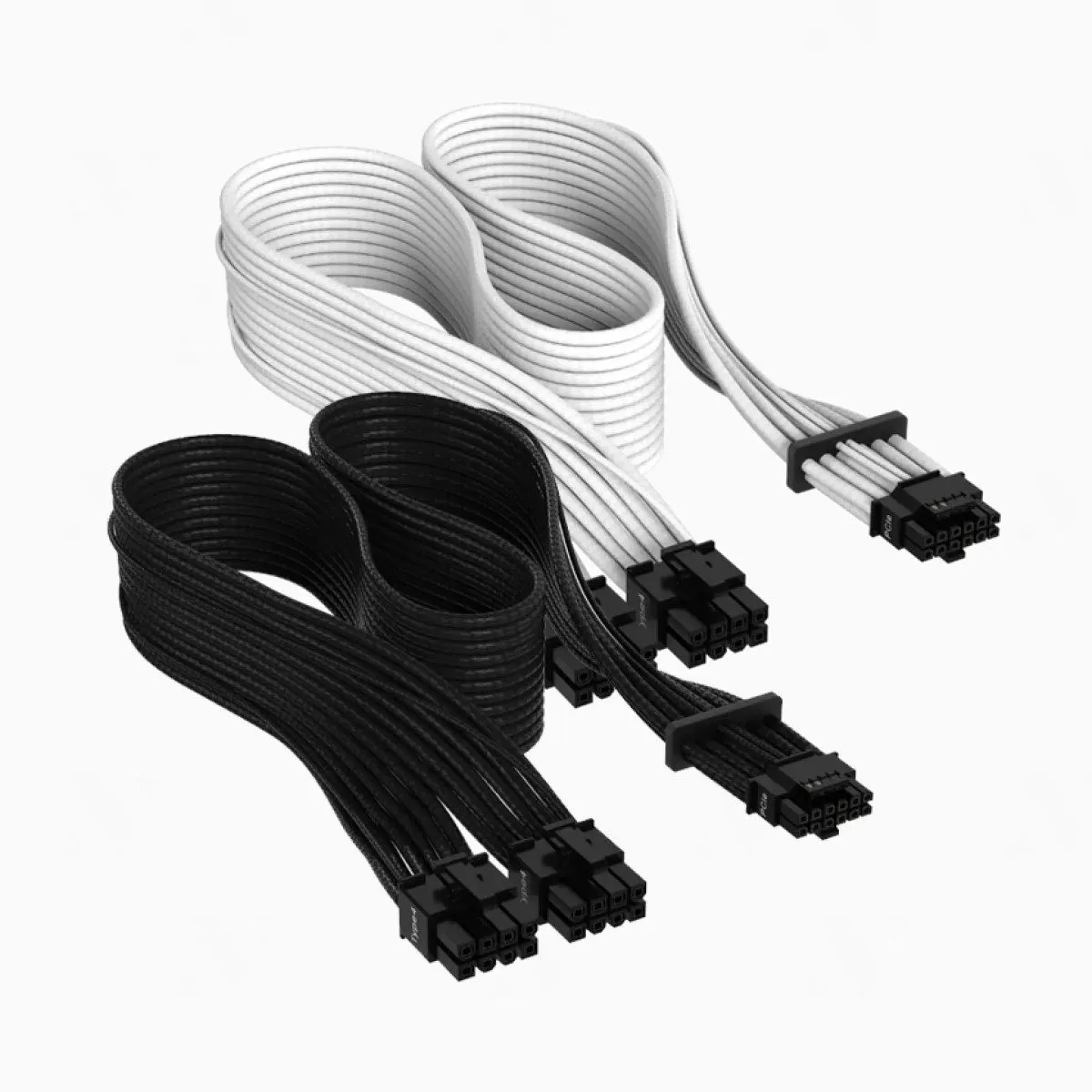 Kiểm tra nguồn máy tính bằng đồng hồ vạn năngSử dụng đồng hồ vạn năng để đo chính xác điện áp các rail nguồn
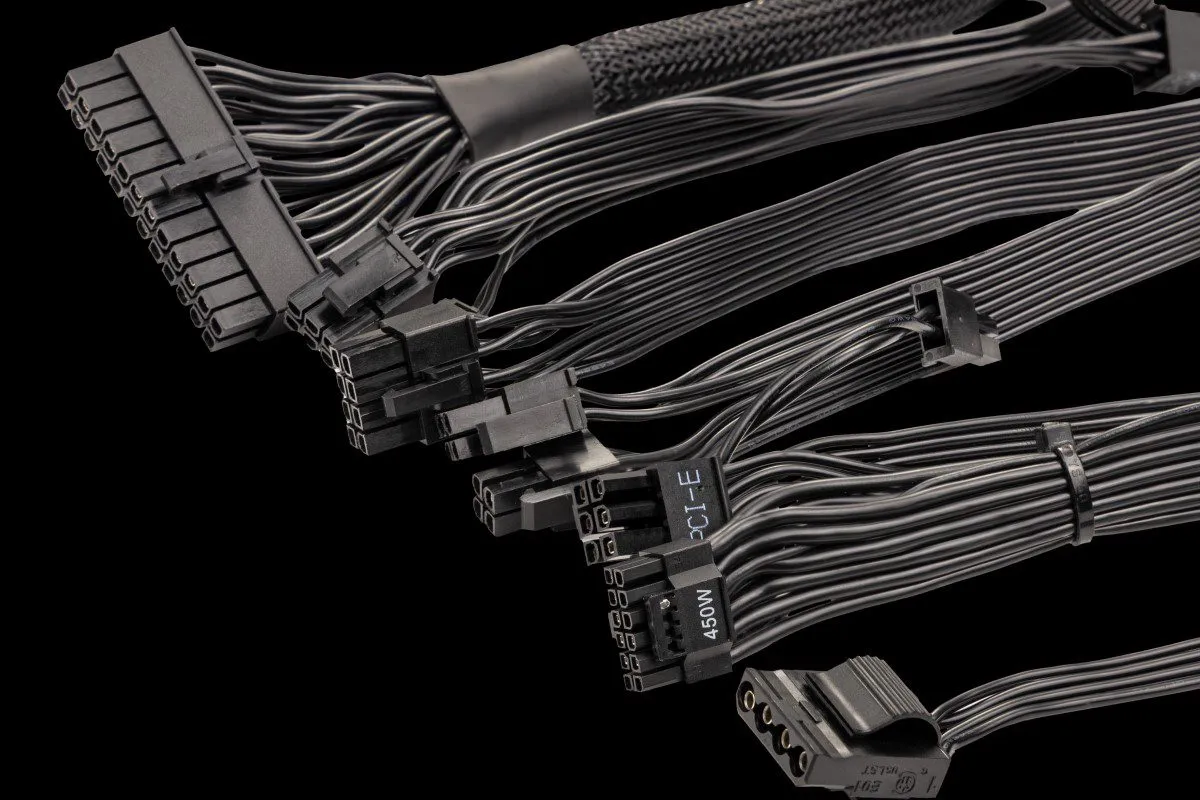 Cổng 24-pin nguồn ATXSơ đồ chân cổng 24-pin ATX, chú ý chân PS_ON và GND để kích hoạt nguồn
 Nguồn máy tính chất lượngNguồn có chứng nhận 80 Plus giúp giảm thiểu nguy cơ sụt áp và tiết kiệm điện
Việc test nguồn máy tính bị sụt áp định kỳ giúp phát hiện sớm vấn đề, tránh hư hại linh kiện đắt tiền. Nếu phát hiện nguồn có dấu hiệu bất thường, hãy xử lý ngay để đảm bảo hệ thống hoạt động ổn định lâu dài.
Ngày cập nhật gần nhất 08/03/2026 by Thành Tín
