
Việc tắt windows defender win 10 bằng regedit là một thủ thuật nâng cao dành cho người dùng muốn kiểm soát hoàn toàn hệ thống bảo mật của Microsoft. Trong năm 2026, khi các bản cập nhật Windows ngày càng siết chặt tính năng bảo mật, phương pháp can thiệp vào Registry vẫn là giải pháp mạnh mẽ nhất để vô hiệu hóa trình diệt virus mặc định này một cách triệt để, phục vụ cho mục đích tối ưu hiệu năng hoặc cài đặt các phần mềm chuyên dụng.
 Cách bật/ tắt Windows Defender trên Windows 10, 8 đơn giảnHướng dẫn chi tiết cách quản lý Microsoft Defender trên các phiên bản Windows 10 và 8.1 năm 2026
Tìm hiểu về Microsoft Defender Antivirus năm 2026
Microsoft Defender Antivirus (trước đây là Windows Defender) không còn là một công cụ “vô dụng” như thời điểm mới ra mắt. Đến năm 2026, công cụ này đã trở thành một hệ thống bảo vệ đa tầng, tích hợp trí tuệ nhân tạo (AI) để phân tích hành vi mã độc theo thời gian thực.
Đây là tuyến phòng thủ mặc định cực kỳ quan trọng giúp bảo vệ người dùng khỏi:
- Malware & Virus: Các phần mềm độc hại lây lan qua tệp tin và mạng.
- Ransomware: Tính năng Controlled Folder Access giúp ngăn chặn việc mã hóa dữ liệu trái phép.
- Phishing: Tích hợp với Microsoft Edge để chặn các trang web lừa đảo.
Tuy nhiên, trong một số trường hợp cụ thể như máy cấu hình yếu, máy trạm chuyên dụng hoặc khi bạn đã trang bị một giải pháp diệt virus bên thứ ba (như Kaspersky, Bitdefender), việc tìm cách tắt windows defender win 10 bằng regedit trở nên cần thiết để giải phóng tài nguyên CPU và RAM.
Lưu ý quan trọng trước khi thực hiện chỉnh sửa Registry
Trước khi tiến hành tắt windows defender win 10 bằng regedit, các chuyên gia phần mềm tại Thành Tín Computer lưu ý bạn hai vấn đề sống còn:
- Sao lưu Registry: Mọi sai sót trong Registry Editor đều có thể dẫn đến lỗi khởi động Windows hoặc mất ổn định hệ thống. Hãy thực hiện
File > Exportđể sao lưu trước khi chỉnh sửa. - Vô hiệu hóa Tamper Protection: Đây là tính năng “Chống giả mạo” được Microsoft cập nhật mạnh mẽ. Nếu bạn không tắt tính năng này trong phần Settings trước, các thay đổi trong Registry sẽ bị hệ thống tự động trả về mặc định sau vài giây.
⚠️ Cảnh báo về phần mềm Crack: Nhiều người dùng tắt Defender để cài đặt phần mềm bẻ khóa (crack). Chúng tôi cần cảnh báo rằng các công cụ bẻ khóa thường chứa Trojan/Backdoor bí mật. Việc tắt bảo vệ hoàn toàn sẽ khiến máy tính của bạn trở thành “mục tiêu lộ thiên” cho các cuộc tấn công mạng.
Điều kiện cần: Tắt Tamper Protection trước khi can thiệp Registry
Như đã trình bày, phương pháp tắt windows defender win 10 bằng regedit sẽ vô tác dụng nếu Tamper Protection đang bật. Các bước thực hiện như sau:
- Bước 1: Mở Start Menu, gõ “Windows Security” và nhấn Enter.
- Bước 2: Chọn mục Virus & threat protection.
- Bước 3: Tại phần “Virus & threat protection settings”, nhấn vào Manage settings.
- Bước 4: Cuộn xuống tìm mục Tamper Protection và chuyển trạng thái từ On sang Off.
Hướng dẫn chi tiết tắt Windows Defender Win 10 bằng Regedit
Đây là phương pháp can thiệp sâu vào hệ thống, áp dụng hiệu quả cho mọi phiên bản Windows 10 (Home, Pro, Enterprise) năm 2026.
Bước 1: Nhấn tổ hợp phím Windows + R để mở cửa sổ lệnh Run. Nhập lệnh “regedit” và nhấn OK hoặc Enter.
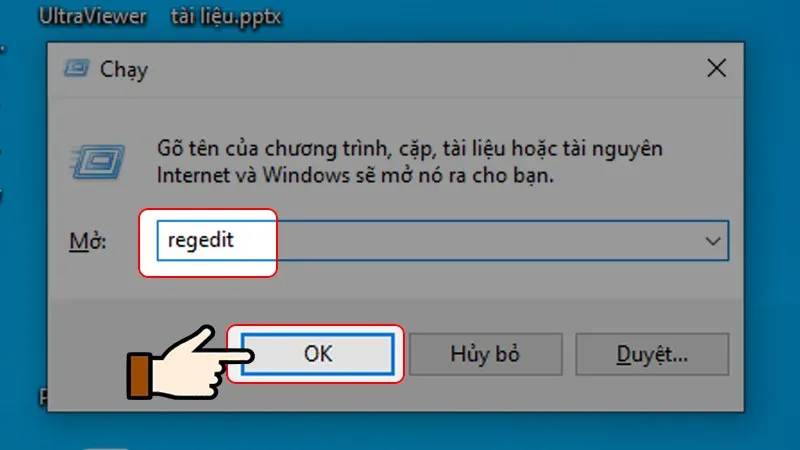 Nhập “regedit”Truy cập Registry Editor thông qua lệnh Run trên Windows 10
Bước 2: Trong cửa sổ Registry Editor, bạn điều hướng theo đường dẫn thư mục sau (có thể copy và dán vào thanh địa chỉ phía trên): HKEY_LOCAL_MACHINESOFTWAREPoliciesMicrosoftWindows Defender
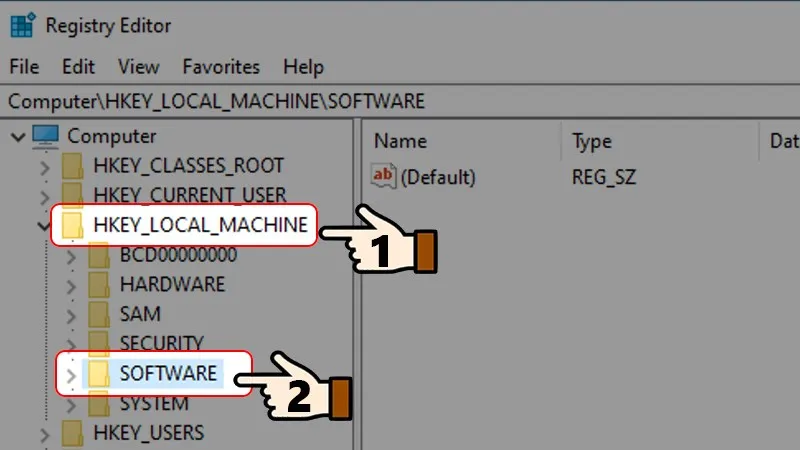 Nhấn chọn HKEY_LOCAL_MACHINETruy cập vào khóa HKEY_LOCAL_MACHINE để bắt đầu thay đổi thiết lập hệ thống
Bước 3: Nhấp chuột vào thư mục Windows Defender ở cột bên trái. Kiểm tra ở khung bên phải xem đã có khóa nào tên là DisableAntiSpyware chưa.
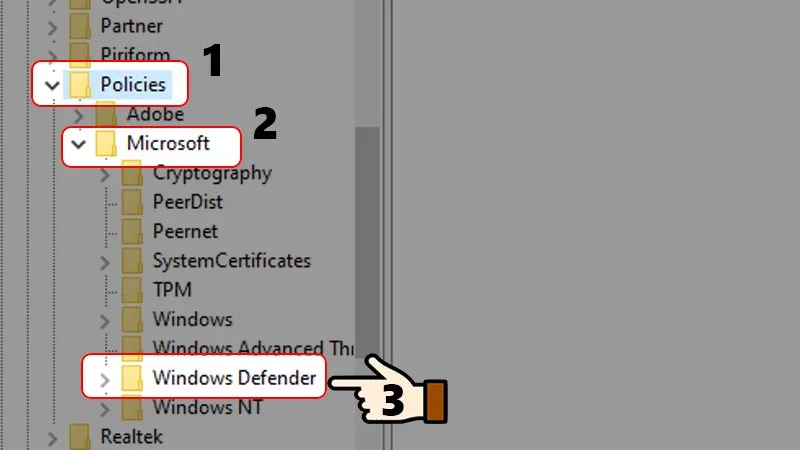 Chọn Policies, chọn Microsoft, nhấn chọn Windows DefenderChọn đúng đường dẫn thư mục chứa cấu hình của trình diệt virus mặc định
Bước 4: Nếu chưa thấy khóa DisableAntiSpyware, bạn cần tạo mới bằng cách: Nhấp chuột phải vào khoảng trống bất kỳ ở khung bên phải, chọn New ->DWORD (32-bit) Value.
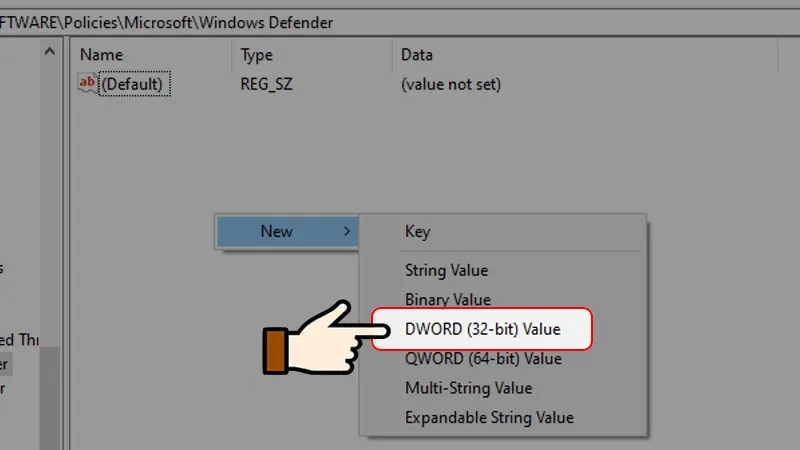 Nhấn chọn DWORD (32-bit) ValueTạo giá trị DWORD mới để vô hiệu hóa tính năng bảo vệ
Bước 5: Đặt tên cho khóa mới vừa tạo là DisableAntiSpyware (Lưu ý viết đúng từng ký tự).
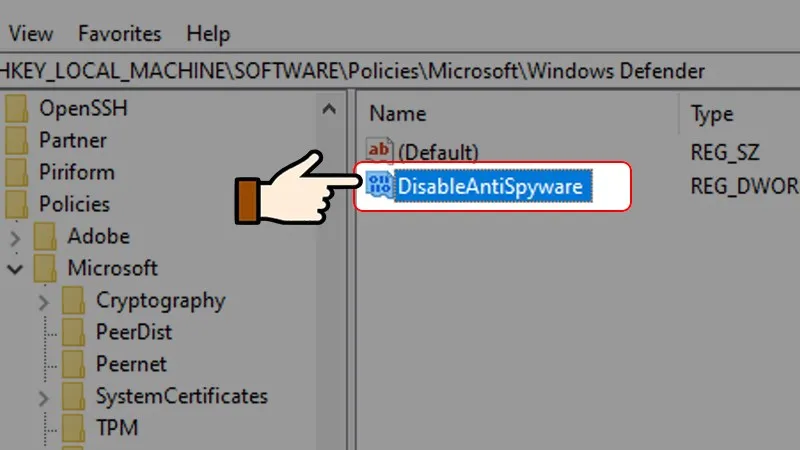 Bạn đổi tên là DisableAntiSpywareĐặt tên chính xác cho khóa DWORD để Windows có thể nhận diện lệnh thực thi
Bước 6: Nhấp đúp chuột vào khóa DisableAntiSpyware. Trong ô Value Data, bạn thay đổi giá trị từ 0 thành 1. Nhấn OK.
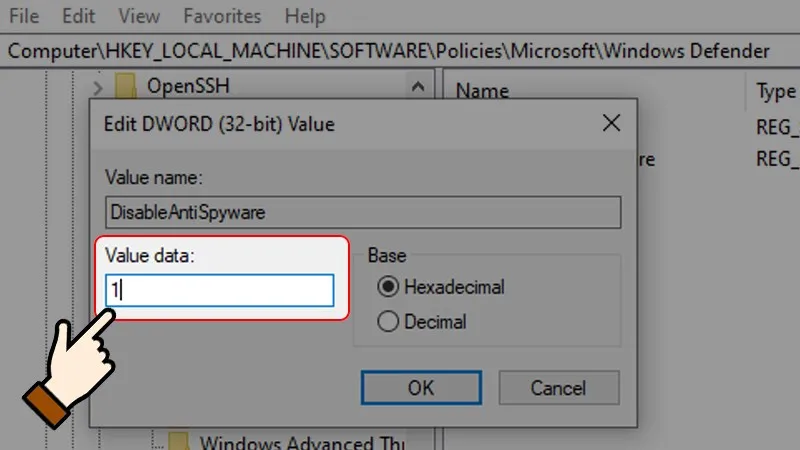 Bạn thiết lập giá trị ở khung Value Data từ 0 thành 1Thay đổi giá trị sang 1 để thực hiện việc tắt windows defender win 10 bằng regedit hoàn toàn
Bước 7: Khởi động lại máy tính để các thay đổi trong Registry được áp dụng chính thức. Sau khi khởi động, bạn sẽ thấy biểu tượng Windows Security có dấu X đỏ hoặc thông báo bảo vệ đã bị tắt.
Mẹo nhỏ: Nếu sau này muốn bật lại, bạn chỉ cần quay lại đúng đường dẫn này và đổi giá trị từ 1 về 0, sau đó khởi động lại máy là xong.
Cách tắt Windows Defender qua Local Group Policy (Dành cho bản Pro/Enterprise)
Nếu bạn đang dùng Windows 10 Pro hoặc Enterprise và cảm thấy việc tắt windows defender win 10 bằng regedit quá phức tạp, Local Group Policy Editor là sự thay thế an toàn hơn.
Bước 1: Nhấn Windows + R, nhập gpedit.msc và nhấn OK. Bước 2: Tìm theo đường dẫn: Computer Configuration > Administrative Templates > Windows Components > Microsoft Defender Antivirus.
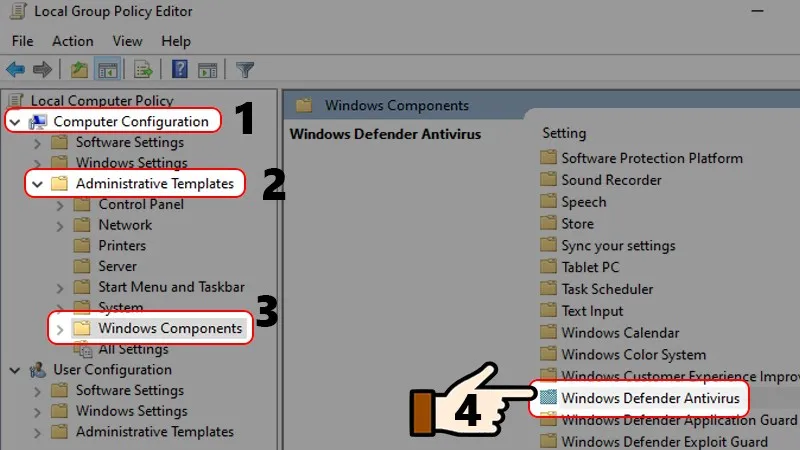 Nhấn chọn Windows DefenderSử dụng Group Policy là cách chính thống để quản lý các chính sách bảo mật trên Windows Pro
Bước 3: Tìm mục Turn off Microsoft Defender Antivirus ở khung bên phải và nhấp đúp vào đó.
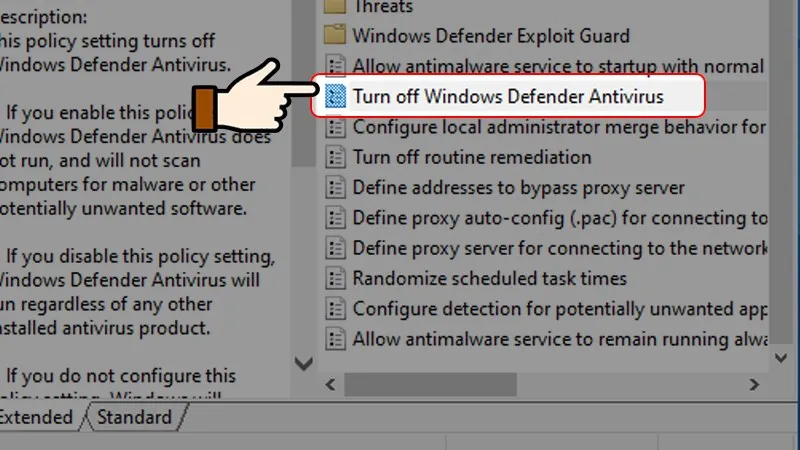 Nhấn chọn Turn off Windows DefenderXác nhận thiết lập tắt trình diệt virus trong hệ thống chính sách nhóm
Bước 4: Chọn Enabled, nhấn Apply và OK. Việc này sẽ vô hiệu hóa Defender tương tự như cách dùng Registry nhưng ít rủi ro sai sót hơn.
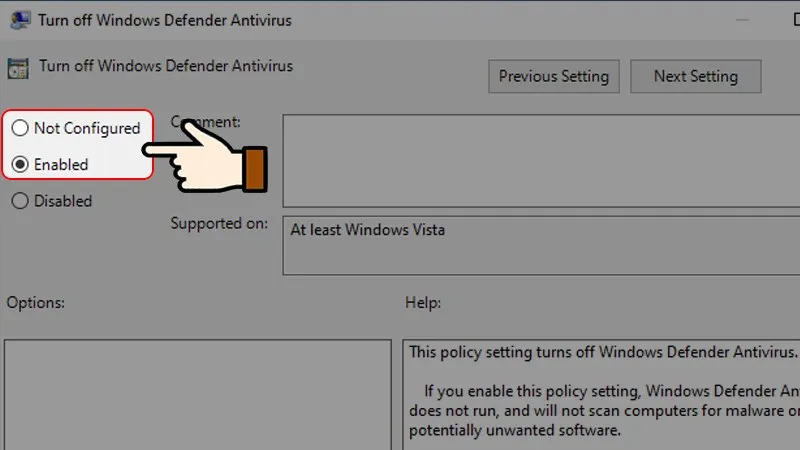 Bạn chọn Enabled để tắt Windows DefenderKích hoạt chính sách “Tắt” (Enabled) để dừng hoạt động của Defender
 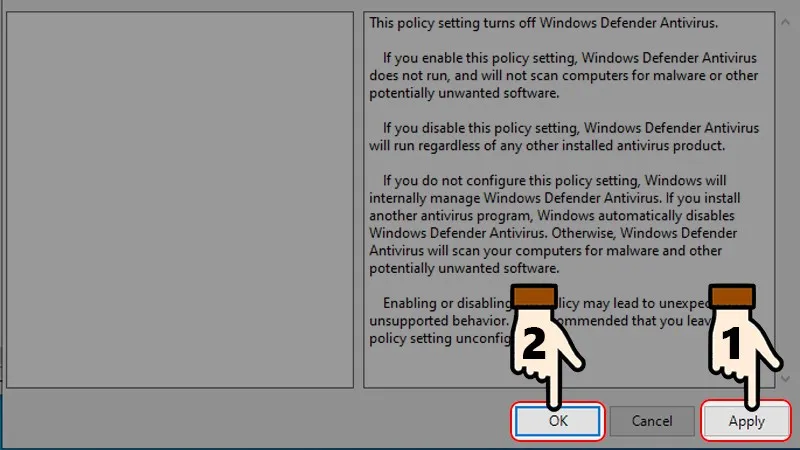 Nhấn chọn Apply và chọn OKHoàn tất thao tác cấu hình Group Policy
Tắt tạm thời Windows Defender qua Settings
Nếu bạn chỉ cần cài đặt một tệp tin duy nhất và không muốn thực hiện tắt windows defender win 10 bằng regedit vĩnh viễn, hãy sử dụng Settings. Cách này sẽ tự động bật lại sau khi bạn khởi động máy hoặc sau một khoảng thời gian nhất định.
Bước 1: Mở Settings từ Start Menu hoặc nhấn Windows + I.
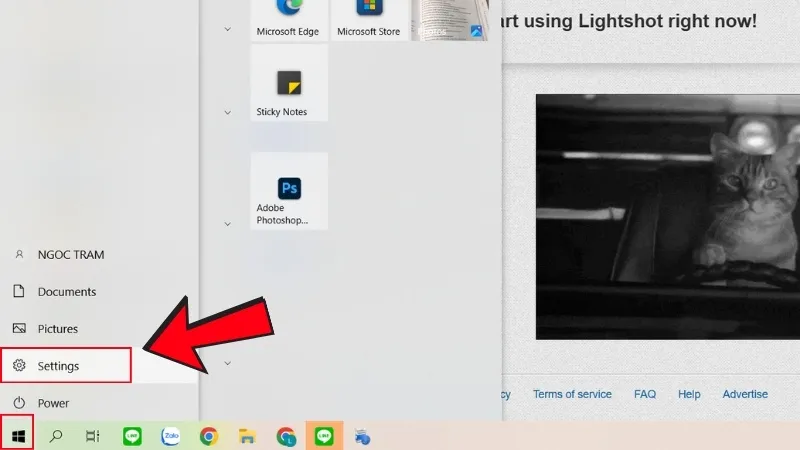 Vào Start (logo hình Windows 10) ở góc dưới, bên trái màn hình. Sau đó chọn SettingsMở bảng điều khiển cài đặt hệ thống trên Windows 10
Bước 2: Chọn Update & Security.
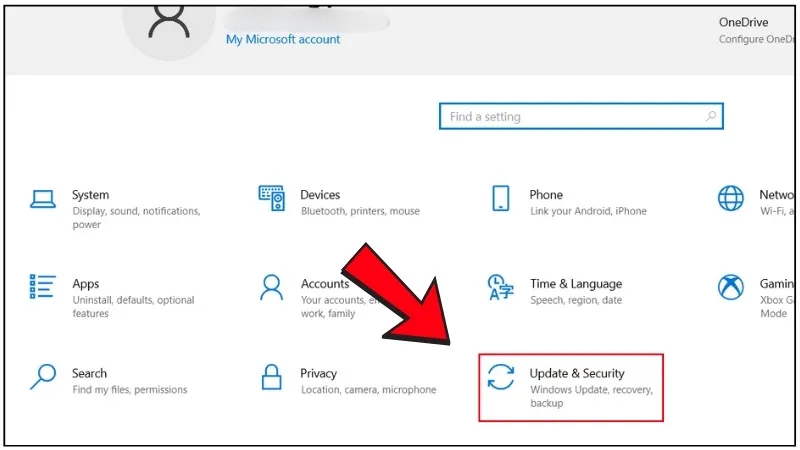 Chọn Update & SercurityTruy cập mục Cập nhật và Bảo mật
Bước 3: Chọn Windows Security và nhấn vào Virus & threat protection.
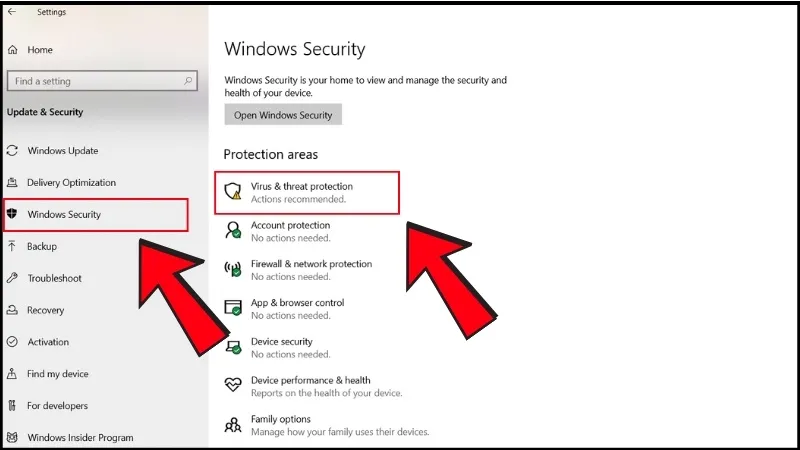 Chọn Windows Sercurity, sau đó chọn tiếp vào Virus & threat ProtectionQuản lý các trạng thái bảo mật của thiết bị
Bước 4: Chọn Manage settings.
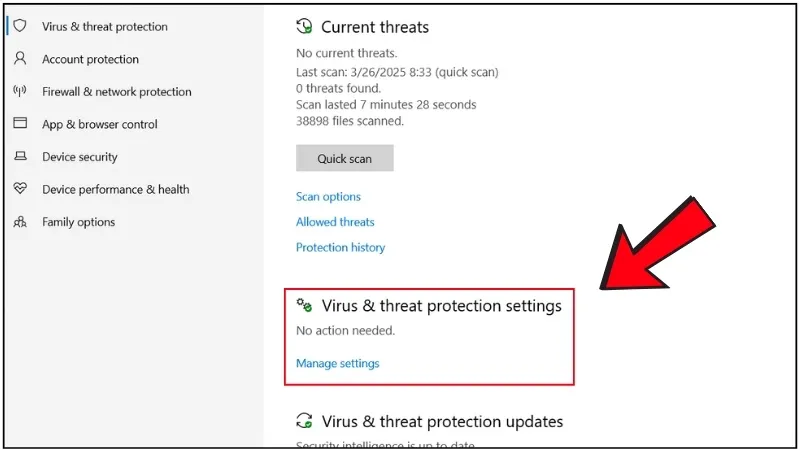 Tại Virus & threat Protection, bạn chọn vào Manage LayoutCấu hình chi tiết các thành phần bảo vệ của Microsoft Defender
Bước 5: Chuyển Real-time protection sang Off.
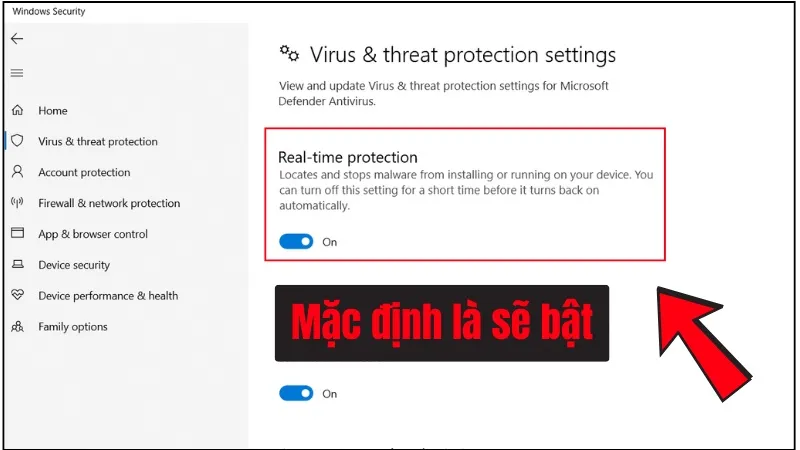 Mặc định thì phần Real-time Protection sẽ bật (ON)Tắt tính năng bảo vệ thời gian thực để cài đặt phần mềm
 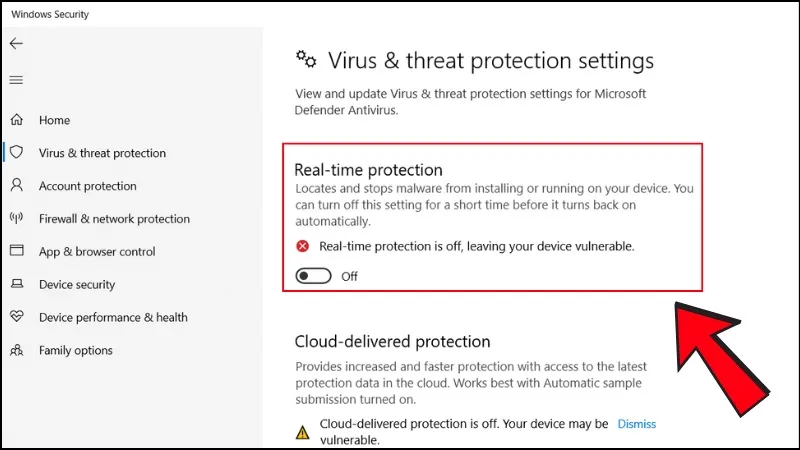 Chọn vào phần màu xanh để tắt (OFF)Xác nhận tắt tạm thời trình quét virus mặc định
Quản lý Windows Defender trên phiên bản Windows 8 và 8.1
Mặc dù Windows 10 chiếm ưu thế, nhưng trong năm 2026, nhiều máy tính cũ vẫn chạy Windows 8/8.1 ổn định. Cách bật/tắt trên hệ điều hành này có chút khác biệt.
Cách 1: Sử dụng Control Panel
Bước 1: Nhấn Windows + R, gõ Control Panel và Enter. Chọn System and Security.
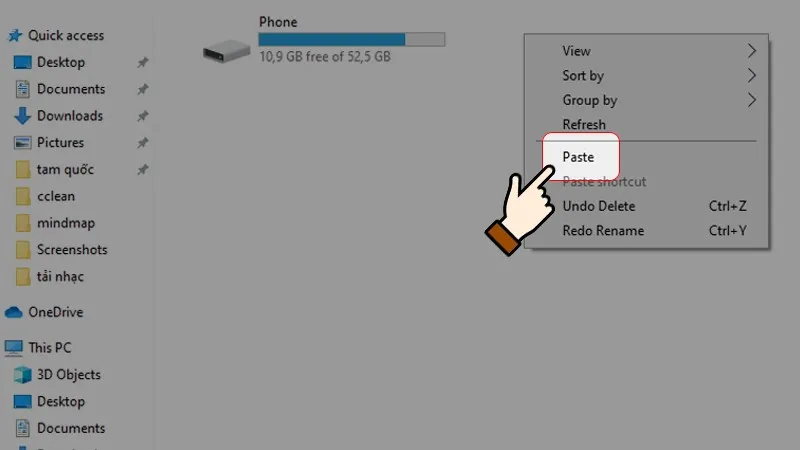 nhấn chọn System and SecurityTruy cập mục Hệ thống và Bảo mật trong Control Panel của Windows 8
Bước 2: Chọn Action Center.
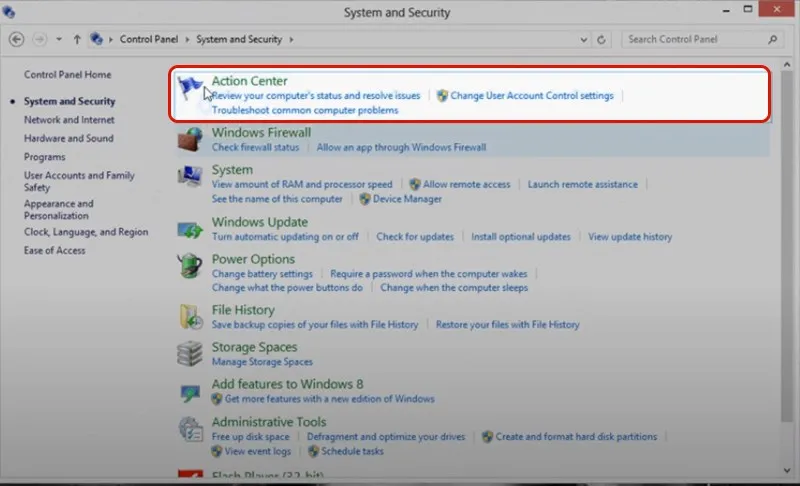 Sau đó, bạn chọn Action Center.Quản lý các thông báo và trạng thái an toàn của máy tính
Bước 3: Tại mục Security, bạn có thể kiểm tra trạng thái Windows Defender và nhấn bật/tắt tại đây.
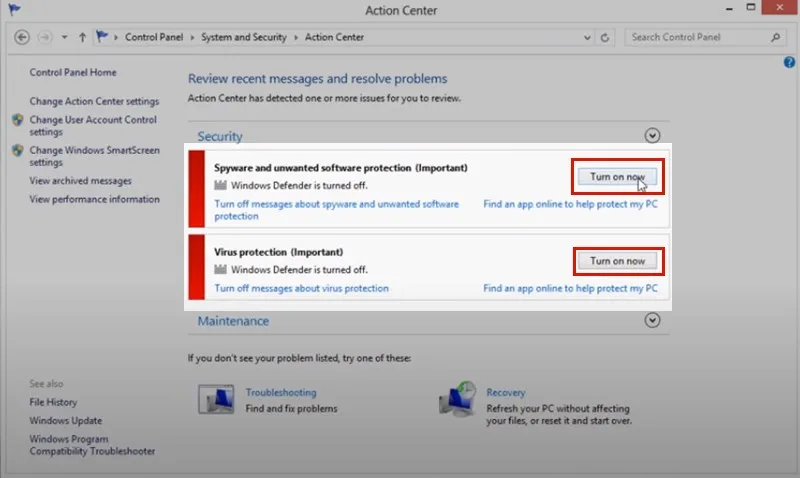 Nhấn chọn On/Off ở các mục có hiển thị Windows DefenderTùy chỉnh trạng thái hoạt động của Defender trên hệ điều hành cũ hơn
Cách 2: Sử dụng giao diện phần mềm Windows Defender trực tiếp
Bước 1: Tại màn hình Start, gõ “defender” và mở ứng dụng lên. Bước 2: Chuyển sang tab Settings, chọn mục Real-time protection. Bước 3: Bỏ chọn ô Turn on real-time protection (recommended) và nhấn Save changes.
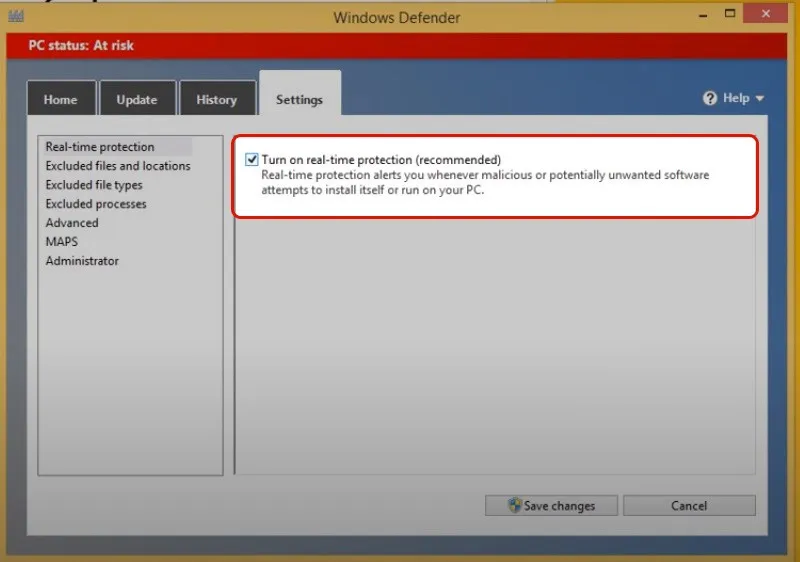 Turn on real-time protection.Tùy chỉnh bật/tắt trực tiếp trong giao diện cài đặt của Windows Defender
Bảng so sánh các phương pháp tắt Windows Defender
| Tiêu chuẩn | Qua Settings | Qua Group Policy | Qua Registry (Regedit) |
|---|---|---|---|
| Độ bền | Tạm thời (Tự bật lại) | Vĩnh viễn | Vĩnh viễn |
| Độ khó | Rất dễ | Trung bình | Khó |
| Phiên bản hỗ trợ | Mọi phiên bản | Chỉ Pro/Enterprise | Mọi phiên bản |
| Rủi ro hệ thống | Không | Thấp | Cao (nếu chỉnh sai) |
Khi nào bạn THỰC SỰ nên tắt Windows Defender?
Với hơn 10 năm kinh nghiệm trong lĩnh vực sửa chữa máy tính, Thành Tín Computer khuyên bạn chỉ nên thực hiện tắt windows defender win 10 bằng regedit trong các tình huống sau:
- Cài đặt trình diệt virus khác: Khi bạn cài Avast, ESET hay Norton, Defender thường tự tắt. Nếu không, bạn cần tắt thủ công để tránh xung đột gây đứng máy (BSOD).
- Máy xử lý tác vụ nặng: Nếu bạn là Editor video hoặc Coder, đôi khi Defender quét ngầm làm gián đoạn tiến trình render hoặc biên dịch mã nguồn.
- Môi trường Offline/Máy ảo: Các máy tính không kết nối internet, chỉ dùng để test phần mềm có thể tắt để nhẹ máy.
Lưu ý về bản quyền: Chúng tôi luôn khuyến khích người dùng sử dụng Windows bản quyền để nhận được các bản cập nhật bảo mật mới nhất từ Microsoft trong năm 2026. Nếu máy tính của bạn bị nhiễm virus sau khi tắt bảo vệ, hãy nhanh chóng thực hiện quét hệ thống bằng các công cụ cứu hộ như Malwarebytes hoặc mang máy đến các trung tâm uy tín để xử lý.
Thực hiện đúng các bước hướng dẫn tắt windows defender win 10 bằng regedit sẽ giúp bạn tối ưu hóa máy tính theo ý muốn. Tuy nhiên, hãy luôn đảm bảo có phương án bảo mật thay thế để giữ cho dữ liệu cá nhân luôn an toàn trước những hiểm họa mã độc ngày càng tinh vi hiện nay. Nếu trong quá trình chỉnh sửa Registry bạn gặp bất kỳ thông báo lỗi nào, hãy dừng lại và thực hiện khôi phục hệ thống (System Restore) để đảm bảo an toàn.
Ngày cập nhật gần nhất 04/03/2026 by Thành Tín
