
Tắt thông báo tin nhắn Zalo trên máy tính giúp bạn tập trung làm việc hiệu quả hơn, tránh bị phân tán bởi các tin nhắn không quan trọng. Bài viết này hướng dẫn chi tiết cách tắt thông báo Zalo PC theo từng trường hợp cụ thể.
Khi nào nên tắt thông báo Zalo trên máy tính
Theo kinh nghiệm làm việc với nhiều người dùng, có 3 tình huống phổ biến cần tắt thông báo:
Làm việc cần tập trung cao: Khi đang code, thiết kế, hoặc xử lý công việc quan trọng, mỗi thông báo popup có thể làm gián đoạn flow làm việc 5-10 phút. Tắt thông báo tạm thời giúp năng suất tăng đáng kể.
Tham gia nhiều nhóm công việc: Nếu bạn trong 10-15 nhóm Zalo, mỗi ngày có thể nhận hàng trăm tin nhắn. Chỉ giữ thông báo cho nhóm/người quan trọng, tắt phần còn lại.
Sử dụng máy tính chung: Khi làm việc trên máy công ty hoặc chia sẻ màn hình trong meeting, tắt thông báo tránh lộ nội dung cá nhân.
 Giao diện Zalo PC với nhiều cuộc trò chuyện
Tắt thông báo từ một người hoặc nhóm cụ thể
Đây là cách phổ biến nhất khi bạn chỉ muốn im lặng một vài cuộc trò chuyện nhất định.
Cách 1 – Từ danh sách tin nhắn:
- Mở Zalo PC
- Click chuột phải vào tên người/nhóm cần tắt thông báo
- Chọn “Tắt thông báo”
- Chọn khoảng thời gian: 1 giờ, 8 giờ, 1 tuần, hoặc Vô thời hạn
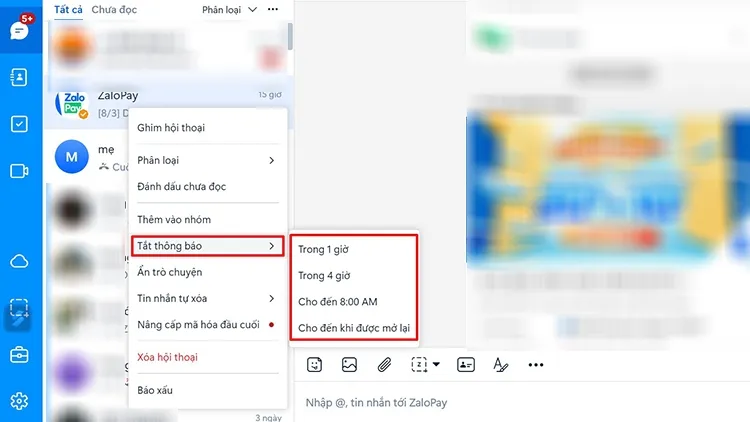 Menu tắt thông báo cho cuộc trò chuyện cụ thể
Cách 2 – Từ cửa sổ chat:
- Mở cuộc trò chuyện cần tắt thông báo
- Click vào biểu tượng 3 chấm ở góc trên bên phải
- Chọn “Tắt thông báo” và thiết lập thời gian
⚠️ Lưu ý quan trọng: Khi tắt thông báo, bạn vẫn nhận được tin nhắn bình thường, chỉ không có popup và âm thanh. Tin nhắn sẽ hiển thị số chưa đọc ở danh sách.
Tắt hoàn toàn thông báo Zalo PC
Nếu muốn tắt thông báo tin nhắn Zalo trên máy tính từ tất cả mọi người, làm theo các bước sau:
Bước 1: Mở Zalo PC và đăng nhập tài khoản
Bước 2: Click vào biểu tượng bánh răng cưa (Settings) ở góc dưới bên trái màn hình
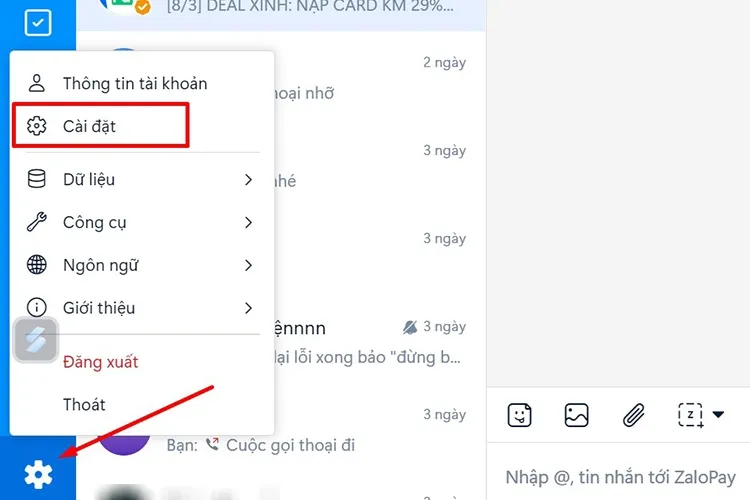 Truy cập cài đặt Zalo PC
Bước 3: Chọn mục “Thông báo” trong menu bên trái
Bước 4: Tại mục “Âm thanh thông báo”, kéo nút tròn sang trái về trạng thái màu xám
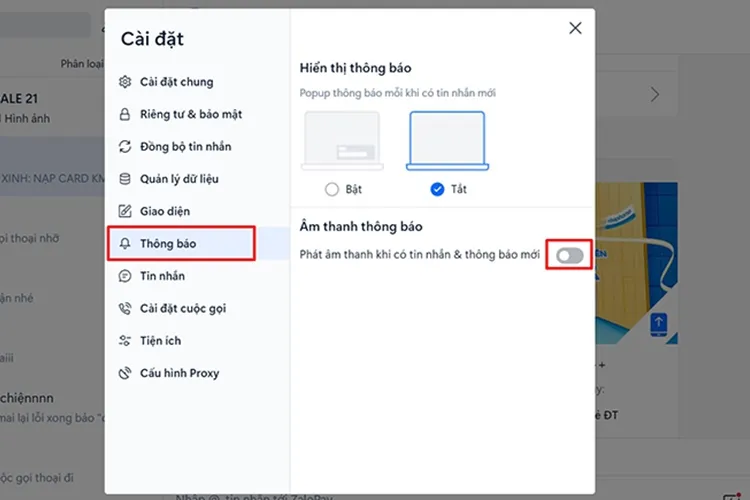 Tắt âm thanh thông báo trong cài đặt
Bước 5: Nếu muốn tắt cả popup thông báo, tắt thêm mục “Hiển thị thông báo trên màn hình”
Sau khi thực hiện, Zalo PC sẽ không phát âm thanh và không hiện popup khi có tin nhắn mới. Bạn chỉ thấy số tin nhắn chưa đọc khi mở ứng dụng.
Tùy chỉnh thông báo nâng cao
Zalo PC 2026 có thêm một số tùy chọn hữu ích:
Chế độ Không làm phiền tự động: Vào Settings > Thông báo > Bật “Không làm phiền theo lịch”. Thiết lập khung giờ làm việc (ví dụ 9h-18h) để tự động tắt thông báo.
Ưu tiên thông báo: Với các liên hệ quan trọng (sếp, khách hàng), click chuột phải > “Ghim hội thoại” và bật “Luôn thông báo”. Như vậy chỉ những người này được phép gửi thông báo khi bạn đang ở chế độ im lặng.
Tắt thông báo theo loại: Trong Settings > Thông báo, bạn có thể tắt riêng:
- Thông báo tin nhắn nhóm (giữ lại tin nhắn cá nhân)
- Thông báo cuộc gọi
- Thông báo lời mời kết bạn
Khắc phục khi không tắt được thông báo
Một số trường hợp người dùng gặp lỗi không tắt được thông báo:
Lỗi cài đặt không lưu: Thường do phiên bản Zalo PC cũ. Vào zalo.me tải phiên bản mới nhất 2026, gỡ cài đặt phiên bản cũ trước khi cài mới.
Thông báo Windows ghi đè: Zalo PC sử dụng hệ thống thông báo của Windows. Vào Settings Windows > System > Notifications > Tìm Zalo và tắt hoàn toàn nếu cần.
Đồng bộ với điện thoại: Nếu tắt thông báo trên PC nhưng vẫn nhận trên điện thoại, cài đặt này độc lập. Cần tắt riêng trên từng thiết bị.
⚠️ Cảnh báo: Không nên tắt thông báo vô thời hạn cho tất cả mọi người trong thời gian dài. Bạn có thể bỏ lỡ tin nhắn khẩn cấp từ gia đình hoặc công việc.
So sánh tắt thông báo PC vs điện thoại
| Tính năng | Zalo PC | Zalo Mobile |
|---|---|---|
| Tắt theo thời gian | Có (1h, 8h, 1 tuần, vô thời hạn) | Có (tương tự) |
| Tắt theo lịch tự động | Có (từ phiên bản 2026) | Chưa có |
| Tắt popup | Có | Có |
| Tắt âm thanh riêng | Có | Có |
| Ưu tiên liên hệ | Có | Có |
Theo kinh nghiệm, nên tắt thông báo tin nhắn Zalo trên máy tính khi làm việc, nhưng giữ thông báo trên điện thoại cho các liên hệ quan trọng. Như vậy vừa tập trung được, vừa không bỏ lỡ việc khẩn.
Với hướng dẫn chi tiết trên, bạn đã có thể kiểm soát hoàn toàn thông báo Zalo PC theo nhu cầu. Hãy thử nghiệm các cài đặt để tìm ra cấu hình phù hợp nhất với cách làm việc của mình.
Ngày cập nhật gần nhất 10/03/2026 by Thành Tín
