
Nhiều người dùng chưa biết rằng laptop Windows 7 có tích hợp tính năng định vị vị trí tương tự như điện thoại thông minh. Tính năng Location Sensing này cho phép các ứng dụng xác định vị trí địa lý của máy tính thông qua WiFi, GPS hoặc địa chỉ IP. Nếu bạn quan tâm đến quyền riêng tư và muốn tắt định vị trên laptop win 7, bài viết này sẽ hướng dẫn chi tiết từng bước thực hiện.
Tại Sao Nên Tắt Định Vị Trên Windows 7
Theo kinh nghiệm thực tế, có ba lý do chính khiến người dùng muốn vô hiệu hóa tính năng này:
Bảo vệ quyền riêng tư cá nhân: Nhiều ứng dụng thu thập dữ liệu vị trí mà không thông báo rõ ràng. Việc tắt định vị giúp ngăn chặn việc theo dõi di chuyển của bạn.
Tiết kiệm pin laptop: Cảm biến định vị hoạt động liên tục sẽ tiêu hao năng lượng pin, đặc biệt trên các laptop cũ có pin yếu.
Tránh lộ thông tin nhạy cảm: Nếu làm việc với dữ liệu quan trọng hoặc ở vị trí nhạy cảm, việc tắt định vị là biện pháp bảo mật cần thiết.
Hướng Dẫn Tắt Location Sensing Chi Tiết
Truy Cập Cài Đặt Cảm Biến
Mở menu Start bằng cách nhấn phím Windows hoặc click vào biểu tượng Windows ở góc dưới bên trái màn hình.
Trong ô tìm kiếm, gõ từ khóa “sensor” (không cần dấu ngoặc kép). Windows sẽ tự động lọc các kết quả liên quan.
Từ danh sách kết quả Control Panel hiển thị, chọn mục “Location and Other Sensors” hoặc “Enable location and other sensors”.
 Tìm kiếm sensor trong Start menuGiao diện tìm kiếm cài đặt cảm biến trong Windows 7
Vô Hiệu Hóa Cảm Biến Định Vị
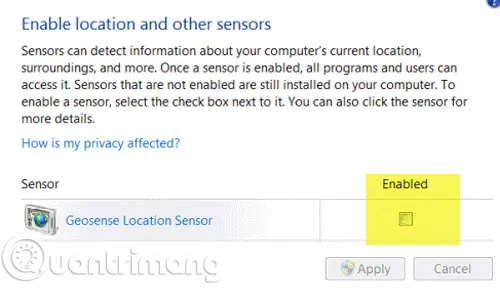
Cửa sổ Location and Other Sensors sẽ hiển thị danh sách tất cả cảm biến được cài đặt trên máy tính của bạn. Thông thường sẽ có ít nhất một cảm biến định vị (Location Sensor).
Để tắt định vị trên laptop win 7, bỏ dấu tick ở checkbox bên cạnh tên cảm biến. Nếu muốn bật lại, chỉ cần tích vào ô này.
Nhấn nút “Apply” để lưu thay đổi, sau đó nhấn “OK” để đóng cửa sổ.
⚠️ Lưu ý quan trọng: Một số ứng dụng như bản đồ, dự báo thời tiết sẽ không hoạt động chính xác khi bạn tắt định vị. Hãy cân nhắc nhu cầu sử dụng trước khi thực hiện.
Kiểm Tra Trạng Thái Định Vị
Sau khi tắt định vị, bạn có thể xác minh bằng cách mở lại cửa sổ Location and Other Sensors. Nếu checkbox không được tích, tính năng đã được tắt thành công.
Khi có ứng dụng cố gắng truy cập thông tin vị trí, Windows 7 sẽ không hiển thị biểu tượng cảnh báo trong khay hệ thống (system tray) nữa.
Theo Dõi Lịch Sử Truy Cập Vị Trí
Windows 7 lưu nhật ký mỗi khi có ứng dụng yêu cầu thông tin định vị. Để xem lịch sử này:
Mở menu Start và tìm kiếm “sensor” như hướng dẫn ở trên.
Trong danh sách Control Panel, chọn “View location activity” hoặc “Xem hoạt động vị trí”.
Cửa sổ Event Viewer sẽ mở ra, hiển thị danh sách các sự kiện liên quan đến định vị. Mỗi dòng ghi lại thời gian, ứng dụng nào đã truy cập, và loại thông tin vị trí được yêu cầu.
 Nhật ký hoạt động định vị trong Event ViewerGiao diện Event Viewer hiển thị lịch sử truy cập vị trí
Theo kinh nghiệm, nếu thấy quá nhiều ứng dụng lạ truy cập vị trí, đây có thể là dấu hiệu của phần mềm gián điệp. Trong trường hợp này, nên quét virus bằng phần mềm diệt virus uy tín.
Phân Biệt Tắt Định Vị Và Tắt Cảm Biến Khác
Windows 7 hỗ trợ nhiều loại cảm biến ngoài định vị như cảm biến ánh sáng (điều chỉnh độ sáng màn hình tự động), cảm biến gia tốc (phát hiện rơi laptop). Khi tắt định vị trên laptop win 7, chỉ tắt Location Sensor, các cảm biến khác vẫn hoạt động bình thường.
Nếu muốn tắt tất cả cảm biến, bỏ tick tất cả các checkbox trong danh sách. Tuy nhiên, điều này không được khuyến nghị vì có thể ảnh hưởng đến trải nghiệm sử dụng.
Khi Nào Nên Bật Lại Định Vị
Có những tình huống bạn cần bật lại tính năng này:
- Sử dụng ứng dụng bản đồ để tìm đường
- Ứng dụng dự báo thời tiết cần vị trí chính xác
- Các dịch vụ dựa trên vị trí như tìm cửa hàng gần nhất
Để bật lại, chỉ cần làm theo các bước trên và tích vào checkbox cảm biến định vị.
Giải Pháp Thay Thế Cho Windows 7 Cũ
Windows 7 đã ngừng hỗ trợ chính thức từ năm 2020. Nếu laptop của bạn vẫn chạy hệ điều hành này, nên cân nhắc nâng cấp lên Windows 10 hoặc Windows 11 để có bảo mật tốt hơn. Các phiên bản mới có công cụ quản lý quyền riêng tư chi tiết hơn, cho phép kiểm soát từng ứng dụng được phép truy cập vị trí.
Nếu không thể nâng cấp do cấu hình yếu, hãy đảm bảo cài đặt phần mềm diệt virus và tường lửa để bảo vệ máy tính.
Việc tắt định vị trên laptop win 7 là thao tác đơn giản nhưng hiệu quả để bảo vệ quyền riêng tư. Hãy thực hiện ngay nếu bạn không thường xuyên sử dụng các dịch vụ dựa trên vị trí.
Ngày cập nhật gần nhất 12/03/2026 by Thành Tín
