
Màn hình cảm ứng trên laptop đôi khi gây cản trở khi làm việc, đặc biệt khi vô tình chạm vào màn hình gây nhập liệu sai. Tắt chức năng cảm ứng trên laptop giúp tránh những thao tác không mong muốn, tăng độ chính xác khi làm việc với chuột và bàn phím. Bài viết này hướng dẫn chi tiết cách vô hiệu hóa touchscreen trên Windows chỉ trong vài bước đơn giản.
Khi Nào Nên Tắt Touchscreen Laptop
Làm Việc Với Phần Mềm Đồ Họa
Khi sử dụng Photoshop, Illustrator hay các phần mềm thiết kế, việc vô tình chạm tay vào màn hình có thể tạo nét vẽ không mong muốn hoặc kích hoạt công cụ sai. Theo kinh nghiệm, designer thường tắt cảm ứng để tập trung vào bút cảm ứng chuyên dụng hoặc chuột.
Trình Chiếu Và Thuyết Trình
Trong môi trường họp nhóm, người khác có thể vô tình chạm vào màn hình laptop của bạn khi chỉ tay thảo luận. Điều này dễ gây chuyển slide sai hoặc đóng ứng dụng đột ngột. Tắt cảm ứng trước khi trình chiếu là biện pháp phòng ngừa hiệu quả.
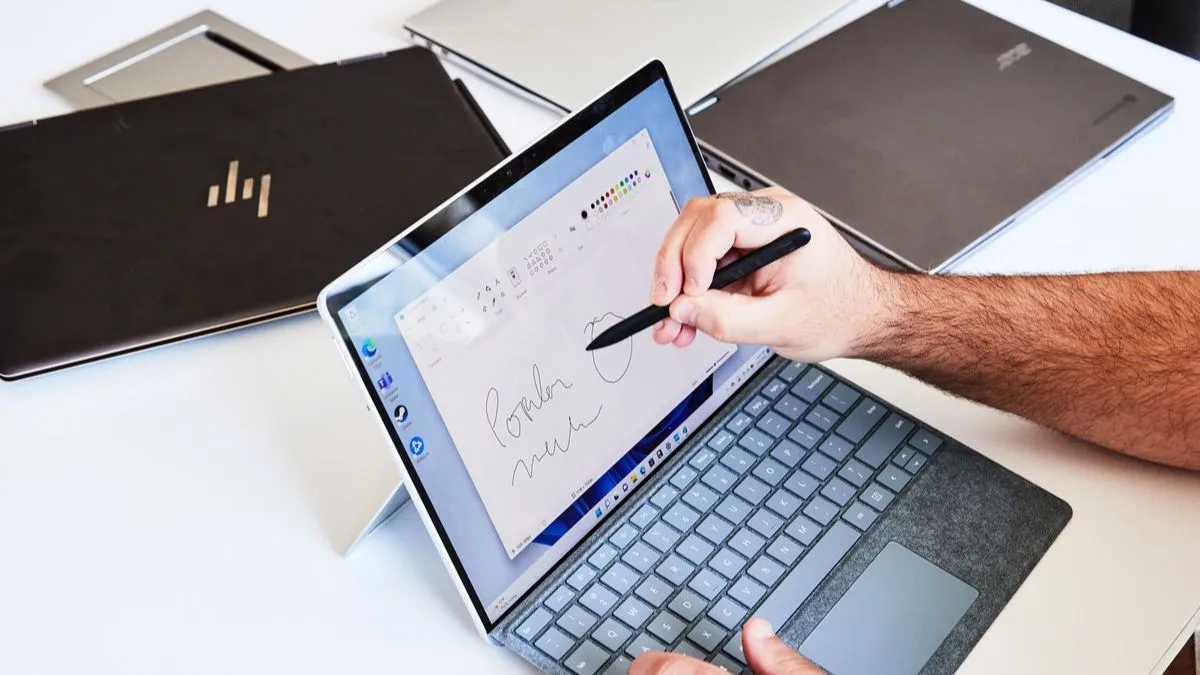 Tắt màn hình cảm ứng giúp tránh thao tác nhầm khi làm việc nhóm
Tiết Kiệm Pin Khi Di Động
Touchscreen controller tiêu thụ năng lượng liên tục để phát hiện chạm. Trên các laptop có pin yếu hoặc khi làm việc lâu không có nguồn điện, việc tắt cảm ứng có thể kéo dài thời gian sử dụng thêm 10-15 phút.
Bảo Vệ Màn Hình Khỏi Mài Mòn
Lớp cảm ứng capacitive có tuổi thọ giới hạn (thường 50-100 triệu lần chạm). Nếu bạn chủ yếu dùng chuột/bàn phím, tắt cảm ứng giúp giảm tải cho digitizer, kéo dài tuổi thọ màn hình.
Vô Hiệu Hóa Cảm Ứng Qua Device Manager
Bước 1: Truy Cập Device Manager
Nhấn tổ hợp phím Windows + X, chọn Device Manager từ menu Power User. Cách này nhanh hơn so với tìm kiếm qua Start Menu và hoạt động trên mọi phiên bản Windows 10/11.
Lưu ý: Bạn cần quyền Administrator để thay đổi cài đặt driver. Nếu laptop thuộc công ty, có thể cần liên hệ IT để được cấp quyền.
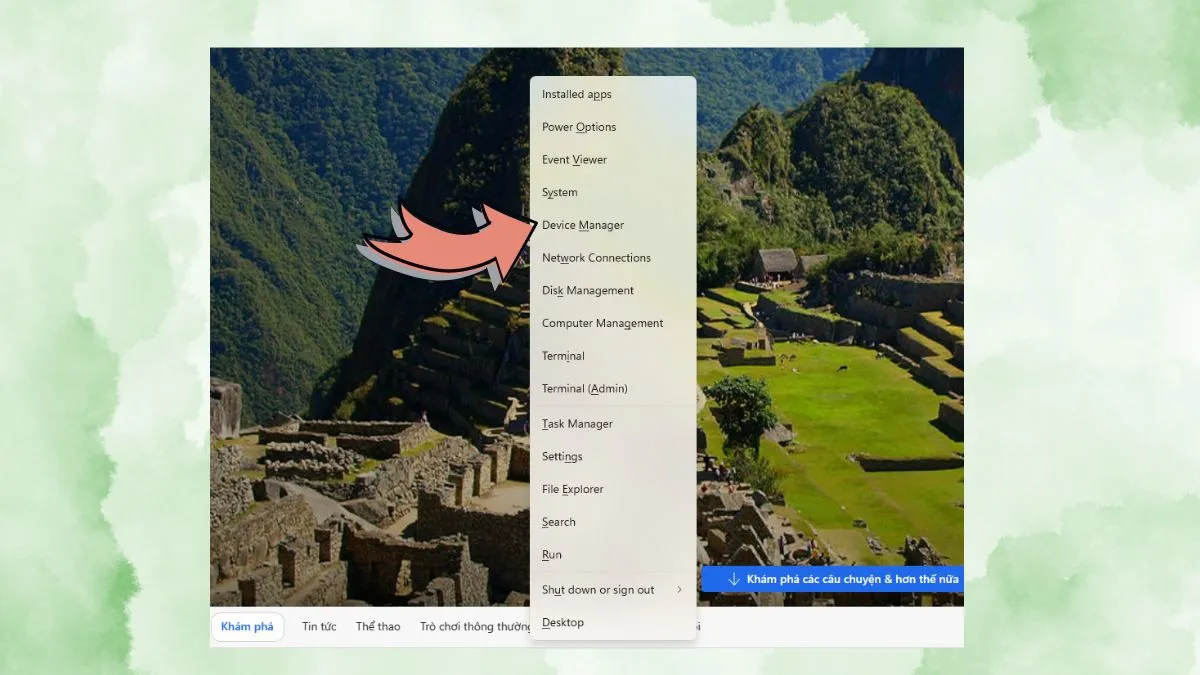 Mở Device Manager bằng phím tắt Windows + X
Bước 2: Định Vị Driver Cảm Ứng
Trong Device Manager, mở rộng mục Human Interface Devices. Tìm dòng HID-compliant touch screen – đây là driver điều khiển lớp cảm ứng.
Một số laptop có nhiều dòng HID-compliant touch screen (ví dụ Dell XPS 2-in-1). Trong trường hợp này, tắt từng dòng một và kiểm tra – chỉ dòng nào điều khiển màn hình chính mới cần tắt.
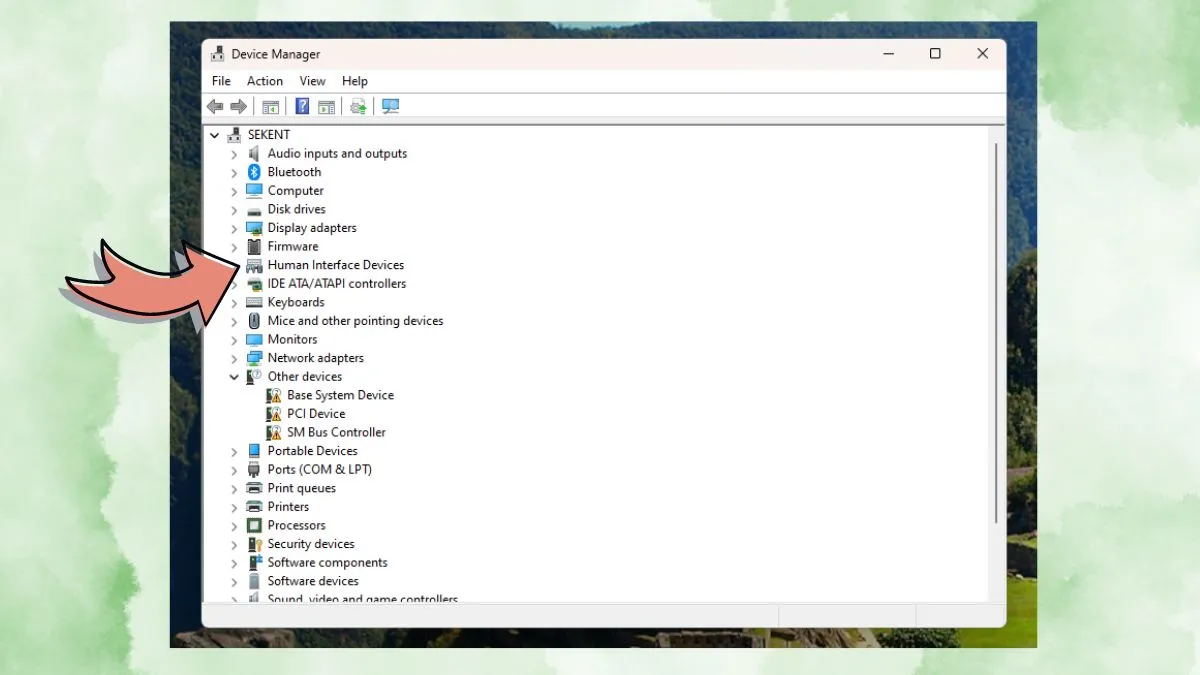 Tìm HID-compliant touch screen trong danh sách thiết bị
Bước 3: Disable Driver
Click phải vào HID-compliant touch screen, chọn Disable device. Hộp thoại cảnh báo xuất hiện – đọc kỹ và chọn Yes để xác nhận.
⚠️ Cảnh báo: Không chọn Uninstall device vì Windows sẽ tự cài lại driver khi khởi động lại. Chỉ dùng Disable để tạm thời tắt mà không xóa driver.
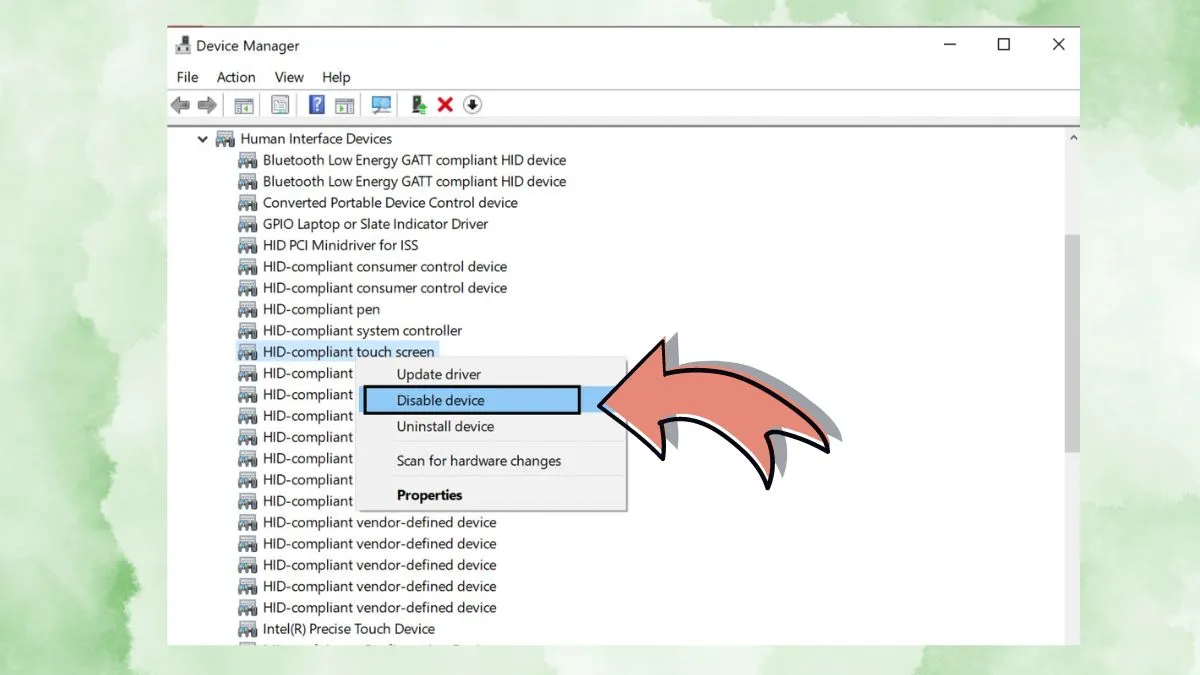 Disable touchscreen driver để tắt cảm ứng
Sau khi disable, màn hình cảm ứng ngừng phản hồi ngay lập tức – không cần khởi động lại máy. Để bật lại, quay lại Device Manager, click phải vào driver đã disable và chọn Enable device.
Tắt Cảm Ứng Bằng Services (Phương Pháp Nâng Cao)
Khi Nào Dùng Phương Pháp Này
Nếu disable qua Device Manager không hiệu quả (một số laptop HP, Lenovo có driver riêng), bạn có thể tắt dịch vụ Windows Touch.
Các Bước Thực Hiện
Nhấn Windows + R, gõ services.msc và Enter. Tìm dịch vụ TabletInputService hoặc Touch Keyboard and Handwriting Panel Service.
Click phải vào dịch vụ, chọn Properties. Trong tab General, đổi Startup type thành Disabled, sau đó click Stop để dừng dịch vụ ngay lập tức.
⚠️ Lưu ý: Phương pháp này cũng tắt bàn phím ảo và bảng viết tay. Chỉ dùng nếu bạn không cần các tính năng này.
Khắc Phục Khi Không Tắt Được Cảm Ứng
Driver Bị Lỗi Hoặc Thiếu
Nếu không thấy HID-compliant touch screen trong Device Manager, driver có thể bị gỡ hoặc lỗi. Vào Action > Scan for hardware changes để Windows tự phát hiện lại.
Trường hợp driver vẫn không xuất hiện, tải driver touchscreen từ trang hỗ trợ của hãng laptop (Dell, HP, Lenovo, Asus…) và cài đặt thủ công.
Laptop 2-in-1 Có Cơ Chế Khóa Phần Cứng
Một số laptop convertible (Surface, Yoga) có công tắc vật lý hoặc phím tắt Fn để tắt cảm ứng khi gập thành tablet. Kiểm tra hướng dẫn sử dụng của hãng để biết tổ hợp phím cụ thể.
BIOS/UEFI Có Tùy Chọn Tắt Touchscreen
Trên một số dòng ThinkPad, Dell Latitude, bạn có thể tắt cảm ứng ngay trong BIOS. Khởi động lại máy, nhấn F2/F12/Del để vào BIOS, tìm mục Integrated Devices hoặc Advanced và disable Touchscreen.
Phương pháp này vô hiệu hóa hoàn toàn phần cứng cảm ứng, hiệu quả hơn tắt driver nhưng cần khởi động lại mỗi khi muốn bật/tắt.
Bật Lại Cảm Ứng Khi Cần Thiết
Để kích hoạt lại tắt chức năng cảm ứng trên laptop, mở Device Manager, tìm HID-compliant touch screen (có biểu tượng mũi tên xuống màu xám), click phải và chọn Enable device. Màn hình cảm ứng hoạt động trở lại ngay lập tức.
Nếu bạn thường xuyên bật/tắt, có thể tạo shortcut hoặc dùng phần mềm bên thứ ba như TouchScreenToggle để chuyển đổi nhanh bằng một cú click.
Tắt chức năng cảm ứng trên laptop là thao tác đơn giản nhưng mang lại nhiều lợi ích thực tế – từ tăng độ chính xác khi làm việc đến tiết kiệm pin và bảo vệ màn hình. Phương pháp qua Device Manager an toàn, dễ thực hiện và có thể đảo ngược bất cứ lúc nào.
Ngày cập nhật gần nhất 14/03/2026 by Thành Tín
