
Máy tính liên tục hiện thông báo tắt chế độ turn wifi back on khiến kết nối WiFi bị gián đoạn? Đây là lỗi phổ biến trên Windows khi hệ thống không thể tự động kích hoạt lại WiFi. Bài viết này hướng dẫn bạn khắc phục triệt để vấn đề này qua các bước đơn giản, dễ thực hiện.
Nguyên nhân gây lỗi Turn WiFi Back On
Trước khi sửa, cần hiểu rõ nguồn gốc vấn đề:
Lỗi driver WiFi — Driver cũ hoặc không tương thích với Windows là nguyên nhân hàng đầu. Khi driver bị lỗi, hệ thống không thể điều khiển adapter WiFi đúng cách.
Cấu hình Power Management sai — Windows tự động tắt WiFi để tiết kiệm pin, nhưng không bật lại được do cấu hình xung đột.
Xung đột cài đặt mạng — Địa chỉ IP tĩnh, DNS sai, hoặc profile mạng Public thay vì Private đều có thể gây lỗi.
Card mạng bị lỗi phần cứng — Nếu thử mọi cách mà vẫn lỗi, có thể card WiFi đã hư hỏng vật lý.
⚠️ Lưu ý quan trọng: Nếu laptop còn bảo hành, đừng tự tháo máy kiểm tra card mạng — hãy mang đến trung tâm bảo hành để tránh mất quyền lợi.
Cập nhật driver WiFi lên phiên bản mới nhất
Driver WiFi lỗi thời là thủ phạm phổ biến nhất. Theo kinh nghiệm, 70% trường hợp lỗi này được giải quyết sau khi cập nhật driver.
Bước 1: Nhấn Windows + X, chọn Device Manager
Bước 2: Mở rộng Network adapters, chuột phải vào adapter WiFi (thường có tên Intel, Realtek, hoặc Qualcomm), chọn Update driver
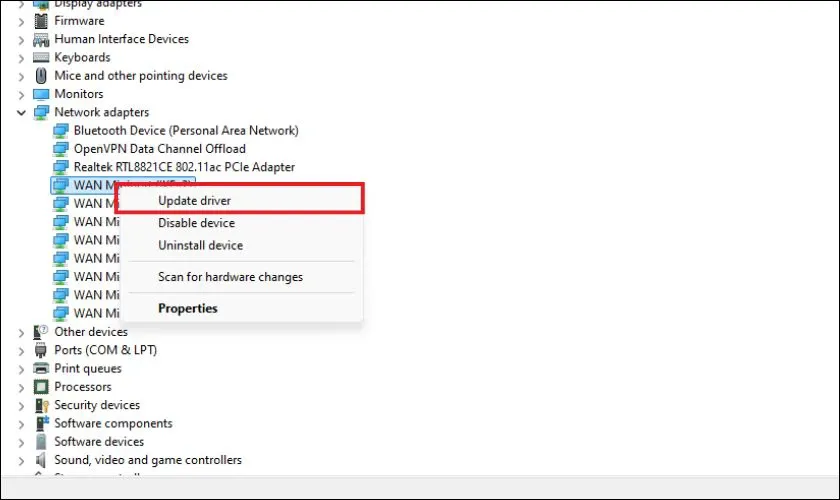 Cập nhật driver WiFi trong Device Manager
Bước 3: Chọn Search automatically for drivers — Windows sẽ tự tìm và cài driver mới
Nếu Windows báo “Best drivers already installed” nhưng vẫn lỗi:
Bước 4: Quay lại, chọn Browse my computer for drivers → Let me pick from a list
Bước 5: Chọn driver có ngày phát hành mới nhất, nhấn Next
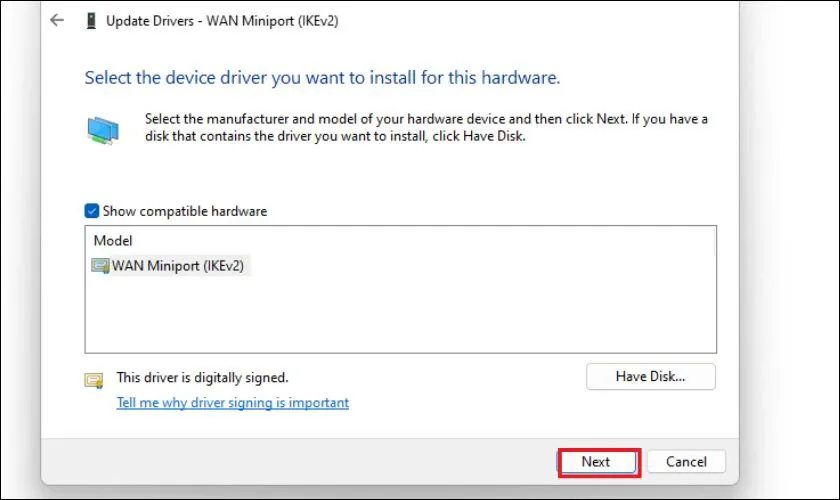 Chọn driver từ danh sách có sẵn
Bước 6: Khởi động lại máy sau khi cài đặt hoàn tất
💡 Mẹo thực tế: Nếu cập nhật driver mà lỗi nặng hơn, hãy rollback về driver cũ bằng cách vào Properties → Driver → Roll Back Driver.
Tắt tính năng tiết kiệm pin cho WiFi
Windows có thể tự động tắt WiFi để tiết kiệm pin, nhưng đôi khi không bật lại được. Vô hiệu hóa tính năng này để tắt chế độ turn wifi back on vĩnh viễn.
Bước 1: Trong Device Manager, chuột phải vào adapter WiFi, chọn Properties
Bước 2: Chuyển sang tab Power Management
Bước 3: Bỏ tích Allow the computer to turn off this device to save power
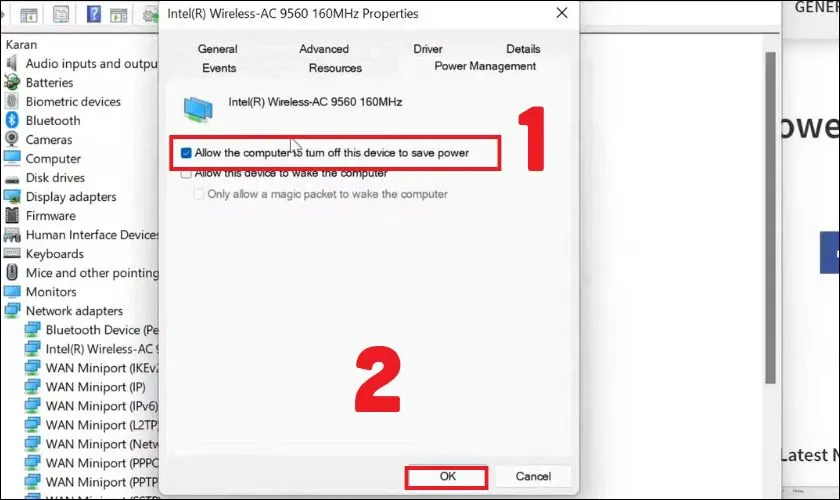 Tắt Power Management cho adapter WiFi
Bước 4: Nhấn OK và khởi động lại
Sau khi thực hiện, WiFi sẽ luôn hoạt động liên tục, không bị tắt bất ngờ.
Chuyển network profile từ Public sang Private
Khi kết nối WiFi ở chế độ Public, Windows áp dụng các hạn chế bảo mật có thể gây xung đột với một số cấu hình mạng.
Bước 1: Nhấn vào biểu tượng WiFi trên thanh Taskbar
Bước 2: Chọn Properties của mạng WiFi đang kết nối
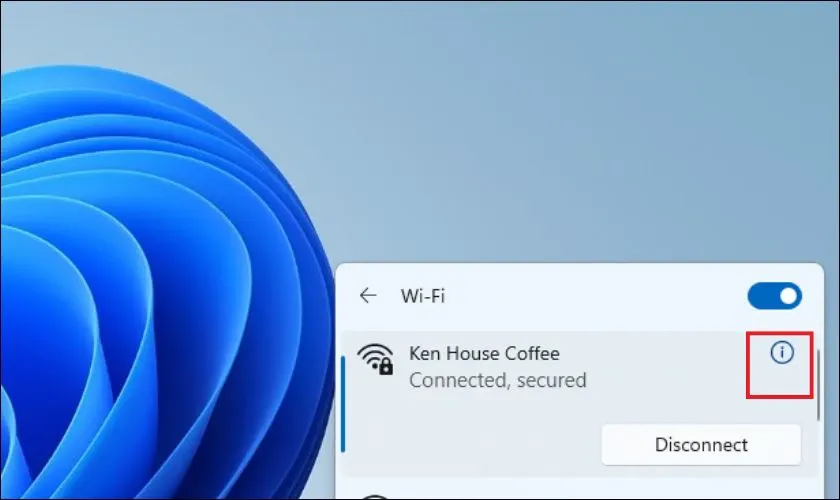 Mở Properties của mạng WiFi
Bước 3: Tại Network profile, chọn Private
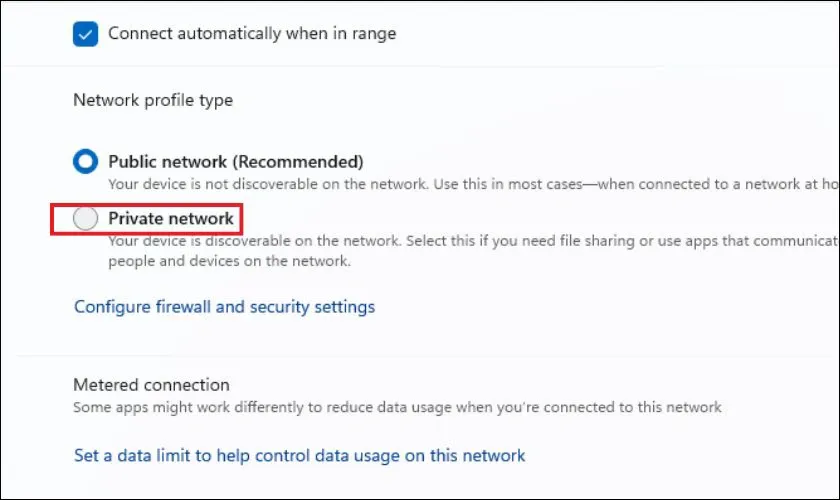 Chuyển sang Private network
Chế độ Private cho phép chia sẻ file, máy in trong mạng nội bộ và giảm thiểu xung đột kết nối.
Sử dụng Network Troubleshooter tích hợp
Windows có công cụ chẩn đoán lỗi mạng tự động — hãy thử trước khi làm các bước phức tạp hơn.
Bước 1: Mở Control Panel → Troubleshooting
Bước 2: Chọn Network and Internet → Run
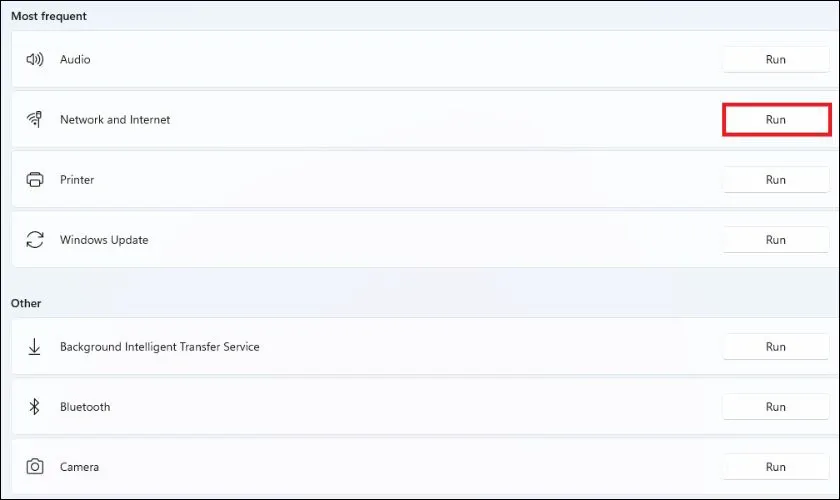 Chạy Network Troubleshooter
Bước 3: Chọn Run network tests, chờ hệ thống quét và sửa lỗi tự động
Công cụ này có thể phát hiện và sửa các vấn đề như IP conflict, DNS cache lỗi, hoặc adapter bị disable.
Reset cài đặt mạng về mặc định
Nếu các cách trên không hiệu quả, reset toàn bộ cấu hình mạng là giải pháp mạnh mẽ nhất.
⚠️ Cảnh báo: Thao tác này sẽ xóa tất cả mật khẩu WiFi đã lưu, cấu hình VPN, và adapter ảo. Hãy sao lưu thông tin quan trọng trước.
Bước 1: Nhấn Windows + I → Network & Internet → Advanced network settings
Bước 2: Chọn Network reset
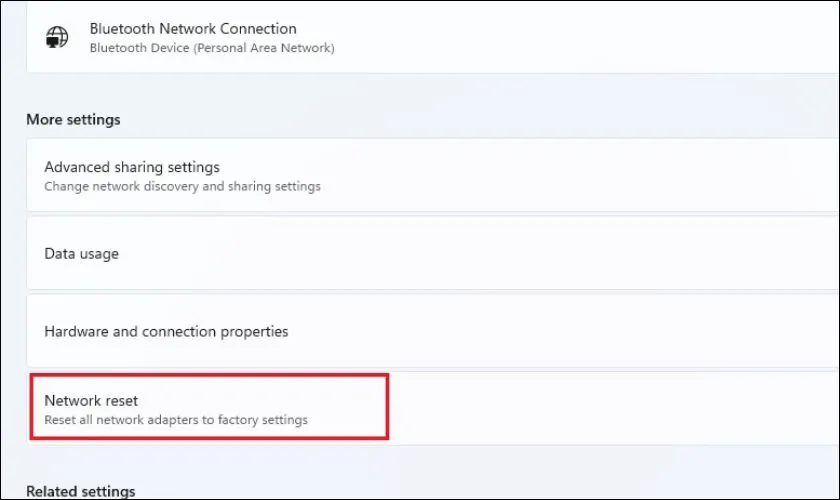 Truy cập Network Reset
Bước 3: Nhấn Reset now → Xác nhận
Máy tính sẽ tự động khởi động lại sau khi reset hoàn tất. Sau đó, kết nối lại WiFi và kiểm tra.
Khi nào cần mang máy đi sửa chuyên nghiệp
Nếu đã thử tất cả các cách trên mà vẫn gặp lỗi tắt chế độ turn wifi back on, có thể card WiFi đã hư hỏng phần cứng.
Dấu hiệu cần thợ chuyên nghiệp:
- Device Manager không nhận diện được adapter WiFi
- Adapter hiển thị dấu chấm than vàng hoặc chữ X đỏ
- Cài driver mới nhưng Windows báo “Device cannot start (Code 10)”
- Máy không bắt được bất kỳ mạng WiFi nào, kể cả hotspot điện thoại
Trong trường hợp này, đừng cố gắng tự tháo máy nếu không có kinh nghiệm — có thể làm hỏng thêm các linh kiện khác.
Với 6 phương pháp trên, bạn có thể tự khắc phục lỗi tắt chế độ turn wifi back on mà không cần kiến thức chuyên sâu. Hãy thực hiện tuần tự từ đơn giản đến phức tạp để tiết kiệm thời gian. Nếu vẫn không giải quyết được, hãy liên hệ trung tâm bảo hành hoặc thợ sửa máy tính uy tín.
Ngày cập nhật gần nhất 14/03/2026 by Thành Tín
