
Nhiều người dùng iPhone gặp tình trạng tắt chế độ tự bật wifi trên iphone nhưng sau một thời gian lại thấy kết nối tự động mở trở lại. Đây không phải lỗi phần cứng hay phần mềm, mà là cơ chế hoạt động mặc định từ iOS 11 trở đi. Bài viết này sẽ hướng dẫn bạn kiểm soát hoàn toàn kết nối WiFi và Bluetooth trên thiết bị.
Tại Sao iPhone Tự Bật Lại WiFi Sau Khi Tắt?
Kể từ iOS 11, Apple thay đổi cách thức hoạt động của Control Center. Khi bạn tắt WiFi hoặc Bluetooth từ thanh điều khiển nhanh, hệ thống chỉ ngắt kết nối tạm thời với mạng/thiết bị hiện tại chứ không tắt hoàn toàn chức năng.
Cụ thể, sau khi tắt từ Control Center:
- WiFi/Bluetooth vẫn chạy ngầm ở chế độ chờ
- Tự động bật lại vào 5 giờ sáng hôm sau
- Bật lại khi bạn di chuyển đến vị trí mới
- Bật lại khi khởi động lại máy
 Giao diện Control Center khi tắt WiFi tạm thờiBiểu tượng WiFi mờ đi nhưng chưa tắt hoàn toàn
Theo kinh nghiệm, thiết kế này giúp duy trì các tính năng như AirDrop, AirPlay, Handoff, và Find My iPhone hoạt động liên tục. Tuy nhiên, nếu bạn muốn tiết kiệm pin hoặc bảo mật cao hơn, cần tắt triệt để.
Tắt Hoàn Toàn WiFi Qua Cài Đặt Hệ Thống
Đây là phương pháp chính thống để tắt chế độ tự bật wifi trên iphone một cách triệt để.
Bước 1: Mở ứng dụng Cài đặt (Settings) trên màn hình chính
Bước 2: Chọn mục WiFi ở đầu danh sách
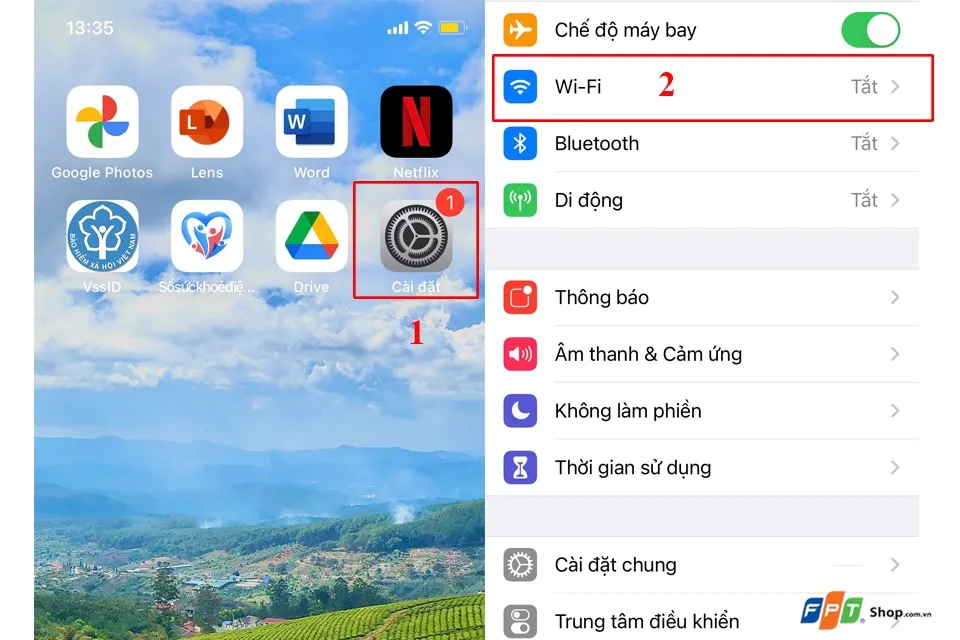 Truy cập menu WiFi trong SettingsVào phần Cài đặt để tắt WiFi vĩnh viễn
Bước 3: Gạt công tắc WiFi sang trái cho đến khi chuyển từ xanh sang xám
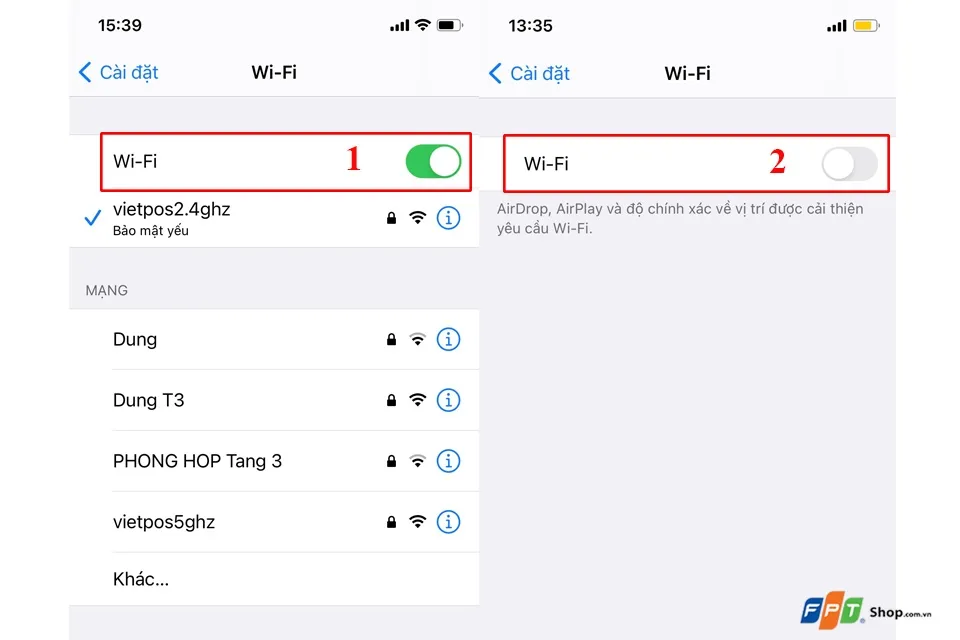 Tắt công tắc WiFi trong SettingsCông tắc màu xám nghĩa là đã tắt hoàn toàn
Lưu ý: Khi tắt WiFi theo cách này, các tính năng như AirDrop, AirPlay sẽ bị hạn chế. Bạn cần cân nhắc giữa tiết kiệm pin và tiện ích sử dụng.
Sử Dụng Chế Độ Máy Bay Để Ngắt Mọi Kết Nối
Nếu cần ngắt nhanh tất cả kết nối không dây (bao gồm cả mạng di động), bật chế độ máy bay là giải pháp tối ưu.
Vuốt xuống từ góc trên bên phải màn hình (iPhone X trở lên) hoặc vuốt lên từ dưới (iPhone 8 trở xuống) để mở Control Center. Chạm vào biểu tượng máy bay để kích hoạt.
 Bật chế độ máy bay từ Control CenterChế độ máy bay ngắt toàn bộ sóng không dây
⚠️ Lưu ý quan trọng: Khi bật chế độ máy bay, bạn sẽ không nhận được cuộc gọi, tin nhắn SMS, và không thể sử dụng dữ liệu di động. Chỉ áp dụng khi thực sự cần thiết như trên máy bay, tiết kiệm pin khẩn cấp, hoặc tập trung làm việc không bị làm phiền.
Tắt Bluetooth Vĩnh Viễn Tương Tự WiFi
Bluetooth cũng có cơ chế tự bật lại giống WiFi. Để tắt chế độ tự bật wifi trên iphone kèm theo Bluetooth:
Bước 1: Vào Cài đặt > chọn Bluetooth
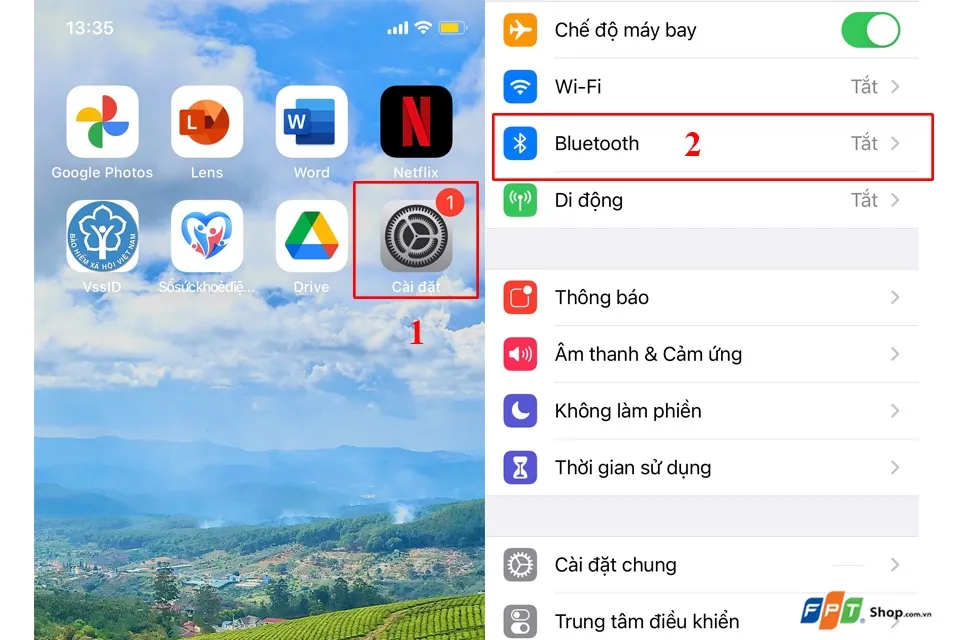 Menu Bluetooth trong SettingsTruy cập cài đặt Bluetooth
Bước 2: Gạt công tắc sang trái để tắt hoàn toàn
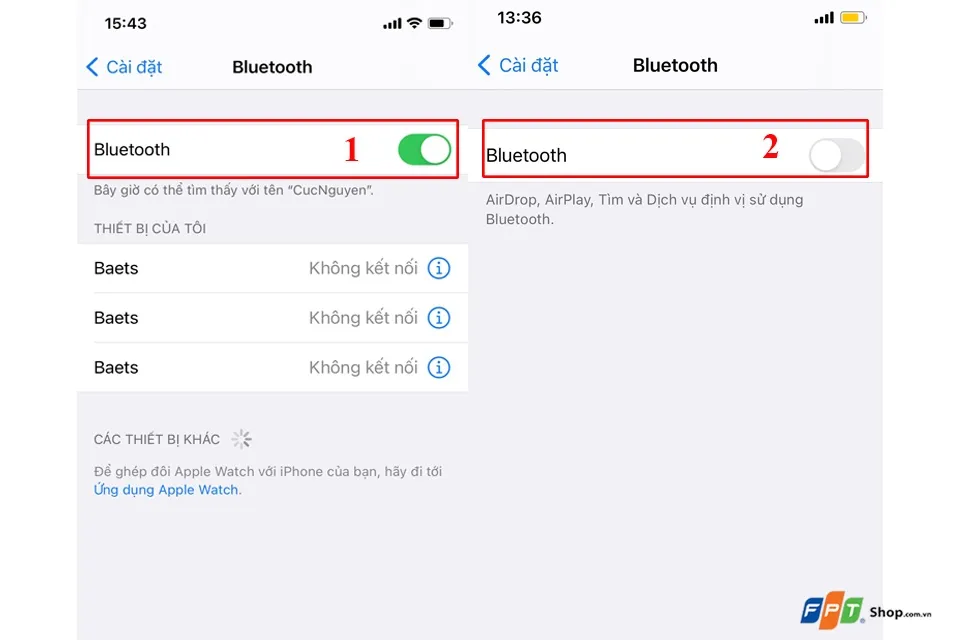 Tắt công tắc BluetoothBluetooth tắt hoàn toàn khi công tắc chuyển sang xám
Theo kinh nghiệm, tắt Bluetooth khi không dùng giúp tiết kiệm 2-3% pin mỗi ngày và tăng cường bảo mật, tránh các cuộc tấn công qua kết nối không dây.
Kiểm Tra Trạng Thái Kết Nối Thực Tế
Sau khi thực hiện các bước trên, bạn nên kiểm tra lại:
- Vào Cài đặt > WiFi – đảm bảo công tắc màu xám
- Vào Cài đặt > Bluetooth – đảm bảo công tắc màu xám
- Khởi động lại iPhone để xác nhận không tự bật lại
Nếu vẫn gặp hiện tượng tự bật sau khi khởi động lại, có thể do:
- Ứng dụng bên thứ ba yêu cầu quyền bật WiFi/Bluetooth
- Profile cấu hình doanh nghiệp (nếu máy do công ty quản lý)
- Cần cập nhật iOS lên phiên bản mới nhất
Mẹo Tiết Kiệm Pin Khi Dùng WiFi
Thay vì tắt hoàn toàn, bạn có thể tối ưu sử dụng WiFi:
- Tắt tính năng “Hỏi tham gia mạng” trong Cài đặt WiFi – tránh quét mạng liên tục
- Xóa các mạng WiFi đã lưu không còn dùng
- Tắt “Dịch vụ hệ thống” sử dụng WiFi trong Cài đặt > Quyền riêng tư > Dịch vụ định vị
- Bật “Chế độ năng lượng thấp” khi pin dưới 20%
Với các bước trên, bạn đã nắm vững cách tắt chế độ tự bật wifi trên iphone một cách triệt để. Hãy lựa chọn phương pháp phù hợp với nhu cầu sử dụng của mình để cân bằng giữa tiện ích và tiết kiệm pin.
Ngày cập nhật gần nhất 07/03/2026 by Thành Tín
