
Tắt chế độ máy bay trên laptop HP là thao tác đơn giản nhưng nhiều người dùng gặp khó khăn khi không tìm được nút tắt. Chế độ này ngắt toàn bộ kết nối không dây — hữu ích khi lên máy bay, nhưng cần tắt ngay để dùng WiFi/Bluetooth trở lại.
Phím tắt nhanh trên bàn phím HP
Laptop HP thường tích hợp phím tắt chế độ máy bay ngay trên bàn phím. Tìm phím F12 (hoặc F2/F11 tùy dòng máy) có biểu tượng máy bay hoặc sóng vô tuyến.
Cách thực hiện:
- Nhấn Fn + F12 (hoặc phím có icon máy bay)
- Đèn LED báo chế độ máy bay sẽ tắt ngay lập tức
- WiFi/Bluetooth tự động kích hoạt lại
⚠️ Lưu ý: Một số dòng HP Pavilion/Envy đời mới không cần nhấn Fn, chỉ cần nhấn phím F12 trực tiếp.
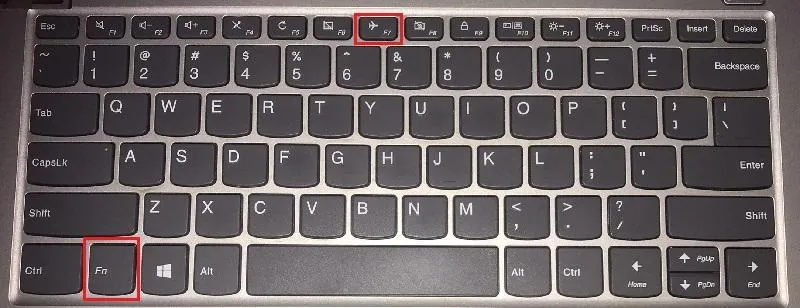 Phím tắt chế độ máy bay trên bàn phím HPPhím F12 với biểu tượng máy bay trên bàn phím laptop HP
Tắt qua Action Center (Windows 10/11)
Action Center là trung tâm điều khiển nhanh của Windows, cho phép bật/tắt chế độ máy bay chỉ với 2 cú click.
Thực hiện:
- Nhấn Windows + A để mở Action Center
- Click vào ô Airplane mode (nếu đang sáng xanh = đang bật)
- Ô chuyển sang màu xám = đã tắt thành công
Phương pháp này hiệu quả khi phím tắt bàn phím không hoạt động do lỗi driver.
 Tắt chế độ máy bay qua Action CenterGiao diện Action Center với nút Airplane mode
Tắt qua biểu tượng mạng trên Taskbar
Cách này nhanh nhất nếu bạn đang làm việc và cần kết nối WiFi gấp.
Các bước:
- Click vào icon WiFi/mạng góc phải thanh Taskbar
- Trong menu hiện ra, click nút Airplane mode để tắt
- Danh sách WiFi sẽ xuất hiện ngay sau đó
 Tắt chế độ máy bay qua biểu tượng mạngMenu nhanh từ biểu tượng mạng trên Taskbar
Tắt qua Settings (cách chi tiết nhất)
Khi các phương pháp trên không hiệu quả, vào Settings để kiểm soát từng thành phần không dây riêng lẻ.
Hướng dẫn:
- Nhấn Windows + I mở Settings
- Chọn Network & Internet
- Click Airplane mode ở menu bên trái
- Tắt công tắc Airplane mode ở bên phải
- Bật lại từng thành phần: WiFi, Bluetooth nếu cần
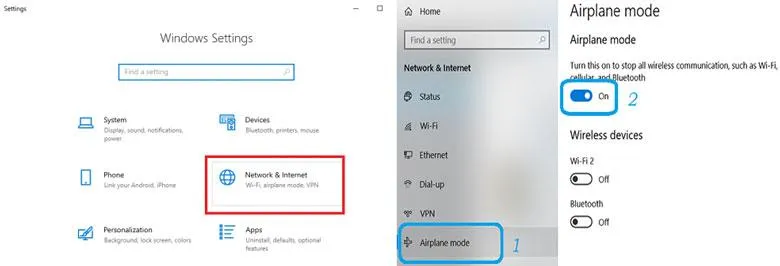 Tắt chế độ máy bay trong SettingsGiao diện cài đặt Airplane mode trong Settings
Ưu điểm: Kiểm soát chi tiết — có thể bật WiFi nhưng vẫn tắt Bluetooth trong chế độ máy bay.
Khắc phục khi không tắt được
Kiểm tra phím cứng trên máy
Một số laptop HP có công tắc vật lý bật/tắt WiFi ở cạnh máy hoặc phía trước bàn phím. Kiểm tra xem công tắc này có đang ở vị trí OFF không.
Cập nhật driver card mạng
Driver lỗi thời khiến chế độ máy bay “đơ” không tắt được.
Cách xử lý:
- Nhấn Windows + X → chọn Device Manager
- Mở mục Network adapters
- Chuột phải vào Wireless adapter → chọn Update driver
- Chọn Search automatically for drivers
- Khởi động lại máy sau khi cập nhật
⚠️ Nếu vẫn lỗi: Gỡ driver cũ (Uninstall device) → khởi động lại → Windows tự cài driver mới.
Khởi động lại dịch vụ Radio Management
Dịch vụ này quản lý các kết nối không dây. Khi bị treo, chế độ máy bay không phản hồi.
Thực hiện:
- Nhấn Windows + R → gõ services.msc → Enter
- Tìm Radio Management Service
- Chuột phải → chọn Restart
- Nếu dịch vụ đang dừng, chọn Start
Reset network settings
Khi mọi cách đều thất bại, reset toàn bộ cấu hình mạng.
Các bước:
- Vào Settings → Network & Internet
- Kéo xuống cuối → click Network reset
- Click Reset now → xác nhận
- Máy sẽ khởi động lại tự động
⚠️ Cảnh báo: Thao tác này xóa toàn bộ mật khẩu WiFi đã lưu, cấu hình VPN, adapter ảo. Chỉ dùng khi thực sự cần thiết.
Tắt vĩnh viễn chế độ máy bay (nâng cao)
Nếu bạn không bao giờ dùng chế độ máy bay và muốn vô hiệu hóa hoàn toàn để tránh bật nhầm.
Qua Command Prompt:
- Nhấn Windows + X → chọn Command Prompt (Admin)
- Gõ lệnh:
SC CONFIG RmSvc START=DISABLED - Nhấn Enter → thông báo SUCCESS xuất hiện
- Khởi động lại máy
 Vô hiệu hóa dịch vụ Radio ManagementChạy lệnh vô hiệu hóa dịch vụ Radio Management
Khôi phục lại: Chạy lệnh SC CONFIG RmSvc START=AUTO khi cần dùng lại.
⚠️ Rủi ro: Sau khi vô hiệu hóa, nút Airplane mode vẫn hiển thị nhưng không hoạt động. Chỉ nên làm nếu bạn hiểu rõ hệ thống.
Xử lý lỗi chế độ máy bay tự bật
Nguyên nhân thường gặp
- Phím tắt bị kẹt: Bụi bẩn làm phím F12 bị nhấn liên tục
- Driver xung đột: Sau khi update Windows
- Lỗi BIOS: Cấu hình BIOS sai về quản lý nguồn
Giải pháp
Kiểm tra phím bàn phím:
- Vệ sinh bàn phím bằng bình xịt khí nén
- Kiểm tra phím Fn và F12 có bị dính không
Cập nhật BIOS:
- Vào trang hỗ trợ HP, tải BIOS mới nhất cho model laptop của bạn
- Chạy file cài đặt BIOS (thường là file .exe)
- Không tắt máy trong quá trình update BIOS
⚠️ Cảnh báo nghiêm trọng: Update BIOS sai cách có thể làm máy không khởi động được. Chỉ làm khi chắc chắn cần thiết, hoặc nhờ thợ chuyên nghiệp.
Phân biệt DIY và cần thợ
Tự xử lý được:
- Tắt chế độ máy bay bằng phím tắt, Settings, Action Center
- Cập nhật driver card mạng
- Reset network settings
- Khởi động lại dịch vụ Radio Management
Nên mang đi sửa khi:
- Phím tắt không phản hồi dù đã thử mọi cách
- Card WiFi không nhận dạng trong Device Manager (có thể hỏng phần cứng)
- Sau khi update BIOS vẫn lỗi
- Máy bị rơi/va đập trước khi lỗi (nghi ngờ hỏng card mạng)
Mẹo tránh bật nhầm chế độ máy bay
Theo kinh nghiệm, nhiều người dùng HP vô tình bật chế độ máy bay khi nhấn nhầm phím tắt.
Khuyến nghị:
- Dán nhãn nhỏ lên phím F12 để nhận biết
- Tắt phím tắt trong BIOS nếu không dùng (vào BIOS → tìm mục Hotkey → disable Airplane mode hotkey)
- Sử dụng ứng dụng bên thứ ba để khóa phím tắt không mong muốn
Với 9 phương pháp trên, bạn có thể tắt chế độ máy bay trên laptop HP trong mọi tình huống. Phương pháp phím tắt Fn + F12 là nhanh nhất, còn Settings giúp kiểm soát chi tiết hơn. Nếu gặp lỗi dai dẳng, ưu tiên cập nhật driver và reset network trước khi can thiệp sâu vào Registry hay BIOS.
Ngày cập nhật gần nhất 11/03/2026 by Thành Tín
