
Bạn đang cần giải pháp tự khắc phục lỗi máy tính mà không muốn phụ thuộc quá nhiều vào tiệm sửa chữa? Tại Thành Tín Computer, với 10 năm kinh nghiệm sửa máy tính tại nhà, tôi luôn khuyên khách hàng hãy tự chuẩn bị sẵn một công cụ cứu hộ. Việc tạo usb cài win đa năng không chỉ giúp bạn cài lại hệ điều hành mà còn là “túi cứu thương” hoàn hảo để phá mật khẩu, cứu dữ liệu hay kiểm tra sức khỏe ổ cứng nhanh chóng.
 Hướng dẫn tạo usb cài win đa năng đơn giản tại nhà cho mọi người
USB cài Win đa năng là gì và sức mạnh của nó?
Trong chuyên môn kỹ thuật, chúng tôi gọi đây là USB Boot cứu trợ. Khác với các loại USB thông thường chỉ chứa dữ liệu, chiếc USB này được nạp một hệ điều hành thu nhỏ (thường là WinPE) kèm theo hàng loạt công cụ sửa lỗi phần cứng và phần mềm. Khi sở hữu một chiếc USB đã được thiết lập đúng cách, bạn có thể thực hiện những tác vụ cao cấp mà không cần vào được Windows chính thức.
Những tính năng vượt trội mà việc tạo usb cài win đa năng mang lại bao gồm: cài đặt mọi phiên bản Windows từ 7, 10 đến Windows 11 2026 mới nhất; phân chia lại phân vùng ổ cứng mà không mất dữ liệu; quét virus từ bên ngoài hệ điều hành; và đặc biệt là khả năng “ghost” máy tính với tốc độ cực cao. Đây là thiết bị “vật bất ly thân” của bất kỳ thợ sửa máy tính chuyên nghiệp nào tại TPHCM.
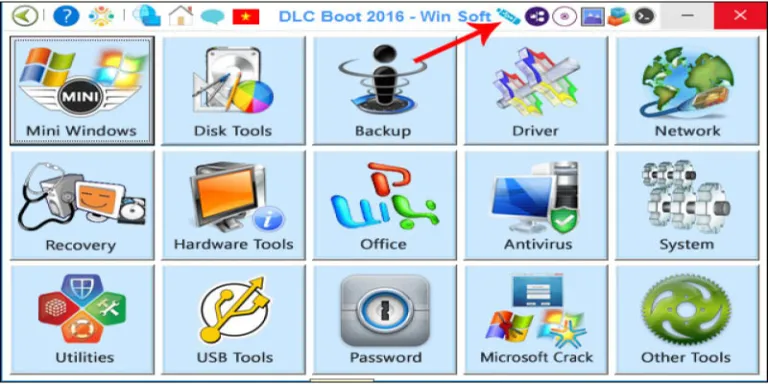
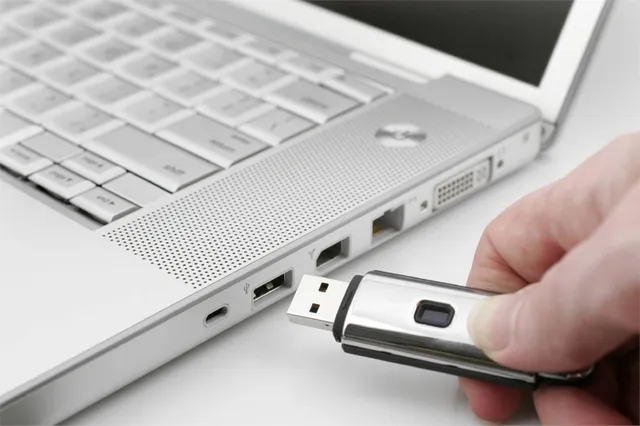 Giao diện các công cụ hỗ trợ tiện ích trong USB cứu hộ đa năng
Các bước chuẩn bị phần cứng và phần mềm cần thiết
Để quá trình thực hiện diễn ra suôn sẻ, tránh gặp lỗi “Disk error” hoặc “Boot fail” giữa chừng, bạn cần chuẩn bị kỹ các yếu tố sau:
- Một chiếc USB chất lượng: Dung lượng tối thiểu nên là 16GB. Mặc dù 8GB có thể đủ cho các bản Win đời cũ, nhưng với các bản cập nhật 2026, các file ISO cài đặt ngày càng nặng. Tôi ưu tiên USB 3.0 để tốc độ nạp dữ liệu nhanh gấp 10 lần so với chuẩn 2.0 cũ.
- Bộ công cụ DLC Boot: Đây là phần mềm phổ biến nhất, tích hợp đầy đủ các “đồ chơi” kỹ thuật từ Partition Wizard đến Tools phá mật khẩu Windows.
- Máy tính hoạt động ổn định: Cần một máy tính Windows để thực hiện quá trình khởi tạo ban đầu.
- Kiểm tra dữ liệu cũ: Sao lưu toàn bộ dữ liệu trong USB trước khi bắt đầu, vì quy trình này sẽ format (xóa sạch) mọi thứ trong thiết bị.
Hướng dẫn chi tiết tạo usb cài win đa năng bằng DLC Boot
Sau đây là quy trình thực hành mà kỹ thuật viên Thành Tín thường xuyên thực hiện để chuẩn bị công cụ đi làm hàng ngày cho khách hàng tại TPHCM.
Bước 1: Tải và giải nén bộ cài đặt
Bạn tìm kiếm phiên bản DLC Boot mới nhất (ưu tiên bản 2026 để hỗ trợ đầy đủ driver cho laptop đời mới). Sau khi tải về, hãy sử dụng WinRAR hoặc 7-Zip để giải nén file.
Kinh nghiệm thực tế: Bạn nên tắt các phần mềm diệt virus hoặc Windows Defender trước khi giải nén. Một số công cụ can thiệp hệ thống trong bộ cứu hộ thường bị nhận diện nhầm là virus (false positive), gây thiếu file khi khởi tạo.
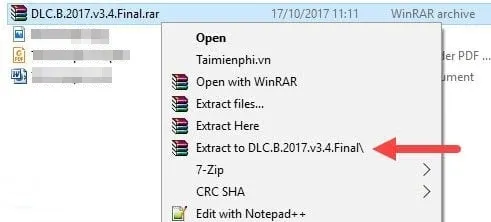 Cách giải nén phần mềm dlc boot để tạo usb cài win đa năng
Bước 2: Khởi chạy phần mềm dưới quyền quản trị viên
Truy cập vào thư mục vừa giải nén, tìm tập tin có tên DLCBoot.exe. Một chi tiết cực kỳ quan trọng là bạn phải nhấn chuột phải vào file này và chọn Run as administrator. Nếu chỉ mở thông thường, một số tiến trình nạp phân vùng khởi động (MBR/PBR) sẽ bị hệ thống chặn lại, dẫn đến việc USB tạo xong nhưng không thể boot được vào máy tính.
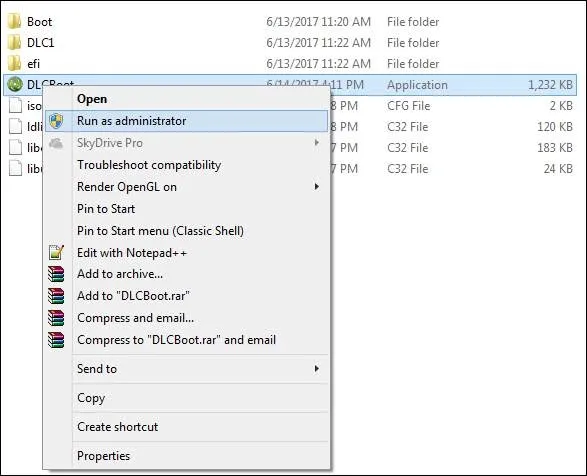 Chạy phần mềm dlc boot với quyền admin cao nhất trên windows
Bước 3: Thiết lập các thông số nạp USB
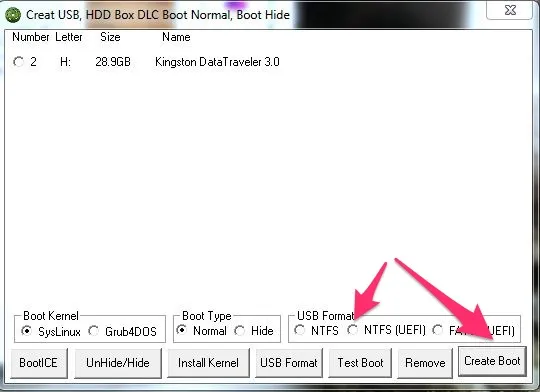
Khi giao diện chương trình hiện ra, bạn hãy cắm USB vào máy. Nhấp vào biểu tượng chiếc USB màu xanh ở phía trên thanh công cụ. Một bảng tùy chỉnh sẽ hiện ra để bạn lựa chọn cách thức tạo usb cài win đa năng phù hợp với nhu cầu.
- Boot Kernel: Hãy chọn SysLinux để có độ tương thích cao nhất trên nhiều dòng mainboard khác nhau.
- Boot Type: Chọn Normal nếu bạn muốn đơn giản, hoặc chọn Hidden nếu muốn ẩn phân vùng boot đi để tránh virus phá hoại.
- USB Format: Đây là phần quan trọng nhất. Nếu bạn dùng máy cũ hãy chọn NTFS, nhưng nếu máy đời mới (hỗ trợ UEFI) thì nên chọn FAT32 (UEFI). Tuy nhiên, FAT32 có nhược điểm không chứa được file trên 4GB, do đó kỹ thuật viên chúng tôi thường dùng mẹo tạo 2 phân vùng (750MB FAT32 để boot và phần còn lại là NTFS để chứa file ISO cài Win).
 Thiết lập các thông số kỹ thuật cơ bản khi tạo usb đa năng
Bước 4: Tiến hành nạp dữ liệu và hoàn tất
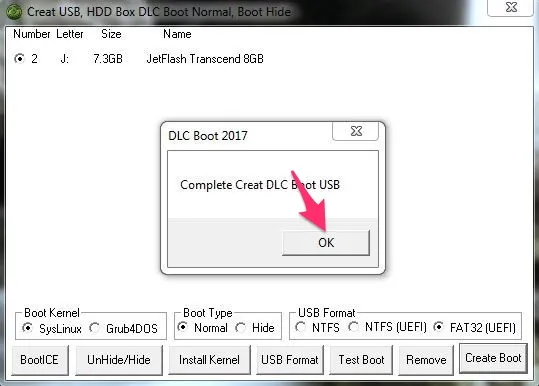
Sau khi rà soát lại các tùy chọn, bạn nhấn nút Create Boot. Lúc này, phần mềm sẽ tự động định dạng USB và sao chép hàng ngàn tệp tin cứu hộ vào thiết bị. Quá trình này nhanh hay chậm tùy thuộc vào tốc độ ghi của USB và cấu hình máy tính của bạn, thường mất từ 5 đến 15 phút. Trong lúc này, hãy đảm bảo nguồn điện máy tính ổn định, tránh rút USB đột ngột gây lỗi firmware thiết bị.
 Quá trình sao chép dữ liệu cứu hộ vào usb đang được thực hiện
Bước 5: Kiểm tra kết quả sau khi tạo
Khi bảng thông báo “Finish” hiện lên, hãy nhấn OK. Để chắc chắn việc tạo usb cài win đa năng đã thành công rực rỡ, bạn hãy nhấn vào nút Test Boot ngay trên giao diện phần mềm. Một cửa sổ máy ảo (QEMU) sẽ hiện ra mô phỏng quá trình khởi động. Nếu bạn thấy được menu xanh của DLC Boot hiện lên với đầy đủ các dòng lệnh như Mini Windows, Dos Tools… thì chúc mừng, bạn đã trở thành một “vị cứu tinh” cho chiếc máy tính của mình.
 Thông báo đã hoàn tất quá trình tạo bộ cài đặt cứu hộ đa năng
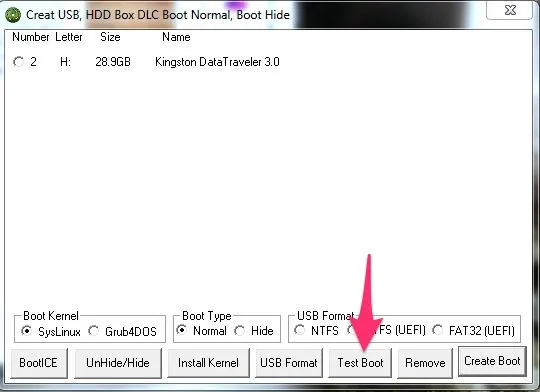 Sử dụng tính năng test boot để kiểm tra lỗi của usb vừa tạo
Những lưu ý “sống còn” để tạo usb boot thành công
Dựa trên kinh nghiệm xử lý hàng ngàn ca lỗi phần mềm tại TPHCM, tôi đúc rút ra một số lưu ý mà các bài hướng dẫn thông thường ít khi đề cập:
- Vấn đề Secure Boot: Với các dòng laptop đời mới năm 2026, bạn cần vào BIOS để tắt (Disable) tính năng Secure Boot thì USB mới có thể khởi động được. Đây là lỗi phổ biến nhất khiến người dùng lầm tưởng USB bị hỏng.
- Chế độ nhận diện ổ cứng: Đảm bảo BIOS đang để ở chế độ AHCI thay vì IDE để Mini Windows có thể nhìn thấy ổ cứng của bạn.
- Phân biệt định dạng file Win: Nếu bạn định cài Windows 11 bằng USB này, hãy chắc chắn file ISO của bạn có dung lượng phù hợp với định dạng phân vùng của USB.
- Bảo vệ USB: Sau khi tạo xong, hãy dán một miếng băng keo nhỏ hoặc đánh dấu để tránh nhầm lẫn với các USB dữ liệu khác, dẫn đến việc format nhầm cực kỳ đáng tiếc.
So sánh các công cụ tạo USB Boot tốt nhất 2026
Ngoài DLC Boot, trên thị trường còn nhiều sự lựa chọn khác giúp bạn tạo usb cài win đa năng. Dưới đây là bảng so sánh nhanh để bạn lựa chọn tùy theo trình độ kỹ thuật:
| Công cụ | Độ khó | Ưu điểm | Nhược điểm |
|---|---|---|---|
| Ventoy | Dễ | Chỉ cần kéo thả file ISO là chạy, cực nhanh. | Đôi khi lỗi driver trên một số máy cổ. |
| Rufus | Trung bình | Nhẹ, cực kỳ ổn định để tạo bộ cài Windows chuẩn. | Mỗi lần tạo chỉ dùng được cho 1 bộ cài Win. |
| DLC Boot | Chuyên gia | Đầy đủ mọi công cụ sửa chữa chuyên sâu nhất. | Dung lượng bộ cài nặng, giao diện hơi rối. |
| Anhvien Boot | Trung bình | Tương thích rất tốt với laptop đời mới tại VN. | Có phí cho các bản cập nhật mới nhất. |
Bảng giá dịch vụ cài Win và sửa máy tính tận nơi TPHCM
Nếu bạn đã thử thực hiện nhưng gặp khó khăn về kỹ thuật, hoặc máy tính gặp lỗi phần cứng nặng không thể xử lý bằng phần mềm, Thành Tín Computer hỗ trợ dịch vụ tại nhà với mức chi phí minh bạch.
| Dịch vụ | Giá tham khảo (VNĐ) | Ghi chú |
|---|---|---|
| Cài Windows 10/11 tận nơi | 150.000 – 250.000 | Đã bao gồm Driver và Office cơ bản. |
| Vệ sinh laptop/PC tại nhà | 150.000 – 200.000 | Sử dụng keo tản nhiệt MX4/Grizzly. |
| Cứu dữ liệu ổ cứng lỗi | Từ 300.000 | Tùy vào mức độ hư hại phân vùng. |
| Thay ổ cứng SSD (120GB-500GB) | 450.000 – 1.200.000 | Tặng kèm công cài Win và backup. |
Lưu ý: Giá trên chỉ mang tính chất tham khảo cho khu vực nội thành TPHCM. Để nhận báo giá chính xác nhất theo dòng máy và lỗi cụ thể, hãy liên hệ trực tiếp với kỹ thuật viên của chúng tôi.
Câu hỏi thường gặp khi sử dụng USB đa năng
Hỏi: Tôi có thể vừa dùng USB đa năng để chứa phim, nhạc vừa dùng để boot được không?
Trả lời: Hoàn toàn được. Sau khi tạo usb cài win đa năng, bạn nên tạo một thư mục riêng đặt tên là “DATA” để chứa tài liệu. Tuy nhiên, tuyệt đối không được xóa bất kỳ file nào nằm ở thư mục gốc của USB vì đó là các file hệ thống để khởi động.
Hỏi: Tại sao tôi tạo USB xong, cắm vào máy nhấn F12 mà không thấy tên USB hiện ra?
Trả lời: Có 3 nguyên nhân: 1 là bạn chưa tắt Secure Boot; 2 là cổng USB của máy bị lỗi (hãy thử cổng phía sau nếu là PC); 3 là USB của bạn đang định dạng Legacy trong khi máy tính đang để chế độ UEFI Only.
Hỏi: Việc cài Win từ USB này có làm mất dữ liệu ổ D, E không?
Trả lời: Quá trình tạo usb cài win đa năng chỉ format USB. Tuy nhiên, khi dùng nó để cài Win cho máy tính, nếu bạn chọn nhầm phân vùng (Format nhầm ổ D/E) thì dữ liệu sẽ mất. Lời khuyên của tôi là hãy backup dữ liệu quan trọng ra ổ cứng ngoài trước khi thực hiện bất kỳ thao tác can thiệp hệ thống nào.
Giải pháp tối ưu cho máy tính của bạn
Việc nắm vững kỹ năng tạo usb cài win đa năng là bước đầu tiên để trở thành một người dùng máy tính thông thái. Tuy nhiên, trong những trường hợp máy không nhận USB, máy bị lỗi màn hình xanh liên tục do phần cứng hoặc bạn cần cài đặt các phần mềm chuyên dụng (Adobe, Autocad, Sketchup) đảm bảo ổn định, hãy liên hệ với các đơn vị uy tín.
Tại TPHCM, Thành Tín Computer cam kết mang lại dịch vụ nhanh chóng trong 30 phút. Chúng tôi không chỉ sửa máy mà còn tư vấn cách bảo quản thiết bị để tránh hư hại sau này. Hy vọng qua bài viết này, bạn đã tự tin hơn trong việc tự chuẩn bị cho mình một bộ công cụ cứu hộ máy tính chuyên nghiệp nhất năm 2026. Một chiếc USB nhỏ gọn sẽ giúp bạn tiết kiệm hàng triệu đồng chi phí sửa chữa mỗi năm nếu biết cách sử dụng đúng mục đích và kỹ thuật. Chúc bạn thực hiện quy trình tạo usb cài win đa năng thành công ngay từ lần đầu tiên!
Ngày cập nhật gần nhất 02/03/2026 by Thành Tín
