
Việc sở hữu một bộ cài đặt Windows chuẩn chỉnh là bước đầu tiên và quan trọng nhất để đảm bảo máy tính hoạt động ổn định, mượt mà. Với hơn 10 năm kinh nghiệm trong lĩnh vực sửa chữa máy tính tại TPHCM, Thành Tín Computer nhận thấy phương pháp tạo usb cài win 10 bằng media creation tool là giải pháp an toàn và hiệu quả nhất hiện nay. Quy trình này không chỉ giúp bạn có bản cài chuẩn từ Microsoft mà còn hạn chế tối đa các lỗi phát sinh do virus hoặc file ISO không rõ nguồn gốc.
Chuẩn bị kỹ thuật trước khi tạo usb cài win 10
Trước khi bắt tay vào thực hiện, với tư cách là một kỹ thuật viên chuyên nghiệp, tôi khuyên bạn cần chuẩn bị đầy đủ các yếu tố sau để quá trình diễn ra suôn sẻ, không bị ngắt quãng giữa chừng:
- USB chính hãng: Dung lượng tối thiểu phải là 8GB. Tuy nhiên, tôi khuyến khích bạn sử dụng USB 16GB chuẩn 3.0 để tốc độ ghi file nhanh hơn và có đủ không gian cho các bản cập nhật tích hợp sau này.
- Kết nối Internet: Đảm bảo đường truyền ổn định vì công cụ sẽ tải về khoảng 4GB – 5GB dữ liệu trực tiếp từ máy chủ Microsoft.
- Sao lưu dữ liệu: Đây là lưu ý cực kỳ quan trọng. Việc tạo USB boot sẽ xóa sạch toàn bộ dữ liệu đang có trong USB đó. Đồng thời, nếu bạn dự định cài mới Windows, hãy đảm bảo đã backup dữ liệu ở ổ C, Desktop và Document trên máy tính sang ổ đĩa khác hoặc đám mây.
- Hệ điều hành hiện tại: Máy tính dùng để thực hiện việc này cần đang chạy Windows 7, 8.1 hoặc Win 10 có bản quyền hoặc hoạt động ổn định.
Quy trình tạo usb cài win 10 bằng media creation tool
Đây là công cụ “chính chủ” do Microsoft phát hành, vì vậy tính tương thích và độ an toàn được đặt lên hàng đầu. Bạn hãy thực hiện theo các bước chi tiết dưới đây:
Bước 1: Truy cập vào trang web chính thức của Microsoft để tải công cụ. Tìm đến mục “Create Windows 10 installation media” và nhấn vào nút “Download tool now”.
Bước 2: Sau khi tải về tệp tin có tên là MediaCreationToolxxxx.exe, bạn nhấp chuột phải và chọn “Run as administrator” để khởi chạy với quyền quản trị cao nhất.
Bước 3: Giao diện Điều khoản bản quyền hiện ra, hãy nhấn “Accept” để đồng ý.
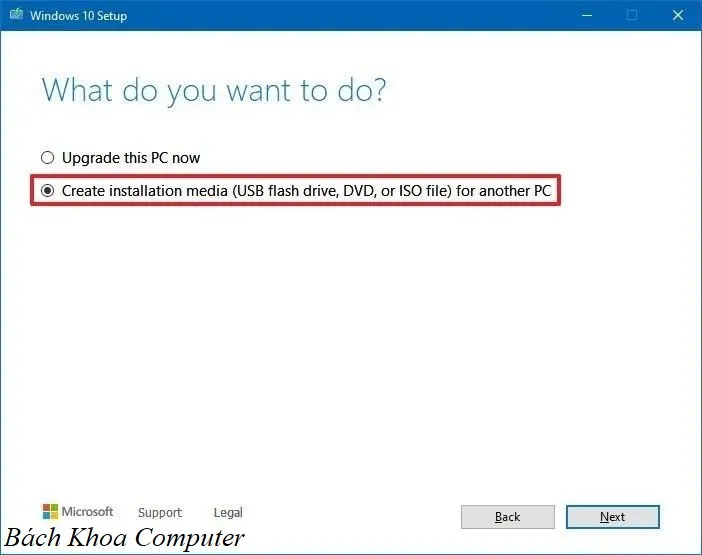
Bước 4: Tại cửa sổ “What do you want to do?”, bạn chọn dòng thứ 2: Create installation media (USB flash drive, DVD, or ISO file) for another PC rồi nhấn Next.
 tạo usb cài win 10
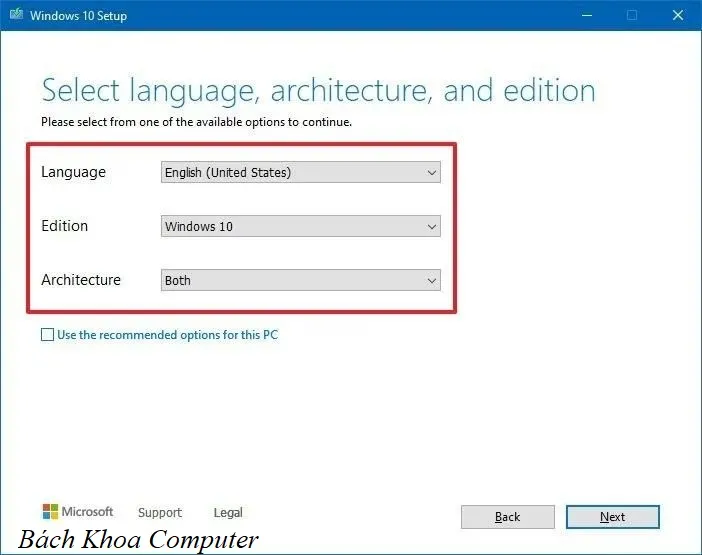
Bước 5: Lựa chọn phiên bản Windows. Mặc định công cụ sẽ chọn thông số theo máy tính bạn đang dùng. Nếu bạn muốn cài cho máy khác, hãy bỏ tích “Use the recommended options for this PC” để tùy chỉnh Ngôn ngữ, Phiên bản (Edition) và Kiến trúc (Architecture – 32-bit hoặc 64-bit).
 tạo usb cài win 10
Kinh nghiệm thực tế: Nếu bạn là kỹ thuật viên thường xuyên đi cài máy dạo như tôi, hãy chọn mục Architecture là “Both”. Việc này giúp USB tích hợp cả bản 32-bit và 64-bit, cực kỳ tiện lợi khi gặp nhiều dòng máy cũ và mới khác nhau.
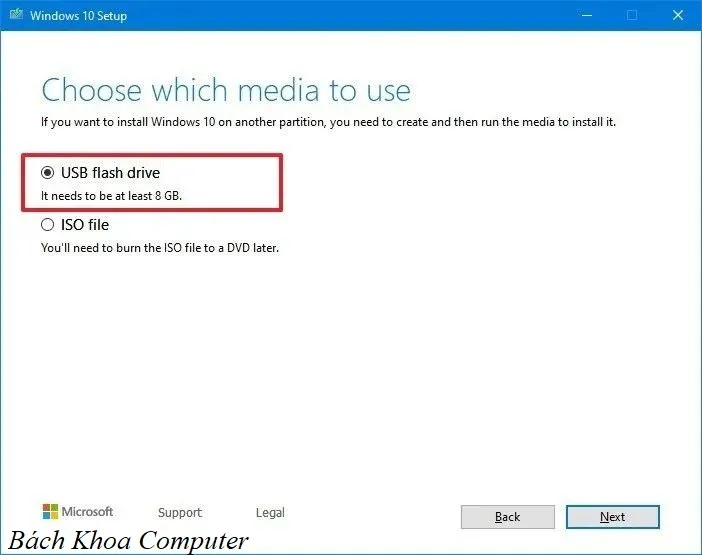
Bước 6: Chọn phương tiện lưu trữ. Tại đây bạn chọn USB flash drive và nhấn Next.
 tạo USB cài win 10
Bước 7: Chọn đúng tên ổ đĩa USB bạn đã cắm vào máy. Nếu không thấy, hãy nhấn “Refresh drive list”.
tạo usb cài win 10
Bước 8: Nhấn Next và chờ đợi. Quá trình này nhanh hay chậm hoàn toàn phụ thuộc vào tốc độ mạng và tốc độ ghi của USB. Sau khi chạy xong 100%, nhấn Finish để hoàn tất.
Giải pháp thay thế bằng Rufus khi công cụ chính chủ lỗi
Trong một số trường hợp, do can thiệp sâu vào hệ thống hoặc lỗi kết nối, bạn không thể sử dụng Media Creation Tool trực tiếp để tạo USB. Khi đó, phương án dự phòng tốt nhất là tải file ISO về máy và dùng phần mềm Rufus để “đốt” vào USB.
Rufus là một tiện ích nhỏ gọn nhưng cực kỳ mạnh mẽ, cho phép bạn tùy chỉnh sâu về định dạng phân vùng (GPT hoặc MBR) — một yếu tố then chốt giúp bạn boot được vào các dòng máy đời mới chuẩn UEFI.
Hướng dẫn nhanh qua Rufus:
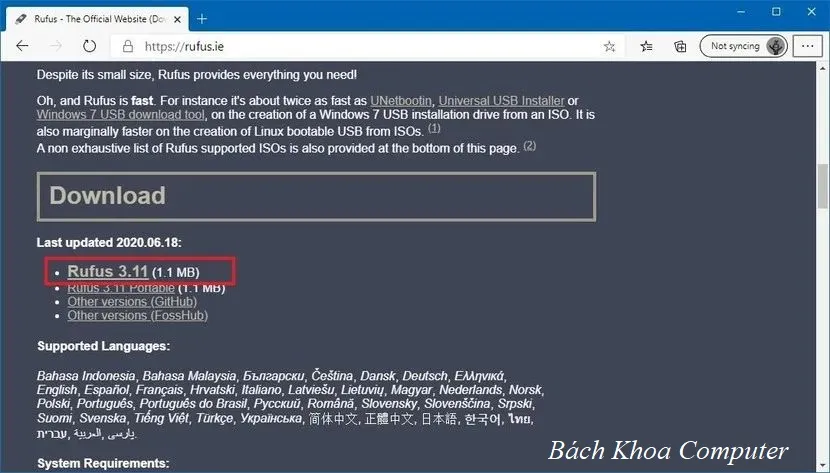
- Tải Rufus phiên bản mới nhất 2026 và mở ứng dụng.
- Tại mục “Device”, chọn đúng USB của bạn.
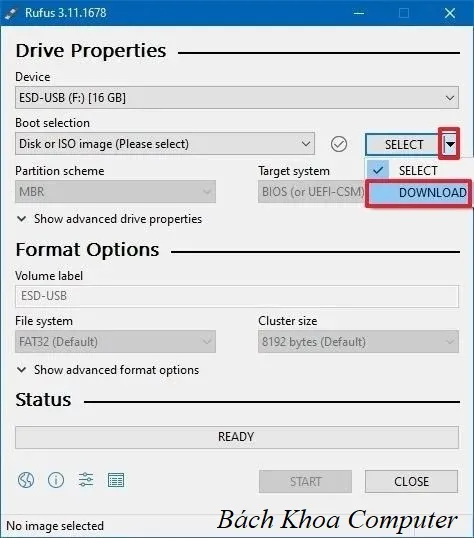
- Tại “Boot selection”, nhấn “SELECT” để chọn file ISO Windows 10 (bạn có thể dùng chính Media Creation Tool để tải ISO trước đó).
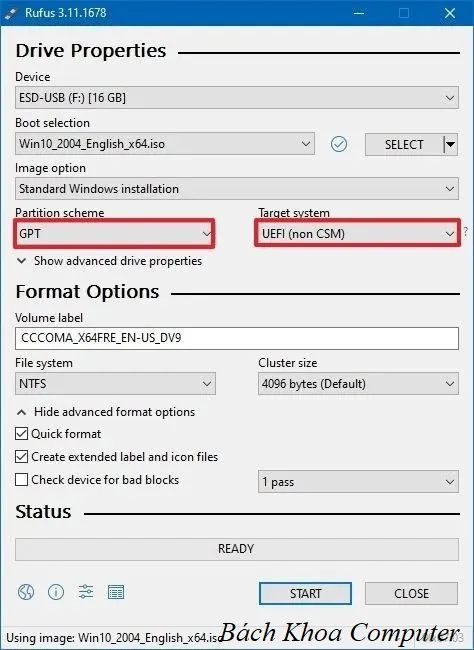
- Lưu ý quan trọng: Tại mục “Partition scheme”, nếu máy bạn đời mới (sản xuất sau 2015), hãy chọn GPT và “Target system” là UEFI. Nếu máy đời cũ, hãy chọn MBR và BIOS.
 tạo usb cài win 10
Tiếp theo, bạn cần chú ý các thiết lập chuyên sâu để đảm bảo USB hoạt động tốt trên mọi cấu hình:
 tạo usb cài win 10
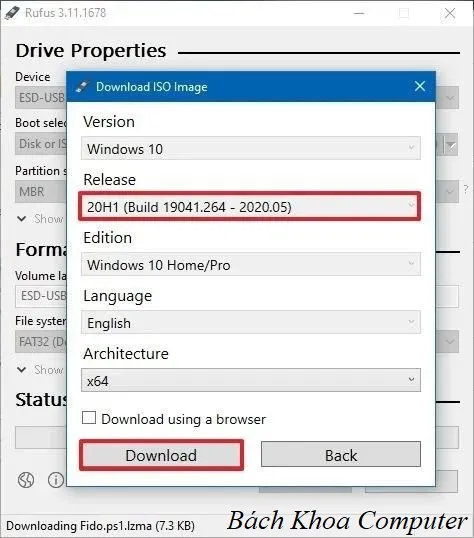
Sau khi đã nạp file ISO vào, bạn có thể thực hiện tải xuống trực tiếp các phiên bản cũ hơn nếu cần thiết thông qua tính năng script tích hợp của Rufus, điều mà công cụ của Microsoft đôi khi hạn chế.
 tạo usb cài win 10
Cuối cùng, hãy kiểm tra lại các thiết lập lần cuối trước khi nhấn “Start”. Một chiếc USB cài Win chuẩn cần có định dạng tệp tin phù hợp với hệ thống đích.
 tạo USB cài win 10
Phân biệt chuẩn Boot MBR và GPT cho người mới
Khi thực hiện việc tạo usb cài win 10 bằng media creation tool, nhiều người thường thắc mắc tại sao USB không thể khởi động được. Nguyên nhân phổ biến nhất chính là sự sai lệch giữa chuẩn USB và chuẩn BIOS trên máy tính.
- Chuẩn MBR (Legacy): Dành cho các dòng laptop, máy tính đời cũ (thường từ 2014 trở về trước). Ưu điểm là tính tương thích cao nhưng giới hạn số lượng phân vùng và dung lượng ổ cứng dưới 2TB.
- Chuẩn GPT (UEFI): Đây là chuẩn hiện đại nhất 2026. Hầu hết các dòng máy hiện nay đều hỗ trợ UEFI. Nếu bạn dùng chuẩn này, tốc độ khởi động máy sẽ nhanh hơn rất nhiều và hỗ trợ bảo mật Secure Boot cực tốt.
Việc hiểu rõ máy tính mình đang ở chuẩn nào sẽ giúp bạn chọn đúng cấu hình khi sử dụng các công cụ can thiệp sâu, tránh việc cài đặt thành công nhưng không thể boot vào Windows.
Các lỗi thường gặp khi tạo bộ cài Windows 10
Qua thực tế sửa máy tính tại nhà TPHCM, tôi từng gặp rất nhiều khách hàng tự làm và mắc phải các lỗi sau:
- Lỗi 0x80042405 – 0xA0019: Đây là lỗi khá phổ biến khi dùng Media Creation Tool. Nguyên nhân thường do định dạng USB không phù hợp hoặc phần mềm diệt virus ngăn chặn việc ghi đè lên Master Boot Record. Cách khắc phục: Định dạng USB sang FAT32 trước khi chạy công cụ.
- Lỗi đứng ở 35% hoặc 50%: Thường do kết nối Internet bị ngắt quãng hoặc ổ cứng chứa bộ nhớ tạm (thường là ổ C) bị đầy. Hãy đảm bảo ổ C còn trống tối thiểu 10GB.
- USB không boot được: Dù đã tạo thành công nhưng máy không nhận. Lỗi này 90% nằm ở việc bạn chưa tắt “Fast Boot” trong BIOS hoặc chưa chọn đúng thiết bị khởi động ưu tiên (Boot Priority).
⚠️ Cảnh báo từ kỹ thuật viên: Nếu bạn không am hiểu về BIOS/UEFI, việc thay đổi các thông số cài đặt có thể khiến máy tính bị mất quyền truy cập vào ổ cứng hoặc mất dữ liệu nếu chọn sai phân vùng cài đặt Win.
Dịch vụ cài Win 10 tận nơi uy tín tại TPHCM
Nếu bạn cảm thấy việc tạo usb cài win 10 bằng media creation tool quá phức tạp hoặc không có thời gian, Thành Tín Computer luôn sẵn sàng hỗ trợ bạn. Với đội ngũ kỹ thuật viên thường trực tại các quận huyện TPHCM, chúng tôi cam kết có mặt trong 30 phút.
Tại sao nên chọn dịch vụ tại Thành Tín Computer?
- Chuyên nghiệp: Chúng tôi sử dụng bản cài Windows nguyên gốc, cam kết không sử dụng bản Ghost đa cấu hình chứa mã độc.
- Đầy đủ Driver: Cài đặt driver chính hãng mới nhất, giúp máy vận hành tối đa công năng, đặc biệt là các dòng máy đồ họa, gaming.
- Tối ưu hệ thống: Tinh chỉnh Windows để máy chạy mượt nhất cho từng nhu cầu (văn phòng, thiết kế, hay chơi game).
- Bảo hành chu đáo: Hỗ trợ xử lý lỗi qua Ultraviewer/Teamviewer miễn phí sau khi cài.
Bảng giá dịch vụ cài đặt máy tính 2026
Chúng tôi luôn minh bạch về chi phí để khách hàng yên tâm sử dụng dịch vụ. Dưới đây là mức giá tham khảo:
| Loại dịch vụ | Đơn giá (VNĐ) | Ghi chú |
|---|---|---|
| Cài Win 10/11 (Cơ bản) | 150.000 – 180.000 | Windows + Driver + App văn phòng |
| Cài Win cho Macbook | 200.000 – 250.000 | Cài qua BootCamp hoặc Parallels |
| Vệ sinh máy tính/laptop | 150.000 | Tra keo tản nhiệt xịn (MX4/Kryonaut) |
| Cài phần mềm đồ họa (Adobe, CAD…) | 50.000 – 100.000 | Theo số lượng phần mềm |
Lưu ý: Bảng giá trên là giá tham khảo. Tùy vào khu vực xa gần và yêu cầu đặc thù của máy tính, kỹ thuật viên sẽ báo giá chính xác cho quý khách trước khi làm.
Những câu hỏi thường gặp khi tạo USB cài Win
1. Tạo USB xong tôi có dùng USB đó để lưu trữ dữ liệu khác được không?
Được. Tuy nhiên, bạn không nên xóa bất kỳ tệp tin nào có sẵn mà công cụ đã tạo ra. Tốt nhất hãy tạo một thư mục riêng để chứa tệp cá nhân của bạn.
2. Tôi có thể tạo USB cài Win 10 trên một máy tính cũ được không?
Hoàn toàn được. Chỉ cần máy tính đó có kết nối mạng và cổng USB hoạt động ổn định là bạn có thể tạo bộ cài cho bất kỳ cấu hình máy tính nào khác.
3. Tại sao Media Creation Tool yêu cầu Product Key?
Thông thường công cụ sẽ không yêu cầu key khi tạo USB. Nếu lúc cài đặt Windows máy yêu cầu, bạn có thể chọn “I don’t have a product key” để tiến hành cài đặt trước và kích hoạt sau.
Hy vọng với hướng dẫn chi tiết về cách tạo usb cài win 10 bằng media creation tool trên đây, bạn sẽ tự tin hơn trong việc làm chủ thiết bị của mình. Nếu gặp bất kỳ khó khăn nào trong quá trình thực hiện, đừng ngần ngại nhấc máy gọi cho Thành Tín Computer để được tư vấn miễn phí. Trình độ chuyên môn và sự tận tâm của chúng tôi sẽ giúp máy tính của bạn hoạt động ở trạng thái tốt nhất.
Ngày cập nhật gần nhất 01/03/2026 by Thành Tín
