
Bạn đang mất thời gian mỗi lần tắt máy tính Windows 10? Việc tạo nút tắt máy trên Win 10 ngay trên Desktop sẽ giúp bạn tắt nguồn chỉ bằng một cú click, không cần mở menu Start hay chờ đợi. Đây là thủ thuật đơn giản nhưng cực kỳ hữu ích mà Thành Tín Computer muốn chia sẻ với bạn.
Tại Sao Nên Tạo Shortcut Tắt Máy Trên Desktop?
Sau 10 năm sửa máy tính tại nhà TPHCM, tôi nhận thấy nhiều khách hàng gặp phải tình trạng tắt máy sai cách: nhấn nút nguồn cứng, rút điện đột ngột, hoặc nhầm lẫn giữa Sleep/Restart/Shutdown. Những thao tác này có thể gây hỏng dữ liệu hoặc làm hỏng ổ cứng theo thời gian.
Lợi ích thực tế:
- Tắt máy đúng cách trong 1 giây thay vì 5-7 giây qua menu Start
- Tránh nhầm lẫn giữa các chế độ nguồn (đặc biệt với người lớn tuổi)
- Buộc đóng tất cả ứng dụng trước khi tắt, đảm bảo không mất dữ liệu chưa lưu
- Hữu ích khi chuột bị lỗi hoặc menu Start không phản hồi
Hướng Dẫn Tạo Nút Tắt Máy Win 10 Chi Tiết
Bước 1: Tạo Shortcut Mới Trên Desktop
Nhấn tổ hợp phím Windows + D để về màn hình Desktop. Click chuột phải vào vùng trống, chọn New → Shortcut.
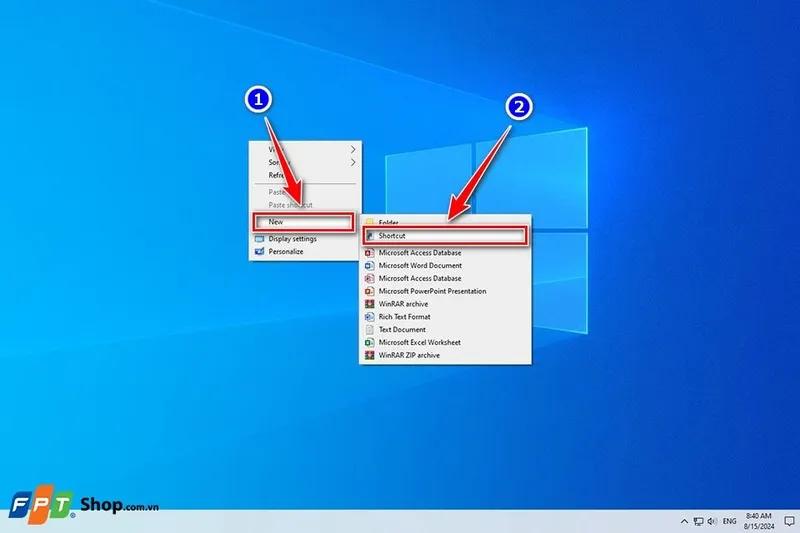 Tạo shortcut mới trên desktop Windows 10Tạo shortcut mới từ menu chuột phải
Bước 2: Nhập Lệnh Shutdown
Trong ô “Type the location of the item”, nhập chính xác lệnh sau:
shutdown /s /f /t 0Ý nghĩa các tham số:
/s= Shutdown (tắt máy)/f= Force close (buộc đóng mọi ứng dụng)/t 0= Time 0 giây (tắt ngay lập tức)
Nhấn Next để tiếp tục.
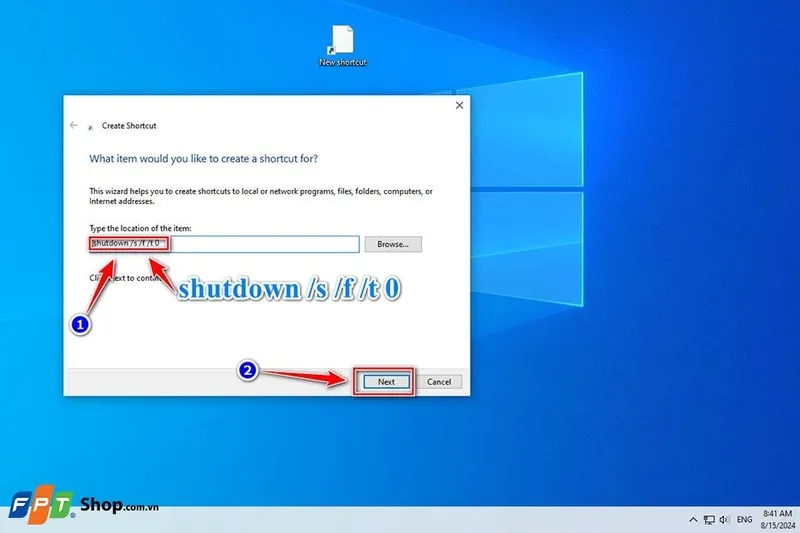 Nhập lệnh shutdown vào ô locationNhập lệnh shutdown với các tham số phù hợp
Bước 3: Đặt Tên Cho Nút Tắt Máy
Đặt tên dễ nhận biết như “Tắt Máy” hoặc “Shutdown”. Nhấn Finish.
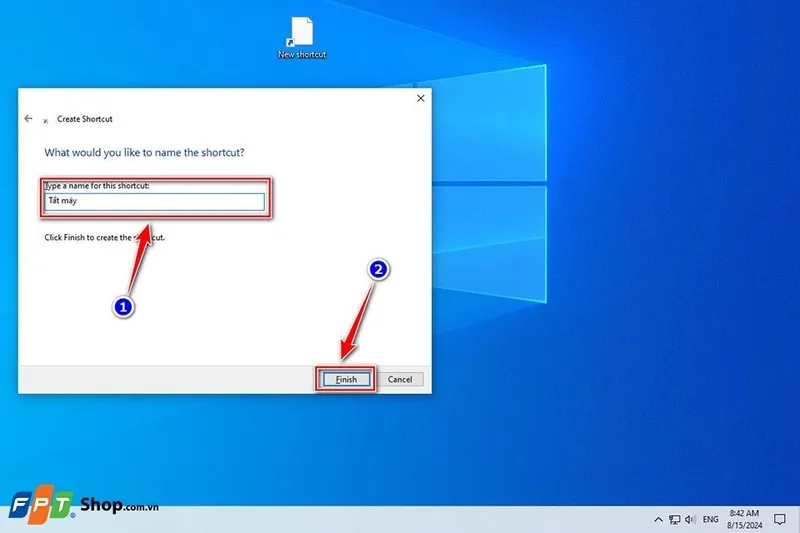 Đặt tên cho shortcut tắt máyĐặt tên shortcut theo ý muốn
Bước 4: Thay Đổi Icon (Tùy Chọn)
Click chuột phải vào shortcut vừa tạo → chọn Properties → nhấn Change Icon.
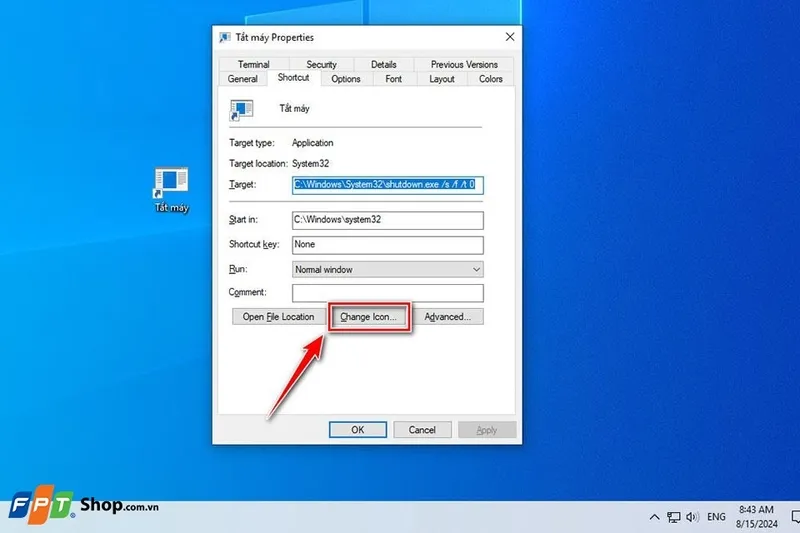 Mở properties để thay đổi iconTruy cập Change Icon trong Properties
Chọn biểu tượng nguồn màu đỏ hoặc icon phù hợp từ danh sách. Nhấn OK → Apply → OK.
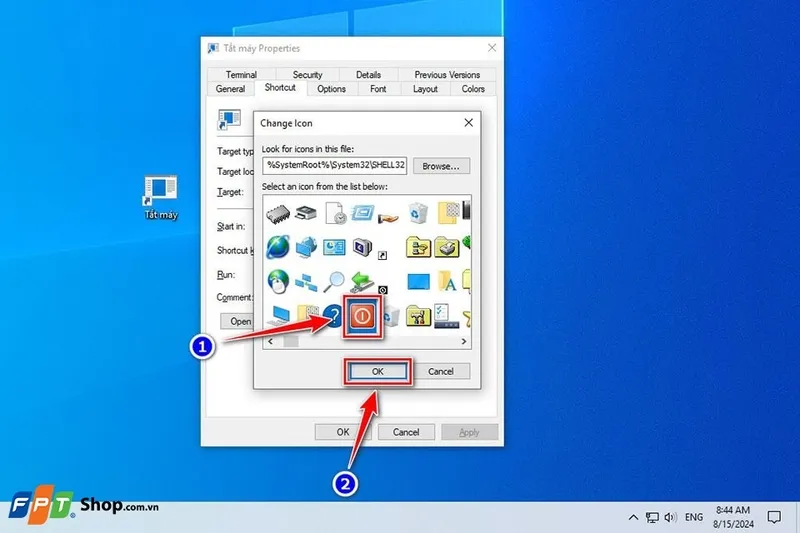 Chọn icon nguồn cho nút tắt máyChọn icon nguồn từ thư viện Windows
Bước 5: Sử Dụng Nút Tắt Máy
Double-click vào nút vừa tạo để tắt máy ngay lập tức.
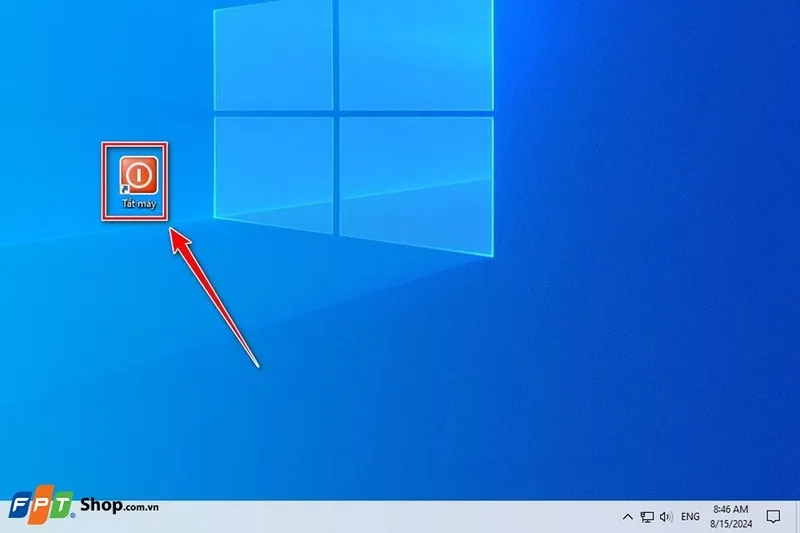 Nút tắt máy hoàn chỉnh trên desktopNút tắt máy đã hoàn thành trên desktop
⚠️ Lưu ý quan trọng: Nút này tắt máy ngay lập tức mà không hỏi lại. Hãy lưu toàn bộ công việc trước khi nhấn.
Mẹo Tạo Nút Khởi Động Lại (Restart)
Nếu muốn tạo nút restart, làm tương tự nhưng thay lệnh ở Bước 2 bằng:
shutdown /r /f /t 0Tham số /r = Restart thay vì Shutdown.
Khắc Phục Lỗi Thường Gặp
Lỗi “Windows cannot find ‘shutdown'”:
- Nguyên nhân: Gõ sai lệnh hoặc thiếu dấu cách
- Giải pháp: Copy chính xác lệnh
shutdown /s /f /t 0(có dấu cách giữa các tham số)
Nút không hoạt động khi click:
- Nguyên nhân: Quyền admin bị hạn chế
- Giải pháp: Click chuột phải vào shortcut → chọn “Run as administrator”
Máy không tắt mà chỉ đăng xuất:
- Nguyên nhân: Nhầm lệnh
/l(logoff) thay vì/s(shutdown) - Giải pháp: Kiểm tra lại lệnh trong Properties của shortcut
Câu Hỏi Thường Gặp
Nút tắt máy này có an toàn không?
Hoàn toàn an toàn. Lệnh shutdown là lệnh chính thống của Windows, tương đương với việc tắt máy qua menu Start.
Có thể đặt thời gian chờ trước khi tắt không?
Có. Thay /t 0 bằng /t 30 để máy tắt sau 30 giây. Trong thời gian chờ, bạn có thể hủy bằng lệnh shutdown /a.
Nút này có hoạt động trên Windows 11 không?
Có, lệnh shutdown hoạt động trên tất cả phiên bản Windows từ XP đến 11.
Việc tạo nút tắt máy trên Win 10 giúp bạn tiết kiệm thời gian và tắt máy đúng cách mỗi ngày. Nếu gặp vấn đề kỹ thuật khác với máy tính, liên hệ Thành Tín Computer để được hỗ trợ sửa chữa tận nơi tại TPHCM.
Ngày cập nhật gần nhất 14/03/2026 by Thành Tín
