
Tạo mã QR cho WiFi là giải pháp thông minh giúp bạn chia sẻ kết nối mạng nhanh chóng mà không cần tiết lộ mật khẩu. Chỉ cần quét mã, thiết bị sẽ tự động kết nối – tiện lợi cho quán cà phê, văn phòng, hoặc khi có khách đến nhà.
Tại Sao Nên Dùng Mã QR Thay Vì Chia Sẻ Mật Khẩu
Khi bạn đưa mật khẩu WiFi cho nhiều người, rủi ro bảo mật tăng cao. Mật khẩu có thể bị ghi lại, chia sẻ tiếp cho người khác, hoặc lưu trên thiết bị không an toàn. Mã QR giải quyết vấn đề này bằng cách:
- Bảo mật hơn: Người dùng kết nối mà không nhìn thấy mật khẩu thực
- Tiết kiệm thời gian: Không cần đánh tay từng ký tự phức tạp
- Giảm lỗi: Tránh nhập sai mật khẩu do gõ nhầm
- Kiểm soát tốt: Muốn thu hồi quyền truy cập, chỉ cần đổi mật khẩu và tạo mã mới
Theo kinh nghiệm, các quán kinh doanh nên in mã QR dán ở quầy thay vì viết mật khẩu lên bảng – vừa chuyên nghiệp vừa tránh khách chụp lại để dùng mãi.
Chuẩn Bị Thông Tin Trước Khi Tạo Mã
Để tạo mã QR cho WiFi chính xác, bạn cần 3 thông tin bắt buộc:
SSID (tên WiFi): Kiểm tra chính xác tên mạng, phân biệt chữ hoa/thường. Ví dụ “MyWiFi” khác hoàn toàn “mywifi”.
Loại mã hóa: Thường là WPA/WPA2 (phổ biến nhất), WPA3 (mới hơn, bảo mật cao), hoặc WEP (cũ, không khuyến khích). Kiểm tra trong cài đặt router – mục Security Mode hoặc Encryption Type.
Mật khẩu: Nhập đúng từng ký tự, bao gồm cả ký tự đặc biệt nếu có. Một ký tự sai sẽ khiến mã QR không hoạt động.
⚠️ Lưu ý quan trọng: Nếu WiFi của bạn đang dùng mã hóa WEP hoặc không có mật khẩu (Open), nên nâng cấp lên WPA2/WPA3 trước khi chia sẻ. Mạng không bảo mật dễ bị tấn công, đánh cắp dữ liệu.
Tạo Mã QR Bằng QiFi.org
QiFi.org là công cụ miễn phí, giao diện đơn giản, không yêu cầu đăng ký tài khoản.
Bước 1: Truy cập https://qifi.org/ từ máy tính hoặc điện thoại
Bước 2: Điền thông tin vào form:
- Network name (SSID): Nhập tên WiFi
- Encryption: Chọn WPA/WPA2 (hoặc loại mã hóa router đang dùng)
- Password: Nhập mật khẩu chính xác
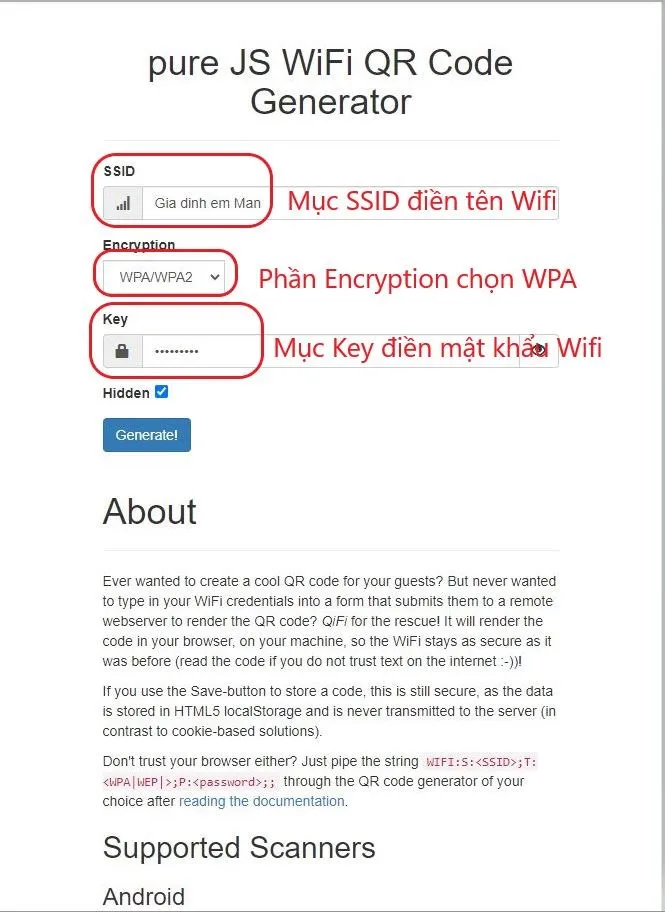 Điền thông tin WiFi vào form trên QiFi.org
Bước 3: Nhấn nút Generate! – mã QR xuất hiện ngay lập tức
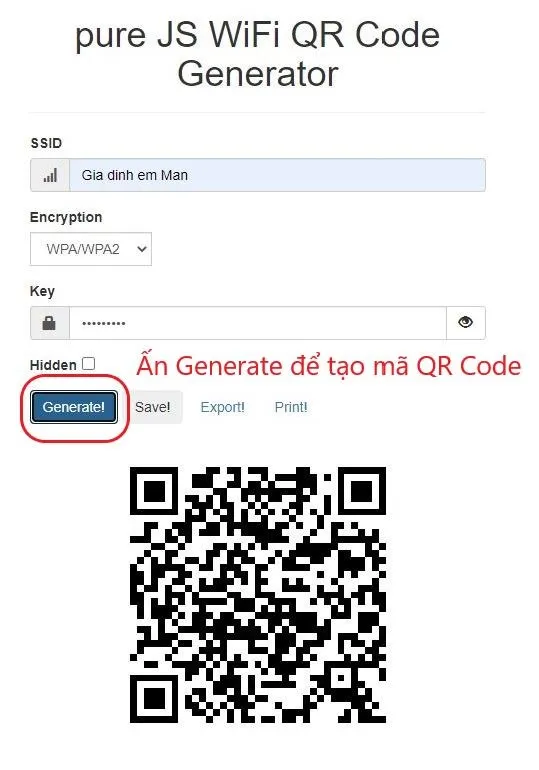 Mã QR WiFi được tạo tự động sau khi nhấn Generate
Bước 4: Lưu mã QR theo nhu cầu:
- Export: Tải về dạng file PNG để gửi qua email, Zalo, hoặc in sau
- Print: In trực tiếp nếu máy tính đã kết nối máy in
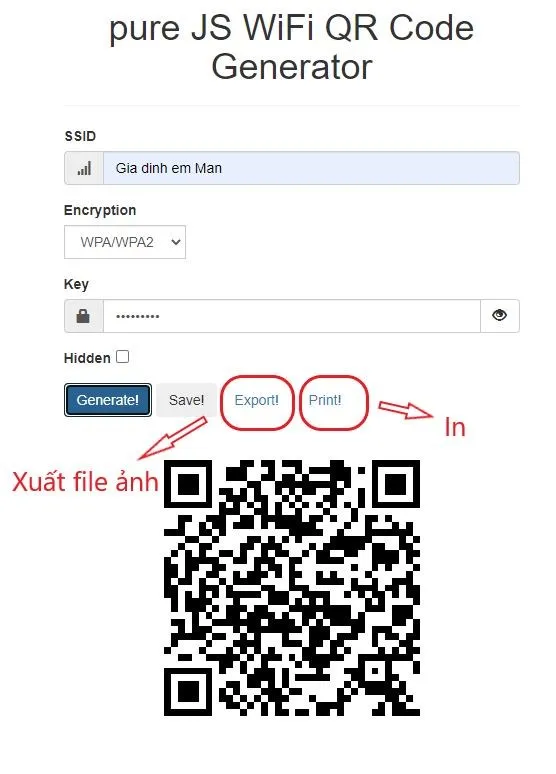 Chọn Export để tải file PNG hoặc Print để in mã QR
Mẹo thực tế: Nên tải file PNG về máy trước, sau đó mở bằng phần mềm xem ảnh để kiểm tra độ rõ nét trước khi in. Mã QR mờ hoặc nhòe sẽ không quét được.
Tạo Mã QR Bằng GoQR.me
GoQR.me cung cấp thêm tùy chọn tùy chỉnh kích thước và định dạng mã QR.
Bước 1: Truy cập http://goqr.me/
Bước 2: Chọn biểu tượng ổ khóa (WiFi) ở thanh menu trên cùng, sau đó điền:
- SSID: Tên WiFi
- Encryption: Loại mã hóa (WPA/WPA2 phổ biến nhất)
- Password: Mật khẩu
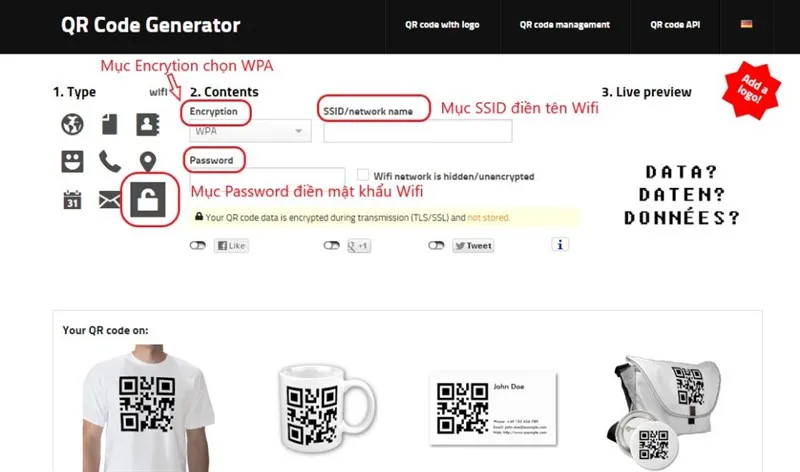 Chọn biểu tượng ổ khóa và điền thông tin WiFi
Bước 3: Hệ thống tự động tạo mã QR sau 5-10 giây. Bạn sẽ thấy bản xem trước bên phải màn hình.
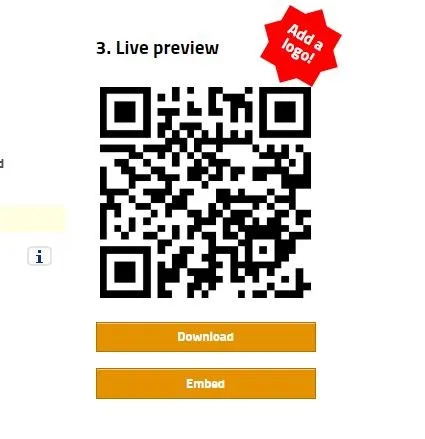 Mã QR được tạo tự động và hiển thị bên phải
Bước 4: Nhấn Download để tải file ảnh về máy. GoQR.me cho phép chọn kích thước từ nhỏ (150x150px) đến lớn (1000x1000px).
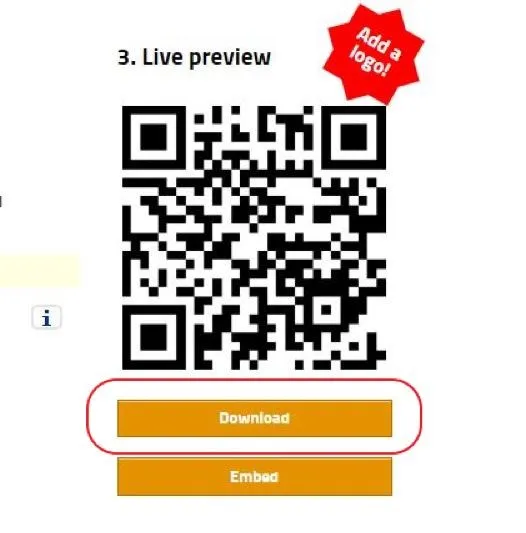 Nhấn Download để lưu mã QR về máy
So sánh với QiFi.org: GoQR.me phù hợp nếu bạn cần mã QR kích thước lớn để in poster, standee. QiFi.org đơn giản hơn cho nhu cầu cơ bản.
Cách Sử Dụng Mã QR Sau Khi Tạo
In và dán: Dùng giấy in màu hoặc decal chống nước, dán ở vị trí dễ thấy (quầy lễ tân, bàn làm việc). Tránh dán nơi có ánh sáng phản chiếu mạnh.
Gửi qua tin nhắn: Gửi file ảnh qua Zalo, Messenger, Email cho khách hoặc nhân viên. Họ lưu vào điện thoại và quét khi cần.
Đóng khung treo tường: Với văn phòng hoặc showroom, đóng khung A4 trông chuyên nghiệp hơn.
Cách quét mã QR trên điện thoại:
- iPhone (iOS 11 trở lên): Mở Camera, hướng vào mã QR, nhấn thông báo xuất hiện trên màn hình
- Android: Mở Camera hoặc dùng Google Lens, hướng vào mã QR, chọn “Kết nối WiFi”
- Điện thoại cũ: Cài ứng dụng quét QR từ CH Play/App Store (QR Code Reader, QR Scanner)
Xử Lý Khi Mã QR Không Quét Được
Nguyên nhân 1 – Thông tin nhập sai: Kiểm tra lại tên WiFi và mật khẩu. Lỗi phổ biến nhất là nhầm chữ “O” (chữ O) với số “0” (số không), hoặc chữ “l” (L thường) với số “1”.
Cách khắc phục: Vào cài đặt router (thường là 192.168.1.1 hoặc 192.168.0.1), đăng nhập và xem lại SSID + Password chính xác. Tạo lại mã QR với thông tin đúng.
Nguyên nhân 2 – Mã QR bị mờ hoặc nhòe: In với độ phân giải thấp, giấy ẩm, hoặc ép plastic bị bóng sẽ làm camera không đọc được.
Cách khắc phục: Tải mã QR ở kích thước lớn nhất (tối thiểu 300x300px), in bằng máy in laser hoặc phun màu chất lượng cao. Nếu ép plastic, dùng loại nhám thay vì bóng.
Nguyên nhân 3 – Mã QR bị cắt xén: Khi chỉnh sửa ảnh hoặc in, vô tình cắt mất phần viền trắng xung quanh mã QR.
Cách khắc phục: Mã QR cần viền trắng tối thiểu 4-5mm xung quanh. Khi in, chọn “Fit to page” thay vì “Fill page”.
Nguyên nhân 4 – Điện thoại không hỗ trợ: Một số điện thoại Android cũ (trước 2018) không tích hợp quét QR trong Camera mặc định.
Cách khắc phục: Cài ứng dụng quét QR miễn phí từ CH Play. Khuyến nghị: QR Code Reader by Scan (nhẹ, không quảng cáo nhiều).
⚠️ Lưu ý bảo mật: Nếu nghi ngờ mã QR bị lộ ra ngoài (chụp ảnh lan truyền), hãy đổi mật khẩu WiFi ngay và tạo mã QR mới. Không nên dùng cùng một mã QR quá 6 tháng.
Nâng Cao: Tạo Mã QR Có Logo Thương Hiệu
Nếu bạn muốn mã QR trông chuyên nghiệp hơn với logo công ty ở giữa, dùng công cụ QR Code Generator (https://www.qr-code-generator.com/):
- Chọn loại “WiFi” và điền thông tin
- Upload logo (khuyến nghị kích thước 200x200px, nền trong suốt)
- Chọn màu sắc phù hợp với thương hiệu
- Tải về định dạng SVG (vector) để in kích thước lớn không bị vỡ
Lưu ý: Logo không nên che quá 30% diện tích mã QR, nếu không sẽ ảnh hưởng khả năng quét.
Với hướng dẫn trên, bạn đã có thể tạo mã QR cho WiFi một cách nhanh chóng và chính xác. Phương pháp này đặc biệt hữu ích cho các cơ sở kinh doanh, văn phòng, hoặc khi tổ chức sự kiện có nhiều khách cần kết nối mạng.
Ngày cập nhật gần nhất 12/03/2026 by Thành Tín
