
Việc làm chủ kỹ năng tăng độ sáng màn hình laptop hp không chỉ giúp bạn làm việc hiệu quả trong các môi trường ánh sáng mạnh mà còn là yếu tố then chốt để bảo vệ thị lực. Một màn hình quá tối sẽ gây mỏi mắt, trong khi quá sáng lại làm hao pin nhanh chóng. Bài viết dưới đây từ chuyên gia Thành Tín Computer sẽ hướng dẫn bạn mọi kỹ thuật từ cơ bản đến chuyên sâu để tối ưu hiển thị trên các dòng HP đời mới nhất 2026.
Sử dụng phím tắt cơ bản trên bàn phím HP
Hầu hết các dòng laptop HP từ phổ thông như Pavilion đến cao cấp như Envy, Spectre hay máy trạm ZBook đều tích hợp sẵn bộ phím chức năng để thay đổi độ sáng. Theo kinh nghiệm của chúng tôi, đây là cách nhanh nhất mà 90% người dùng ưu tiên sử dụng.
Thông thường, cụm phím tăng giảm độ sáng sẽ nằm ở dãy phím F (từ F1 đến F12). Đối với laptop HP, bạn hãy quan sát các biểu tượng hình mặt trời:
- Phím F2 (Mặt trời nhỏ): Giảm độ sáng.
- Phím F3 (Mặt trời lớn): tăng độ sáng màn hình laptop hp.
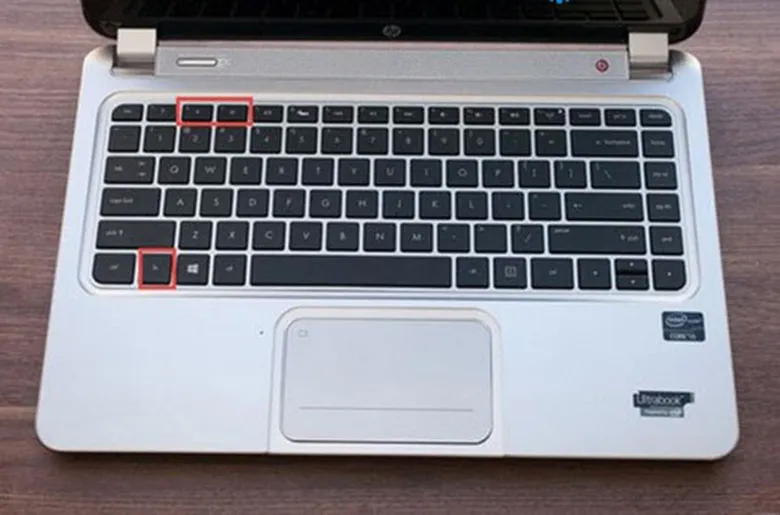 Hình ảnh mô tả phím tắt tăng giảm độ sáng trên bàn phím laptopThao tác tổ hợp phím Fn cùng các phím chức năng là cách nhanh nhất để điều chỉnh ánh sáng.
Lưu ý về chế độ Fn Lock: Một số dòng HP đời mới mặc định phím F3 là tăng độ sáng mà không cần nhấn kèm Fn. Tuy nhiên, nếu bạn nhấn F3 mà máy thực hiện chức năng khác, hãy thử nhấn tổ hợp Fn + F3. Bạn có thể đảo ngược cài đặt này trong BIOS hoặc phần mềm HP Hotkey Support để thuận tiện hơn khi sử dụng hàng ngày.
Điều chỉnh qua Windows Mobility Center và Run
Nếu bàn phím của bạn gặp sự cố hoặc Driver Hotkey chưa được cài đặt, việc sử dụng giao diện phần mềm là lựa chọn thay thế hoàn hảo. Cách này giúp bạn can thiệp trực tiếp vào hệ thống điều phối điện năng của Windows.
Bước 1: Nhấn tổ hợp phím Windows + R để mở hộp thoại Run.
Bước 2: Nhập lệnh mblctr và nhấn Enter.
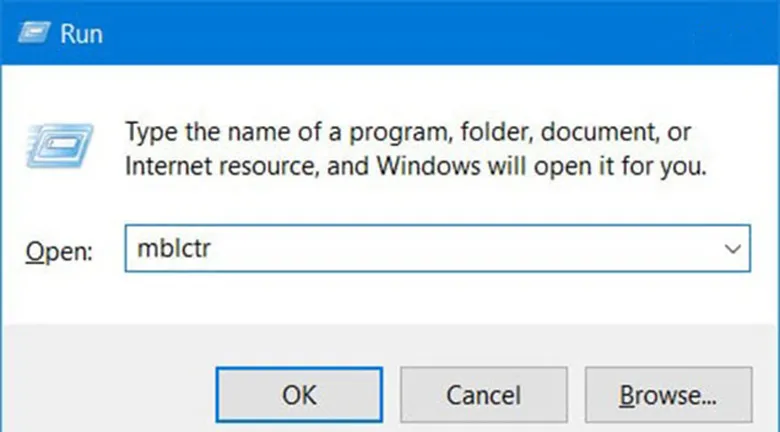 Giao diện lệnh Run Windows Mobility Center để chỉnh độ sángSử dụng lệnh mblctr để truy cập nhanh bảng điều khiển trung tâm.
Tại cửa sổ Windows Mobility Center, thanh trượt Display Brightness sẽ xuất hiện ngay đầu tiên. Bạn chỉ cần kéo thanh trượt sang phải để tăng độ sáng màn hình laptop hp đến mức mong muốn. Ưu điểm của phương pháp này là bạn có thể quan sát được phần trăm độ sáng chính xác thay vì ước lượng như khi dùng phím cứng.
Tối ưu độ sáng theo nguồn điện trong Power Plan
Nhiều người dùng gặp tình trạng màn hình tự động tối sầm lại khi rút sạc. Đây là tính năng tiết kiệm điện năng của HP nhưng đôi khi gây khó chịu. Để kiểm soát điều này, bạn cần can thiệp vào Adjust Screen Brightness.
Bước 1: Nhấp chuột phải vào biểu tượng pin ở góc phải màn hình, chọn Adjust screen brightness.
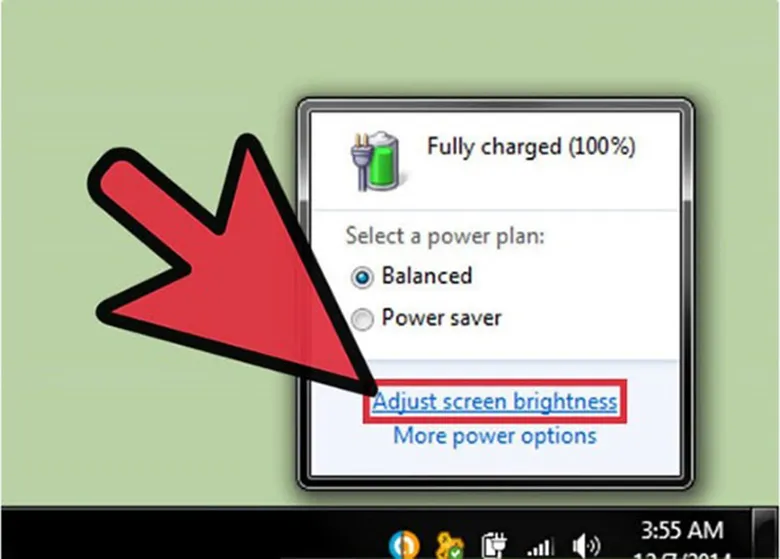 Truy cập Adjust Screen Brightness từ biểu tượng pin trên thanh TaskbarCài đặt pin ảnh hưởng trực tiếp đến hiệu năng chiếu sáng của màn hình.
Bước 2: Chọn mục Change plan settings tại chế độ pin bạn đang dùng (thường là Balanced).
Bước 3: Tại đây, bạn sẽ thấy hai cột: On battery (Dùng pin) và Plugged In (Cắm sạc). Hãy kéo thanh trượt ở cả hai cột lên mức cao nếu bạn muốn màn hình luôn rực rỡ.
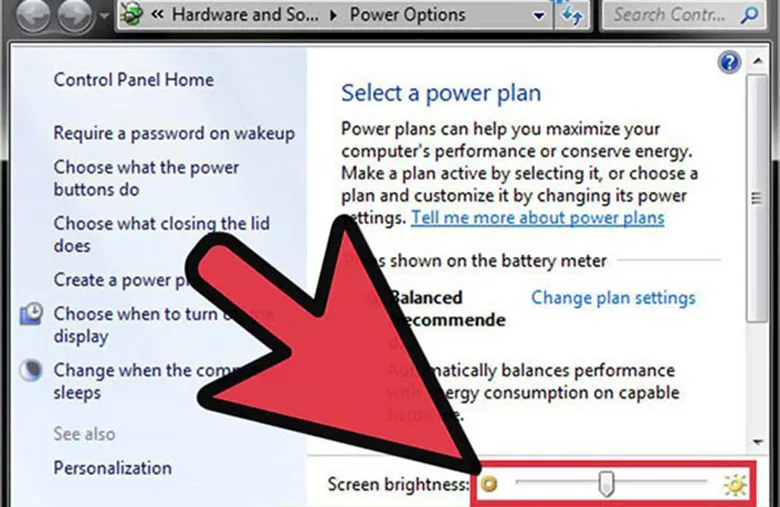 Thiết lập độ sáng tối ưu cho hai chế độ dùng pin và sạc nguồnHãy đảm bảo mức sáng ở cột On Battery không quá thấp để tránh gây hại cho mắt.
Mẹo chuyên gia: Bạn nên để mức sáng khi dùng pin ở khoảng 70-80% để cân bằng giữa trải nghiệm hình ảnh và thời lượng sử dụng pin thực tế trên máy HP.
Sử dụng phần mềm F.Lux để bảo vệ mắt ban đêm
Ngoài những công cụ có sẵn, các chuyên gia phần cứng thường khuyên dùng thêm phần mềm bên thứ ba như F.Lux, đặc biệt là khi bạn thường xuyên làm việc về đêm. F.lux không chỉ giúp bạn điều chỉnh cường độ sáng mà còn tự động thay đổi nhiệt độ màu theo thời gian thực.
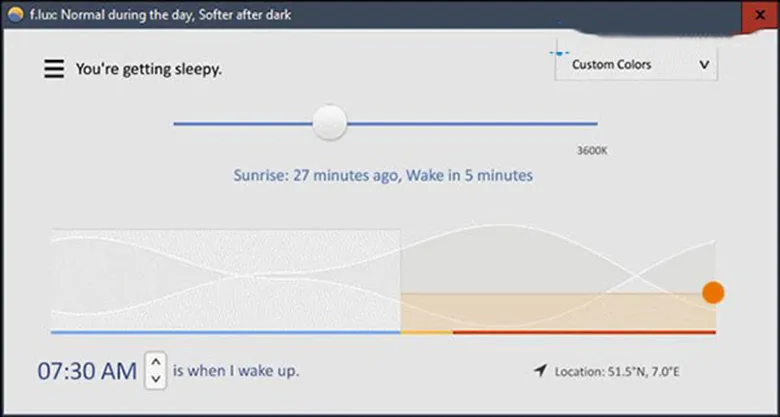 Giao diện phần mềm F.lux hỗ trợ bảo vệ mắt ban đêmF.lux là công cụ tuyệt vời để lọc ánh sáng xanh, bảo vệ giấc ngủ của người dùng.
Khi cài đặt F.lux, phần mềm sẽ dựa vào vị trí địa lý của bạn để tính toán giờ mặt trời lặn. Màn hình sẽ chuyển sang tông màu ấm áp hơn vào ban đêm, giúp giảm tình trạng mất ngủ do ánh sáng xanh. Bạn vẫn có thể thực hiện thao tác tăng độ sáng màn hình laptop hp thủ công ngay trên thanh trượt của phần mềm nếu cảm thấy màn hình quá tối.
Thao tác trên Windows 11 và Windows 10 Action Center
Với các bản cập nhật Windows mới nhất năm 2026, Action Center đã được thiết kế lại tối giản và trực quan hơn rất nhiều. Đây là khu vực tập trung các thông báo và cài đặt nhanh.
Cách thực hiện:
- Nhấn vào cụm biểu tượng (Wifi, Loa, Pin) ở dưới cùng bên phải màn hình hoặc nhấn phím tắt Windows + A.
- Thanh trượt có biểu tượng mặt trời chính là nơi bạn điều chỉnh. Kéo sang phải để tăng độ sáng màn hình laptop hp.
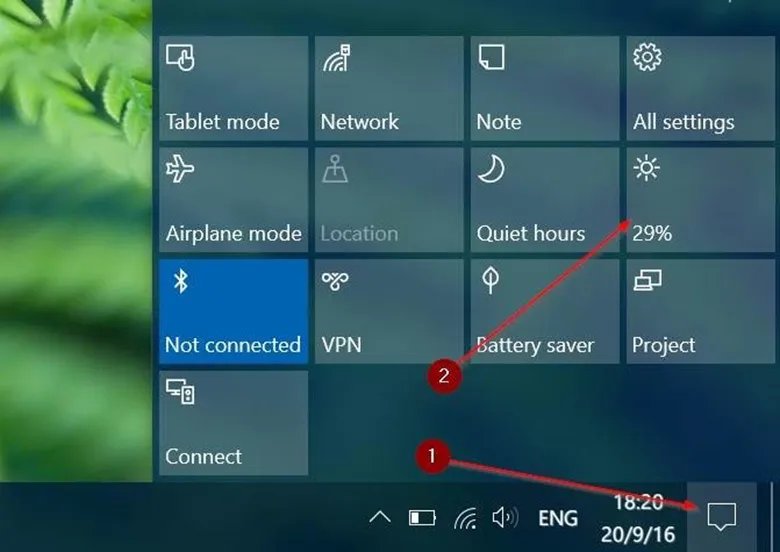 Cách mở Action Center để thay đổi độ sáng trên Windows 10 và 11Giao diện Action Center mới nhất giúp thao tác thay đổi ánh sáng diễn ra trong 1 giây.
Nếu thanh trượt không xuất hiện, hãy nhấn vào biểu tượng bút chì để “Edit quick settings” và thêm nó vào.
Trong trường hợp thanh trượt bị mờ (greyed out), rất có thể máy bạn đang gặp lỗi Driver màn hình hoặc đang ở chế độ tiết kiệm pin cực độ (Battery Saver). Hãy cắm sạc vào để kiểm tra xem thanh trượt có hoạt động trở lại không.
Khắc phục lỗi không tăng được độ sáng trên máy HP
Là đơn vị sửa chữa chuyên nghiệp, Thành Tín Computer thường xuyên tiếp nhận các trường hợp máy HP không thể chỉnh được độ sáng dù đã thử mọi cách. Theo kinh nghiệm thực tế, có 3 nguyên nhân chính:
- Driver màn hình bị lỗi hoặc quá cũ: Windows đôi khi cài nhầm bản Driver “Microsoft Basic Display Adapter”. Bạn cần vào Device Manager -> Display adapters, nhấp chuột phải vào card màn hình (thường là Intel Graphics hoặc AMD Radeon) và chọn Update driver.
- Tính năng Adaptive Brightness bị kẹt: Một số máy HP có cảm biến ánh sáng. Nếu cảm biến này bị lỗi hoặc bị che khuất, máy sẽ tự động hạ độ sáng thấp nhất. Bạn nên vào Settings -> System -> Display và tắt tùy chọn “Change brightness automatically when lighting changes”.
- Lỗi Registry FeatureTestControl: Đây là lỗi đặc thù trên các dòng HP dùng chip Intel. Việc can thiệp vào Registry đòi hỏi kiến thức chuyên môn, bạn không nên tự ý điều chỉnh nếu không muốn máy bị mất luôn hiển thị.
Nếu đã chỉnh trong Mobility Center mà màn hình không đổi, hãy kiểm tra lại Driver.
⚠️ Cảnh báo rủi ro: Nếu bạn đã thực hiện cập nhật Driver và tinh chỉnh phần mềm mà vẫn không thể tăng độ sáng màn hình laptop hp, khả năng cao máy đã bị lỗi phần cứng (hỏng cao áp màn hình hoặc đứt cáp tín hiệu). Trong trường hợp này, việc cố gắng can thiệp bằng phần mềm lậu hoặc cài đặt BIOS sai cách có thể dẫn đến việc cháy bo mạch hoặc mất dữ liệu quan trọng.
Tại sao nên chọn Thành Tín Computer để xử lý phần cứng?
Khi các biện pháp DIY (tự sửa tại nhà) không mang lại kết quả, đó là lúc bạn cần sự trợ giúp từ chuyên gia. Tại Thành Tín Computer, chúng tôi xử lý các lỗi liên quan đến đèn nền laptop HP bằng trang thiết bị hiện đại, đảm bảo:
- Chẩn đoán chính xác: Phân biệt rõ lỗi do lỏng cáp, hỏng Panel hay lỗi Driver từ bản cập nhật Windows 2026.
- Bảo vệ linh kiện: Quy trình tháo máy chuẩn hãng, không làm trầy xước hay ảnh hưởng đến các linh kiện xung quanh.
- Minh bạch: Khách hàng được xem trực tiếp quá trình kiểm tra và xử lý.
Hy vọng với những hướng dẫn chi tiết trên, bạn đã có thể tự tay tăng độ sáng màn hình laptop hp một cách dễ dàng và an toàn nhất. Hãy luôn giữ màn hình ở mức sáng vừa phải để bảo vệ đôi mắt và nâng cao tuổi thọ cho chiếc laptop thân yêu của mình!
Ngày cập nhật gần nhất 03/03/2026 by Thành Tín
