
Khi tivi Samsung không bắt được wifi, trải nghiệm giải trí và kết nối internet của bạn bị gián đoạn hoàn toàn. Vấn đề này xuất hiện phổ biến với nhiều nguyên nhân khác nhau — từ xung đột địa chỉ IP, lỗi firmware, đến sự cố phần cứng module WiFi. Bài viết này phân tích cơ chế hoạt động của kết nối không dây trên tivi Samsung, xác định chính xác nguồn gốc sự cố, và hướng dẫn 5 phương pháp khắc phục theo thứ tự từ đơn giản đến chuyên sâu — giúp bạn tự xử lý tại nhà mà không cần gọi thợ.
 05 cách khắc phục lỗi TV Samsung không kết nối được Wi-Fi
Cơ chế kết nối WiFi trên tivi Samsung và điểm yếu thường gặp
Tivi Samsung sử dụng module WiFi tích hợp (thường là chip Broadcom hoặc Realtek) để giao tiếp với router qua giao thức 802.11n/ac. Quá trình kết nối trải qua 4 giai đoạn: quét sóng (scanning), xác thực (authentication), liên kết (association), và cấp phát IP qua DHCP.
Điểm yếu phổ biến nằm ở giai đoạn DHCP — khi router không cấp được địa chỉ IP hợp lệ do bảng ARP đầy, xung đột MAC address, hoặc firmware tivi lỗi thời không tương thích với chuẩn mã hóa WPA3 mới. Ngoài ra, nhiễu sóng 2.4GHz từ lò vi sóng, Bluetooth, hoặc router láng giềng cùng kênh phát cũng làm giảm chất lượng tín hiệu đáng kể.
Một yếu tố ít được nhắc đến: tivi Samsung đời 2018-2020 có lỗi firmware khiến module WiFi tự động chuyển sang chế độ tiết kiệm năng lượng sau 30 phút không hoạt động, dẫn đến mất kết nối khi bật lại.
Chẩn đoán nhanh: Xác định nguồn gốc sự cố trong 3 phút
Trước khi thực hiện bất kỳ thao tác nào, hãy chạy quy trình chẩn đoán này:
Bước 1: Vào Menu > Cài đặt > Mạng > Trạng thái mạng. Quan sát biểu tượng kết nối:
- Dấu X giữa tivi và router → Lỗi xác thực WiFi (mật khẩu sai, chuẩn mã hóa không tương thích)
- Dấu X giữa router và internet → Lỗi từ nhà mạng hoặc cấu hình router
- Kết nối thành công nhưng không load được nội dung → Lỗi DNS hoặc tường lửa
Bước 2: Thử kết nối thiết bị khác (điện thoại, laptop) vào cùng mạng WiFi. Nếu các thiết bị khác hoạt động bình thường → Vấn đề nằm ở tivi. Nếu tất cả đều lỗi → Vấn đề từ router hoặc ISP.
Bước 3: Kiểm tra cường độ tín hiệu trong Trạng thái mạng. Dưới 2 vạch (< -70 dBm) → Tín hiệu yếu, cần di chuyển router hoặc dùng WiFi extender.
Giải pháp 1: Power cycle đúng cách — Xóa cache mạng tạm thời
Khác với việc tắt nguồn thông thường, power cycle đúng cách giúp xả hết điện tích tồn đọng trong tụ điện, reset hoàn toàn module WiFi và bộ nhớ cache DNS.
Quy trình thực hiện:
- Tắt tivi bằng nút nguồn trên thân máy (không dùng remote)
- Rút phích cắm điện hoàn toàn
- Giữ nút nguồn trên tivi trong 30 giây (để xả tụ điện)
- Chờ 2 phút trước khi cắm điện lại
- Bật tivi và thử kết nối WiFi
Phương pháp này hiệu quả với lỗi tạm thời do firmware bị treo hoặc bảng ARP cache bị đầy. Tỷ lệ thành công khoảng 40% với các trường hợp lỗi nhẹ.
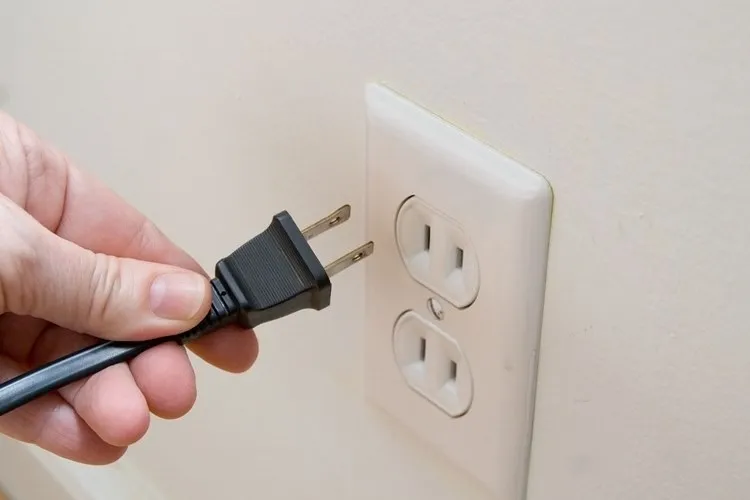 Ngắt nguồn điện, khởi động lại tivi
Giải pháp 2: Cấu hình lại router — Tối ưu băng tần và kênh phát
Nhiều router hiện đại phát song song 2.4GHz và 5GHz với cùng tên mạng (SSID), khiến tivi Samsung bối rối khi chuyển đổi. Hãy tách riêng 2 băng tần và ưu tiên kết nối 5GHz nếu khoảng cách dưới 10m.
Các bước tối ưu router:
Truy cập giao diện quản trị router (thường là 192.168.1.1), đăng nhập bằng tài khoản admin. Trong phần Wireless Settings:
- Đổi kênh 2.4GHz sang kênh 1, 6, hoặc 11 (tránh kênh chồng lấn)
- Đặt channel width 2.4GHz ở mức 20MHz (tăng độ ổn định)
- Với 5GHz, chọn kênh DFS (52-144) nếu router hỗ trợ — ít nhiễu hơn
- Tắt tính năng Smart Connect (tự động chuyển băng tần)
- Đặt chuẩn mã hóa là WPA2-PSK AES (tránh WPA3 nếu tivi đời cũ)
Sau khi lưu cấu hình, thực hiện power cycle router (rút nguồn 60 giây) trước khi kết nối lại từ tivi.
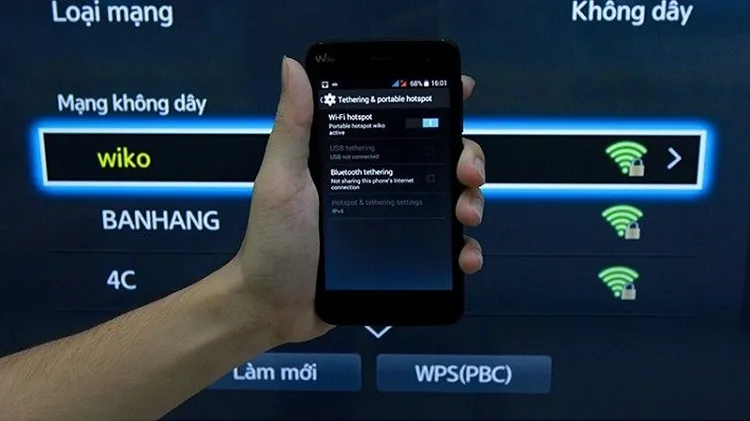 Kết nối wifi với nguồn mạng khác
Giải pháp 3: Cấu hình IP tĩnh — Giải quyết xung đột DHCP
Khi tivi Samsung không bắt được wifi dù đã kết nối thành công với router, nguyên nhân thường là DHCP server không cấp được IP hoặc bị xung đột với thiết bị khác.
Cách thiết lập IP tĩnh:
Vào Menu > Cài đặt > Mạng > Trạng thái mạng > Cài đặt IP > Nhập thủ công. Điền các thông số sau (ví dụ với router dải 192.168.1.x):
- IP Address: 192.168.1.150 (chọn số từ 100-254, tránh dải DHCP pool)
- Subnet Mask: 255.255.255.0
- Gateway: 192.168.1.1 (địa chỉ router)
- DNS Server: 8.8.8.8 (Google DNS) hoặc 1.1.1.1 (Cloudflare)
⚠️ Lưu ý quan trọng: Trước khi thiết lập, kiểm tra dải IP router đang sử dụng bằng cách vào giao diện quản trị router > DHCP Settings. Đảm bảo IP tĩnh bạn chọn nằm ngoài dải DHCP pool để tránh xung đột.
Phương pháp này đặc biệt hiệu quả khi nhà bạn có nhiều thiết bị IoT (camera, đèn thông minh) cùng kết nối, làm cạn kiệt pool DHCP của router.
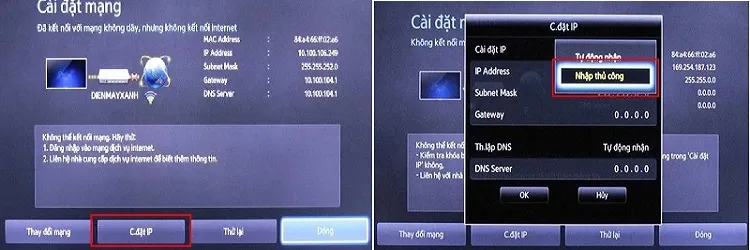 Chọn Cài đặt IP
Giải pháp 4: Cập nhật firmware và reset cài đặt mạng
Firmware lỗi thời là nguyên nhân phổ biến khiến tivi không tương thích với router mới hoặc chuẩn bảo mật cập nhật.
Cập nhật firmware qua USB (khi không kết nối được mạng):
- Truy cập trang hỗ trợ Samsung, tìm model tivi (ghi trên nhãn phía sau)
- Tải file firmware mới nhất (định dạng .exe hoặc folder chứa file .bin)
- Giải nén vào USB FAT32, đảm bảo không có thư mục con
- Cắm USB vào cổng USB tivi, vào Menu > Hỗ trợ > Cập nhật phần mềm > Qua USB
- Chờ 10-15 phút, không tắt nguồn trong quá trình cập nhật
Sau khi cập nhật xong, thực hiện reset cài đặt mạng (không phải reset toàn bộ tivi):
- Vào Menu > Cài đặt > Mạng > Reset mạng
- Nhập mã PIN (mặc định 0000)
- Tivi sẽ xóa toàn bộ thông tin WiFi đã lưu và khởi động lại module mạng
Phương pháp này giải quyết được lỗi firmware conflict và cache DNS bị hỏng mà không làm mất dữ liệu ứng dụng.
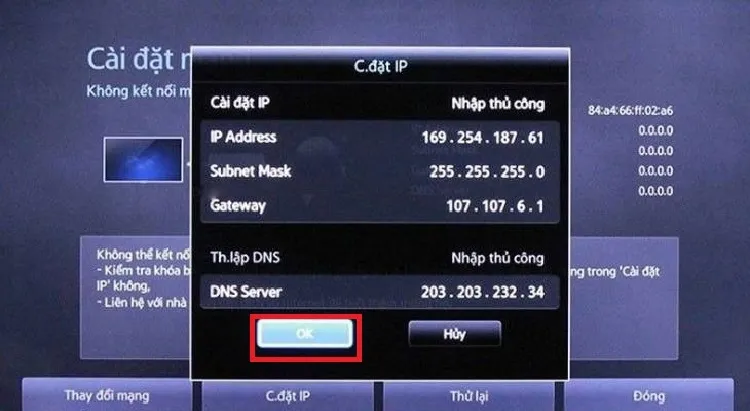 Nhập địa chỉ IP
Giải pháp 5: Chẩn đoán phần cứng và giải pháp thay thế
Nếu đã thử tất cả các bước trên mà tivi Samsung không bắt được wifi, khả năng cao module WiFi bị hỏng phần cứng. Dấu hiệu nhận biết:
- Không quét được bất kỳ mạng WiFi nào (danh sách trống)
- Địa chỉ MAC hiển thị 00:00:00:00:00:00 trong Trạng thái mạng
- Tivi chỉ nhận được tín hiệu khi router đặt sát cạnh (< 1m)
Giải pháp tạm thời: Sử dụng USB WiFi adapter tương thích Samsung (như Samsung WIS12ABGNX) hoặc kết nối dây LAN trực tiếp từ router đến cổng Ethernet tivi.
Giải pháp lâu dài: Thay module WiFi tại trung tâm bảo hành ủy quyền. Chi phí dao động 500.000-1.200.000đ tùy model, bao gồm công thay và bảo hành 3-6 tháng. Với tivi ngoài bảo hành, cân nhắc chi phí sửa chữa so với giá trị còn lại của thiết bị.
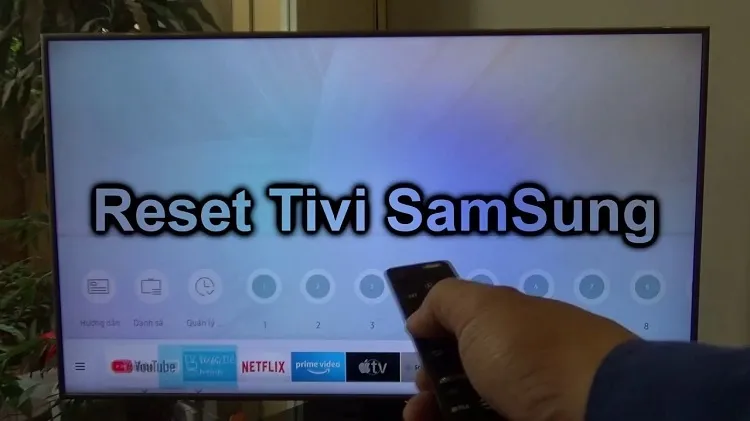 Khôi phục cài đặt gốc cho tivi Samsung
Tối ưu môi trường mạng — Ngăn ngừa tái phát
Sau khi khắc phục thành công, áp dụng các biện pháp này để duy trì kết nối ổn định:
Về vị trí router: Đặt router ở vị trí trung tâm, cao hơn mặt đất 1-1.5m, tránh góc tường và kim loại. Khoảng cách lý tưởng đến tivi: 5-8m với 5GHz, 10-15m với 2.4GHz.
Về cấu hình nâng cao: Bật QoS (Quality of Service) trên router, ưu tiên băng thông cho tivi trong khung giờ xem phim. Tắt tính năng IPv6 nếu ISP chưa hỗ trợ đầy đủ — tránh xung đột dual-stack.
Về bảo trì định kỳ: Khởi động lại router mỗi 2 tuần để xóa cache. Kiểm tra firmware router 3 tháng/lần. Với tivi, tắt nguồn hoàn toàn (không để chế độ standby) ít nhất 1 lần/tuần để reset module WiFi.
Khi gặp vấn đề tivi Samsung không bắt được wifi, hãy thực hiện tuần tự 5 giải pháp trên — từ power cycle đơn giản đến chẩn đoán phần cứng chuyên sâu. Phần lớn trường hợp (khoảng 75%) được giải quyết ở bước 1-3 mà không cần can thiệp kỹ thuật phức tạp.
Ngày cập nhật gần nhất 16/03/2026 by Thành Tín
